
M2E Multichannel Connect semplifica l'integrazione del vostro sistema POS Lightspeed con i principali marketplace come Amazon, eBay, Walmart, M2E TikTok Shop, Kaufland e Temu. Il vostro POS Lightspeed sarà utilizzato come fonte primaria di informazioni sui prodotti (prezzo, quantità, ecc.) per i prodotti sui marketplace.
Per configurare l'app M2E Multichannel Connect, seguite i passaggi seguenti.
Passo 1. Collegare il proprio account Lightspeed POS #
Una volta registrato l'account, è necessario collegare il sistema POS Lightspeed. Attualmente è supportato solo Lightspeed X-Series.

Dopo aver cliccato sul pulsante Connect, si verrà reindirizzati al sito web di Lightspeed. Inserite l'URL del vostro negozio e confermate di aver concesso all'applicazione l'accesso alle informazioni del vostro negozio.

Si verrà reindirizzati all'applicazione. Se il vostro account Lightspeed è stato collegato correttamente, apparirà un messaggio di conferma. Andate alla scheda Dashboard e seguite i passi della guida all'inserzione elencati.
Passo 2. Collegare gli account dei canali #
Cliccate su Collega account per collegare i vostri profili di venditore eBay, Amazon, Walmart, TikTok Shop, Kaufland o Temu.

Si verrà reindirizzati al Canale selezionato. Assicuratevi di aver effettuato l'accesso ai vostri account di venditore e di aver concesso all'applicazione l'accesso alle informazioni del vostro account.
Passo 3. Definire le preferenze dell'ordine #
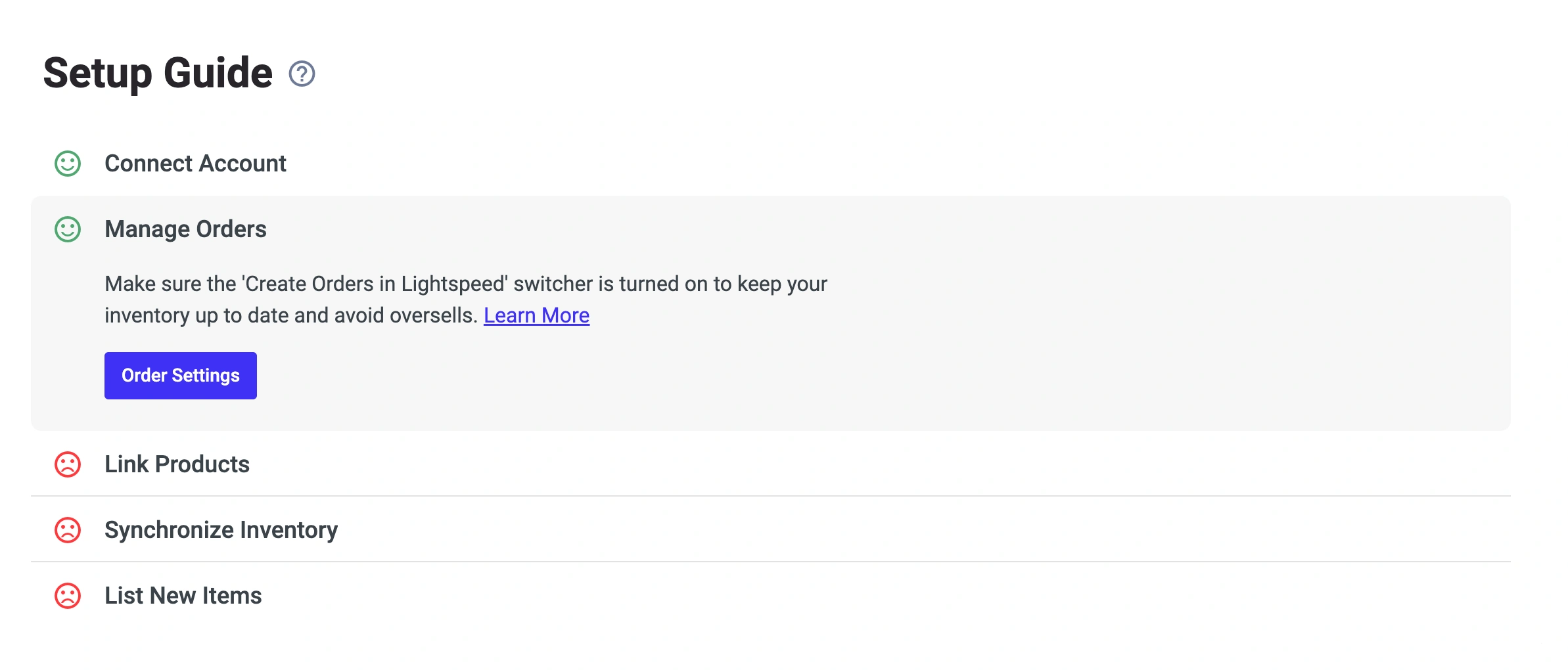
Nella sezione Gestione ordini, fare clic sul pulsante Impostazioni ordine.
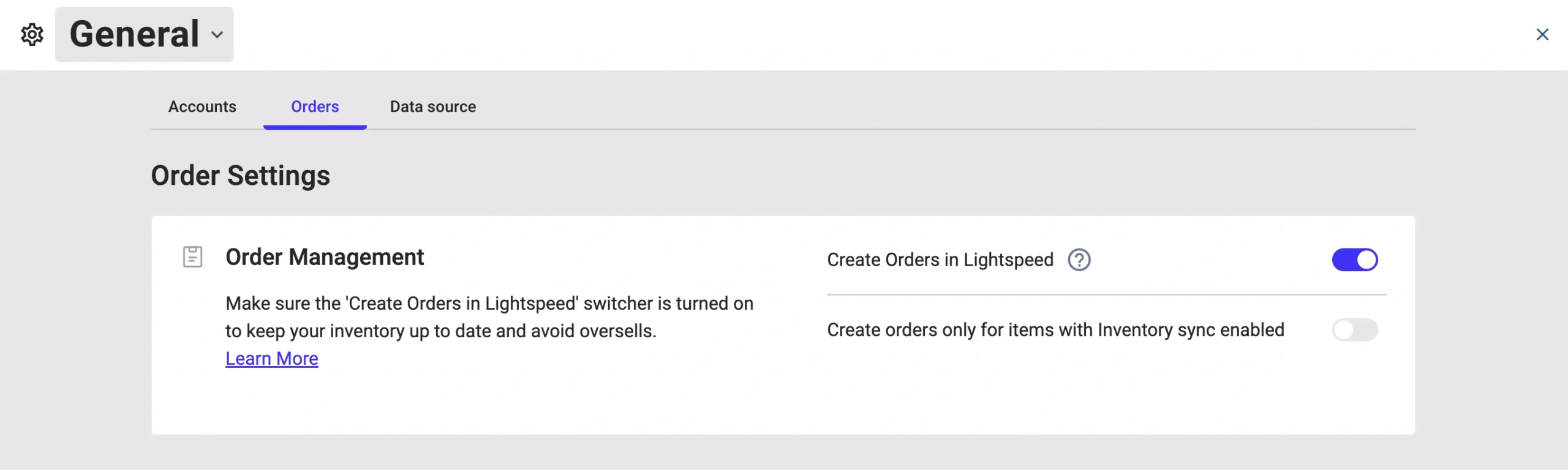
Attivare l'opzione “Crea ordini in Lightspeed” per consentire all'applicazione di creare ordini nel sistema Lightspeed ogni volta che un cliente effettua un ordine su un marketplace. Se la si tiene disattivata, l'app non sincronizzerà i livelli delle scorte degli oggetti ordinati, il che potrebbe portare a problemi di overselling.
💡 Ulteriori informazioni sulla configurazione delle impostazioni degli ordini in M2E Multichannel Connect.
Passo 4. Collegare i prodotti #
M2E Multichannel Connect abbina e collega automaticamente gli oggetti dei marketplace collegati all'inventario di Lightspeed utilizzando SKU o ID prodotto.
Se non viene trovata alcuna corrispondenza, è possibile collegare gli oggetti manualmente. È sufficiente fare clic sul pulsante Visualizza i prodotti non collegati nella sezione Collegare i prodotti.

Si verrà reindirizzati alla scheda Inserzioni, dove si potrà completare l'inserimento dei prodotti. Se i prodotti non sono collegati, l'applicazione non sarà in grado di sincronizzare correttamente l'inventario e gli ordini.
💡 Per istruzioni dettagliate su come collegare i prodotti, vedere qui.
Passo 5. Sincronizzare i prodotti #
È necessario attivare la sincronizzazione dei prodotti precedentemente collegati per garantire che l'inventario sia sempre aggiornato sui canali. La sincronizzazione degli oggetti fornisce aggiornamenti automatici dei dati dei prodotti dal POS Lightspeed ad Amazon, eBay, Walmart, TikTok Shop, Kaufland e Temu.
Per attivare la sincronizzazione, fate clic sul pulsante Visualizza prodotti non sincronizzati nella sezione Sincronizza inventario.

Si verrà reindirizzati alla scheda Inserzioni, dove è possibile attivare la sincronizzazione dell'inventario per i prodotti necessari, singolarmente o in blocco.
💡 Per istruzioni dettagliate sull'abilitazione della sincronizzazione dell'inventario, vedere qui.
Una volta che i vostri prodotti sono collegati e sincronizzati, avete impostato tutto ciò che vi serve per gestire le informazioni sui prodotti ed evadere gli ordini del marketplace direttamente dal vostro POS Lightspeed.
Passo 6. Elencare i prodotti sui canali #
Con M2E Multichannel Connect, potete elencare i prodotti del vostro POS Lightspeed su eBay, Amazon o altri marketplace e ampliare la vostra gamma di prodotti. Cliccate sul pulsante corrispondente nella sezione Elencare nuovi oggetti e seguite le istruzioni per creare nuove inserzioni.

💡 Consultate le esercitazioni su come creare nuove inserzioni di canali:
- eBay [guida utente / video tutorial]
- Amazon [guida utente / video tutorial]
- Walmart [guida utente / video tutorial]
- TikTok Shop [guida utente / video tutorial]
- Kaufland [guida utente]
- Temu [guida utente]
Ecco fatto! Siete pronti a utilizzare l'applicazione M2E Multichannel Connect per gestire l'inventario, l'evasione degli ordini e le operazioni su più canali di vendita in modo più efficiente.


