
Se si desidera vendere oggetti dal proprio negozio o catalogo tramite offerte competitive su eBay, piuttosto che a un prezzo fisso, è necessario impostare una Politica di Asta in M2E Multichannel Connect quando si inseriscono i prodotti.
ℹ️ Per impostare una Politica di Vendita per le inserzioni a prezzo fisso su eBay, segui le istruzioni contenute in questa guida.
Quando si crea una Politica di Vendita all'Asta, assicurarsi di scegliere un'opzione corrispondente nel menu a tendina:

💡 Consulta le istruzioni dettagliate su come creare e accedere alle Politiche di Vendita M2E.
Di seguito, puoi esplorare i passaggi chiave per configurare una Politica di Vendita per Aste eBay in M2E Multichannel Connect.
Fase 1. Definire le informazioni generali #
La sezione Generale consente di assegnare un nome alla politica dell'asta. Assegnare titoli descrittivi che aiutino a differenziare le politiche in base al loro scopo o al gruppo di prodotti.
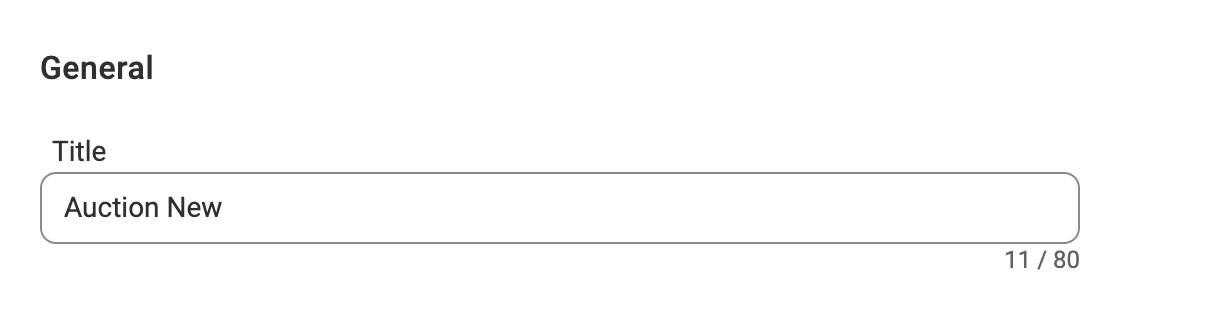
✅ Se i tuoi prodotti condividono le stesse regole di prezzo e quantità, crea un'unica politica e chiamala “Predefinita”.
Se alcuni gruppi di prodotti richiedono regole uniche, creare politiche separate e assegnare titoli pertinenti per una facile identificazione.
Fase 2. Configurare le opzioni Quantità #
Abilita l'opzione “Rimetti in vendita” per consentire all'app di rimettere automaticamente in vendita le inserzioni all'asta una volta vendute o allo scadere della durata dell'asta.

ℹ️ L'app continuerà a rimettere in vendita l'oggetto fino a quando il prodotto collegato allo Store/Catalogo non sarà esaurito.
Puoi anche abilitare l’opzione per vendere articoli in multipack. Un multipack è un gruppo di due o più articoli identici o simili venduti insieme. La vendita in multipack è utile se i tuoi articoli all’asta sono più adatti alla vendita in quantità.
Per configurarlo, abilita l’opzione “Multipack” e specifica la dimensione del lotto (numero di articoli per confezione).
Fase 3. Specificare Durata inserzione #
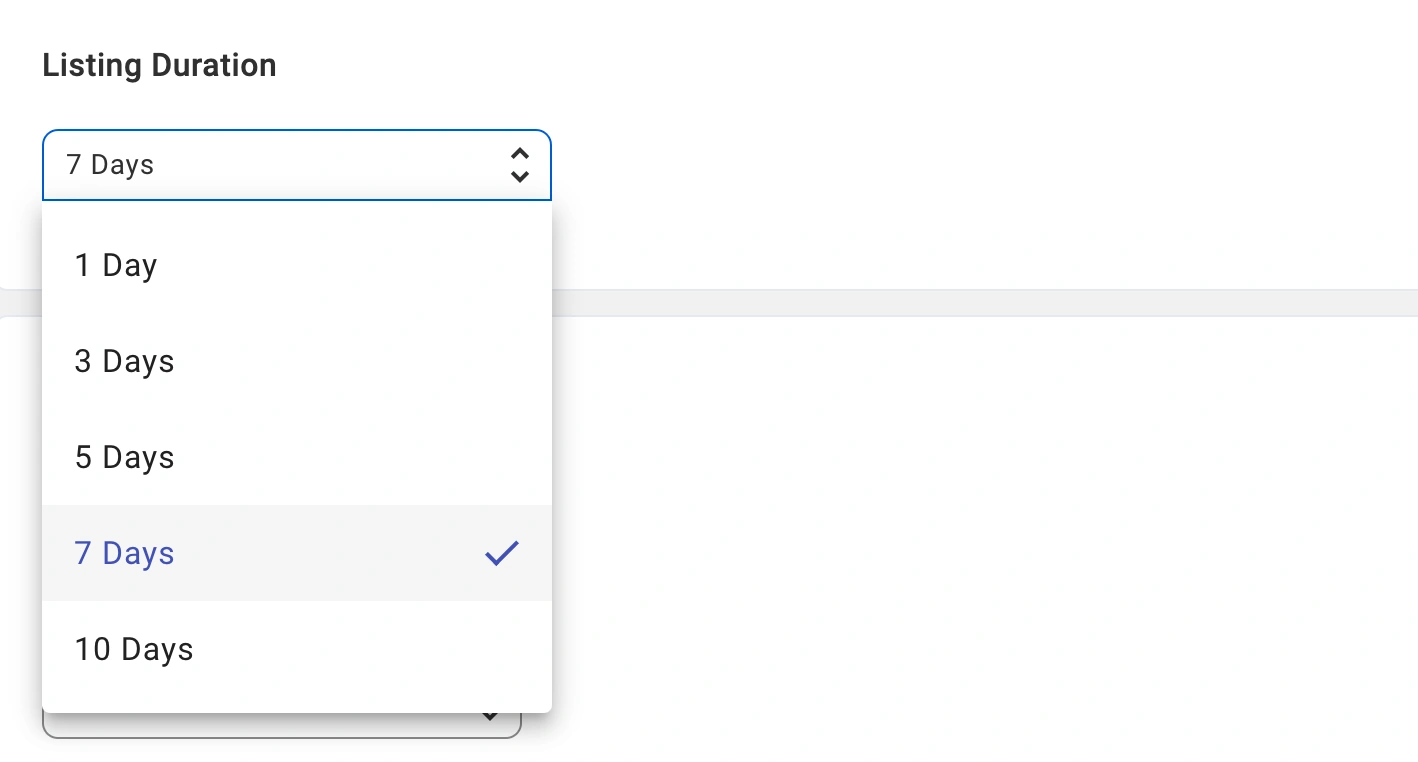
Specificare la durata dell'asta (in giorni) per determinare quando l'inserzione deve terminare. eBay consente varie opzioni di durata, come 1, 3, 5, 7 o 10 giorni.
Fase 4. Configurare le opzioni di prezzo #
Arrotondamento #
Utilizza l'opzione Arrotondamento per arrotondare i prezzi delle tue aste su eBay a cifre interessanti come 9,99 $ o 10,00 $. Puoi selezionare l'importo al quale vuoi arrotondare il Prezzo:
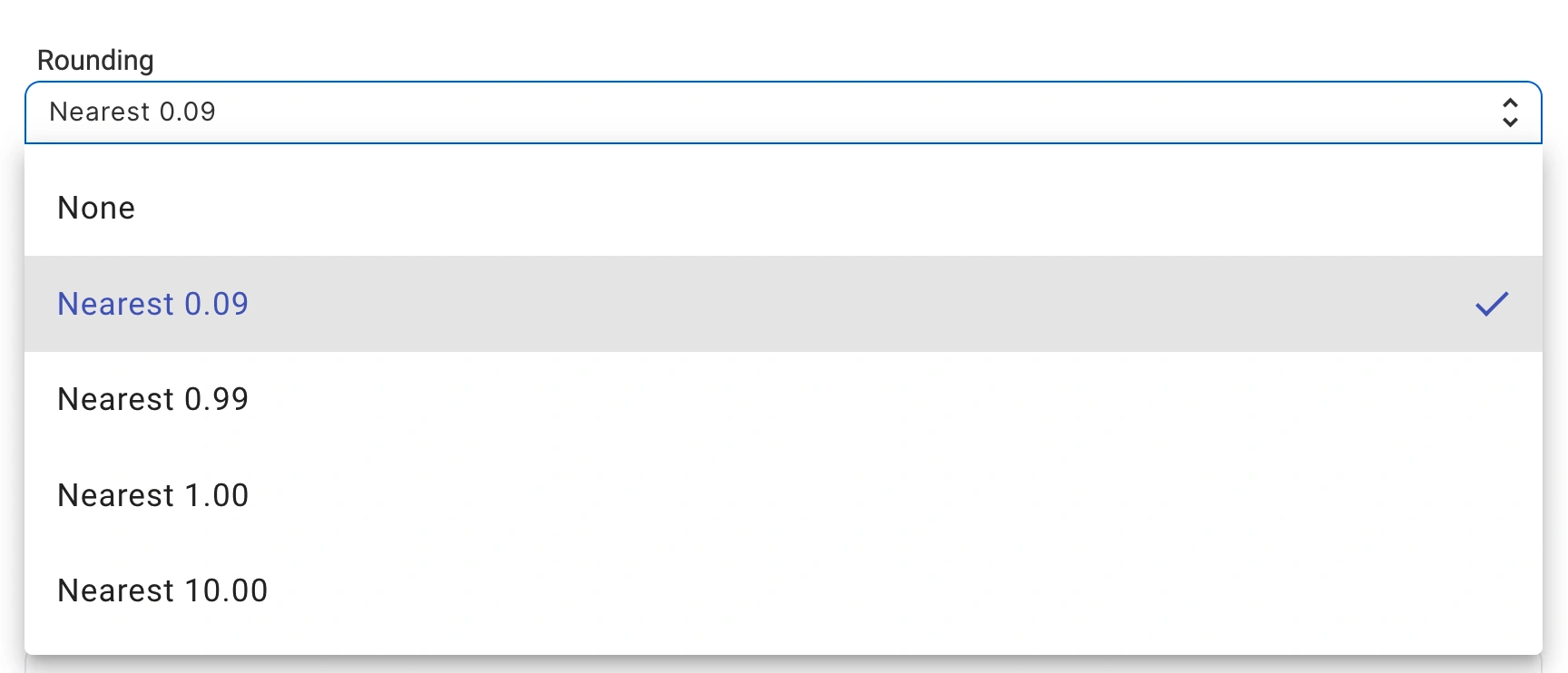
- Più vicino a 0,09 – ad esempio, 5,10 $ arrotondati a 5,09 $; 5,95 $ arrotondati a 5,99 $.
- Più vicino a 0,99 – ad esempio, 5,10 $ arrotondati a 4,99 $; 5,95 $ arrotondati a 5,99 $.
- Più vicino a 1,00: ad esempio, 5,10 $ arrotondati a 5,00 $; 5,95 $ arrotondati a 6,00 $.
- Più vicino a 10,00: ad esempio, 5,10 $ arrotondati a 10,00 $; 14,99 $ arrotondati a 10,00 $.
IVA, % #
Se vendi su eBay.co.uk o su altri marketplace eBay europei, hai la possibilità di definire l'aliquota IVA inclusa nei prezzi dei tuoi oggetti all'asta.

Inserisci la percentuale applicabile nel campo IVA, %. eBay utilizza questo valore per due scopi:
- Suddivide il prezzo totale in importo netto e quota IVA da mostrare ai clienti. Ad esempio, se imposti l’IVA al 20% e elenchi un oggetto a 120 €, eBay mostra un prezzo netto di 100 € e 20 € di IVA.
- Funge da aliquota fiscale per i tuoi ordini quando eBay non restituisce alcuna aliquota IVA. Il valore dell’IVA che inserisci verrà applicato al posto di quello predefinito specifico per il Paese.
ℹ️ Alcuni oggetti beneficiano di un’aliquota IVA ridotta o pari a zero. Per tali oggetti, imposta il campo “IVA, %” sull’aliquota applicabile. Inserendo 0, verrà applicata un’IVA dello 0%.
Se lasci vuoto il campo “IVA, %”, i tuoi ordini eBay torneranno all’aliquota IVA predefinita per il Paese dell’acquirente.
Prezzo iniziale #
Imposta il Prezzo iniziale, ovvero l'importo minimo a partire dal quale inizia l'asta. Gli acquirenti faranno offerte a partire da questo valore. Puoi selezionare una delle opzioni di origine del Prezzo iniziale:
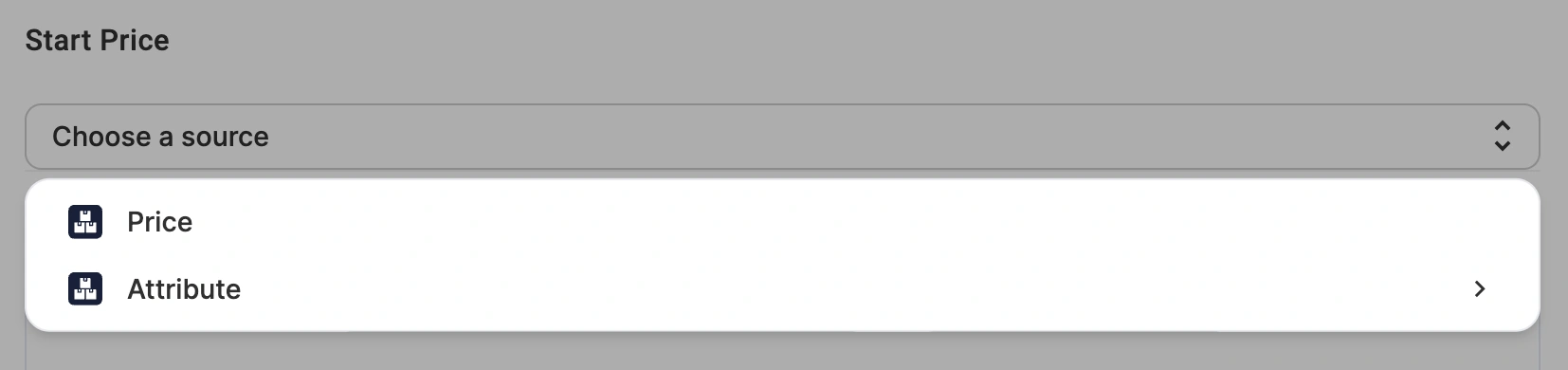
- Default Store Price Field (Campo Prezzo Negozio Predefinito) – il prezzo dell'asta corrisponderà al prezzo del prodotto nel tuo negozio o catalogo.
- Store Attribute/Metafield (Attributo Negozio/Metacampo) – seleziona un metacampo del negozio o un attributo per definire un prezzo d'asta per eBay, che può differire dal prezzo del tuo negozio. Ciò è particolarmente utile se mantieni prezzi separati per canali di vendita specifici.
ℹ️ L'attributo selezionato deve contenere un valore di prezzo appropriato nel formato numerico.
✅ Imposta il prezzo di partenza in modo strategico: abbastanza basso da attirare gli offerenti, ma abbastanza alto da garantire la redditività. eBay non consente un prezzo di partenza inferiore a 0,01 $ nella maggior parte delle categorie.
Prezzo di riserva (opzionale) #
È possibile impostare un prezzo di riserva, ovvero l'importo minimo che si è disposti ad accettare per un'inserzione in stile asta. Se le offerte non raggiungono questo prezzo entro la fine dell'asta, l'oggetto non verrà venduto.
Il prezzo di riserva garantisce che l'oggetto non venga venduto al di sotto del prezzo minimo accettabile.
⚠️ eBay addebita un costo aggiuntivo per l'utilizzo di un prezzo di riserva.
È possibile selezionare una delle opzioni di origine del prezzo di riserva:
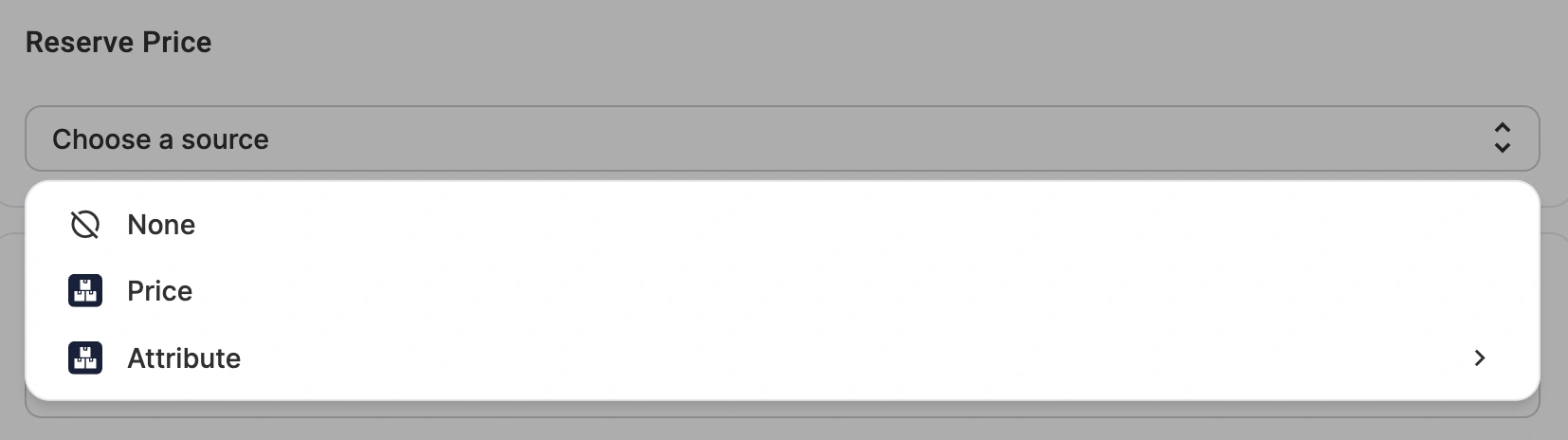
- Default Store Price Field (Campo Prezzo di riserva del negozio) – il prezzo di riserva corrisponderà al prezzo del prodotto nel tuo negozio o catalogo.
- Store Attribute/Metafield (Attributo negozio/Metacampo) – seleziona un metacampo o un attributo del negozio per definire un prezzo di riserva per eBay, che può differire dal prezzo del tuo negozio. Ciò è particolarmente utile se mantieni prezzi separati per canali di vendita specifici.
ℹ️ Il prezzo di riserva è nascosto agli offerenti.
Gli offerenti vedranno un messaggio se il prezzo di riserva non è stato raggiunto. Se l'offerta più alta raggiunge o supera il prezzo di riserva, l'offerente più alto vince l'asta.
Acquista ora Prezzo (opzionale) #
Imposta il Prezzo d'acquisto immediato, che consente agli acquirenti di acquistare immediatamente un oggetto a un prezzo fisso invece di fare un'offerta. Ciò fornisce un'opzione di acquisto rapido per gli acquirenti che non vogliono aspettare la fine dell'asta.
È possibile selezionare una delle opzioni di origine del prezzo Compralo subito:
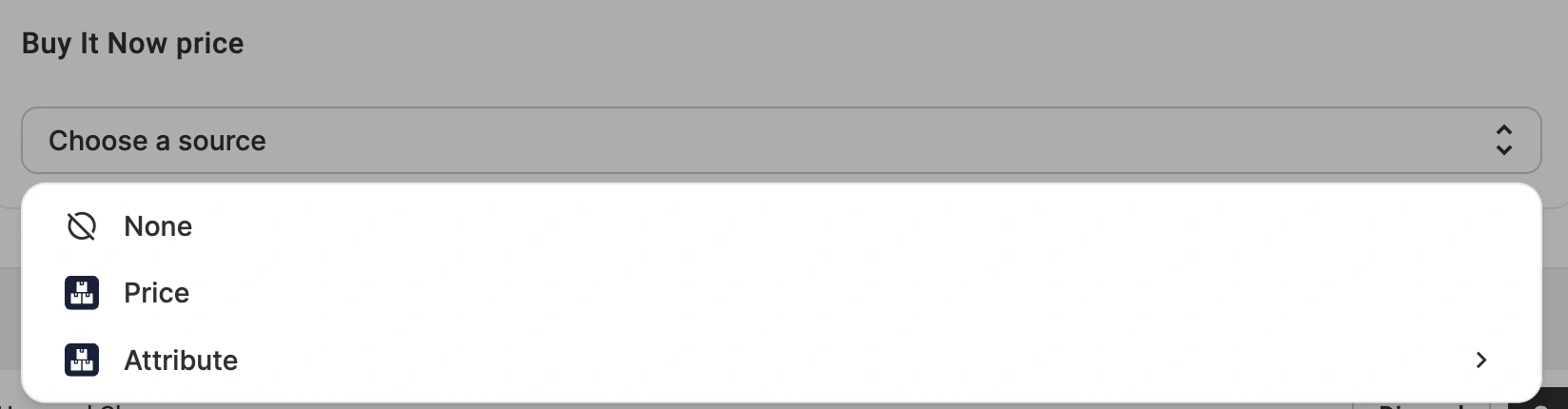
- Default Store Price Field (Campo Prezzo negozio predefinito) – il prezzo “Compralo subito” corrisponderà al prezzo del prodotto nel tuo negozio o catalogo.
- Store Attribute/Metafield (Attributo negozio/Metafield) – seleziona un metafield o un attributo del negozio per definire un prezzo “Compralo subito” per eBay, che potrebbe essere diverso dal prezzo del tuo negozio. Ciò è particolarmente utile se mantieni prezzi separati per canali di vendita specifici.
ℹ️ L'opzione "Compralo Subito" scompare una volta che è stata fatta un'offerta, a meno che non sia stato fissato un prezzo di riserva.
Aggiungi modifiche al prezzo #
Una volta impostato un prezzo iniziale/di riserva/Compra Subito, puoi modificarlo ulteriormente aumentando o diminuendo il valore. Questo ti permette di vendere l'oggetto su eBay a un prezzo diverso rispetto al tuo negozio o al tuo catalogo.
Per modificare il prezzo, clicca su Aggiungi modifica prezzo e scegli l'opzione desiderata:

- Valore assoluto Aumento/Diminuzione – aggiungere o sottrarre un valore specifico al prezzo.
- Percentuale Aumento/Diminuzione – modificare il prezzo di una percentuale del prezzo.
Ad esempio, se il prezzo è di 100 $ nel tuo negozio, puoi impostare un aumento del 10% per il marketplace. Il prezzo visualizzato su eBay sarà di 110 $.
Passaggio 5. Configurazione dei pagamenti #
Imposta l'opzione Richiedi pagamento immediato su Sì per addebitare l'importo agli acquirenti subito dopo l'effettuazione dell'ordine. L'oggetto rimane disponibile per altri acquirenti fino al completamento del pagamento.
Il pagamento immediato si applica solo alle transazioni “Compralo subito”, pertanto tale requisito viene meno una volta che viene presentata un’offerta.



