
- Passaggio 1. Installa M2E Multichannel Connect
- Passaggio 2. Collega il tuo account venditore eBay
- Passaggio 3. Abbina i prodotti BigCommerce alle inserzioni eBay esistenti
- Passaggio 4. Abilita la sincronizzazione dell'inventario
- Passaggio 5. Configurare la gestione degli ordini
- Passaggio 6. Elenca i nuovi prodotti su eBay Motors
Collegando il tuo negozio BigCommerce a eBay Motors avrai accesso a uno dei marketplace più attivi nel settore dei ricambi e degli accessori per veicoli.
Con M2E Multichannel Connect, puoi integrare entrambe le piattaforme e ottenere il controllo completo sulle inserzioni, sui livelli di inventario e sul flusso degli ordini tra BigCommerce ed eBay Motors.
Segui i passaggi riportati di seguito per completare l'integrazione.
Passaggio 1. Installa M2E Multichannel Connect #
Innanzitutto, installa l'app che stabilisce la connessione tra il tuo negozio BigCommerce e eBay Motors.
1) Apri il Marketplace delle app BigCommerce.
2) Cerca M2E Multichannel Connect.
3) Clicca su Ottieni questa app e segui le istruzioni di autorizzazione.

Una volta installata, l'app si aprirà automaticamente e visualizzerà la dashboard di configurazione.
Passaggio 2. Collega il tuo account venditore eBay #
Quindi, collega il tuo account eBay in modo che l'app possa gestire le inserzioni e sincronizzare i dati.
1) Nella scheda Dashboard, clicca su Connetti account Marketplace.
2) Accedi con le tue credenziali di venditore eBay.
3) Concedi le autorizzazioni necessarie per stabilire la connessione.

Una volta connesso, vedrai una lista di controllo che mostra i passaggi rimanenti per l'integrazione completa.
Passaggio 3. Abbina i prodotti BigCommerce alle inserzioni eBay esistenti #
Se hai già inserito prodotti su eBay Motors, l'app tenterà di abbinarli al tuo catalogo BigCommerce in base allo SKU o all'ID prodotto.
Per rivedere o modificare gli abbinamenti:
1) Vai alla sezione Collega prodotti nella Guida alla configurazione.
2) Fai clic su Visualizza prodotti non collegati.
3) Utilizza la scheda Inserzioni per abbinare manualmente gli oggetti rimanenti.
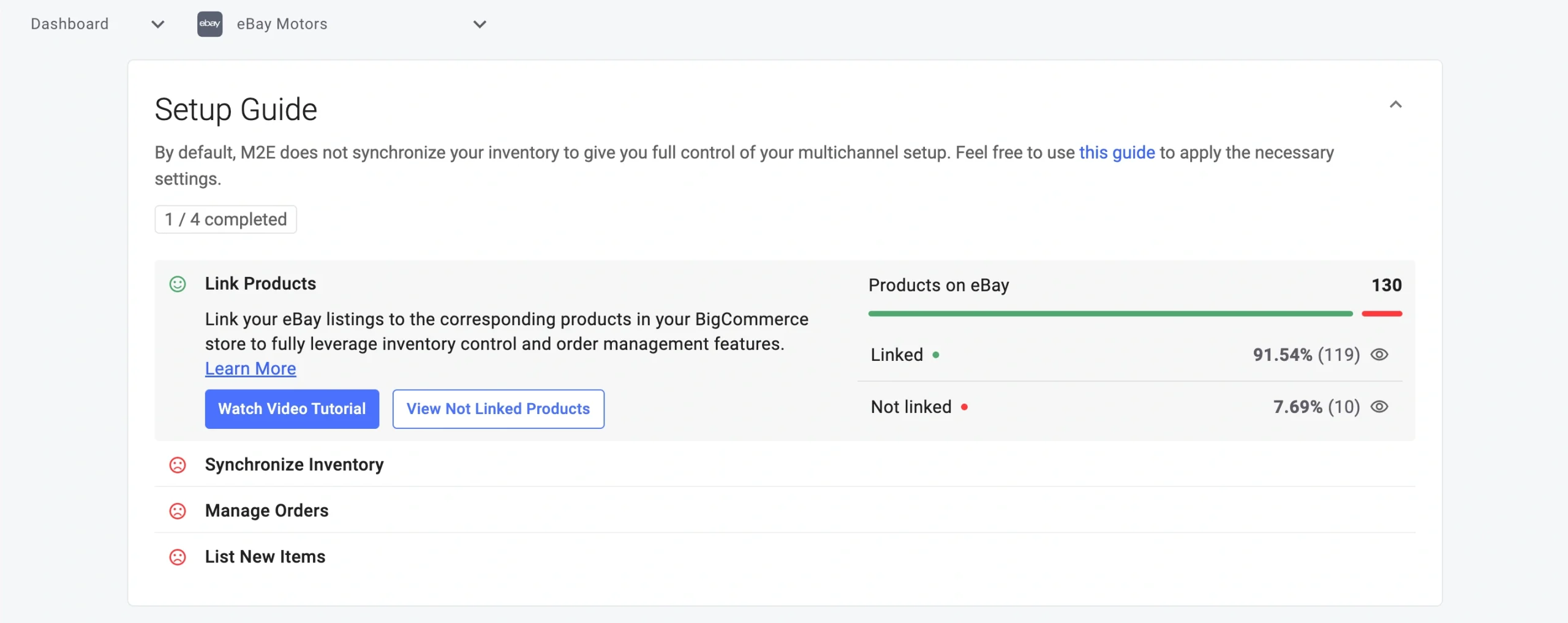
⚠️ È possibile sincronizzare solo i prodotti corrispondenti. Ricontrolla questo passaggio prima di procedere.
Passaggio 4. Abilita la sincronizzazione dell'inventario #
La sincronizzazione dell'inventario in tempo reale ti aiuta a evitare le vendite in eccesso e mantiene accurati i livelli delle scorte tra BigCommerce ed eBay Motors.
Per attivare la sincronizzazione dell'inventario per le tue inserzioni eBay:
1) Apri la sezione Sincronizza inventario.
2) Fai clic su Visualizza prodotti non sincronizzati.
3) Nella scheda Inserzioni, abilita la sincronizzazione per gli oggetti eBay selezionati o per tutti contemporaneamente.

Da questo momento in poi, gli aggiornamenti dell'inventario in BigCommerce verranno automaticamente riportati su eBay Motors.
Passaggio 5. Configurare la gestione degli ordini #
Ora assicuriamoci che gli ordini provenienti da eBay Motors vengano importati e gestiti correttamente in BigCommerce.
1) Accedere alla sezione Gestisci ordini.
2) Fare clic su Impostazioni ordine.

3) Abilita l'opzione Crea ordini eBay in BigCommerce.

Gli ordini effettuati su eBay Motors appariranno nel tuo negozio BigCommerce come ordini nativi, così potrai gestirne l'evasione dal pannello di amministrazione del tuo negozio.
💡 Se hai bisogno di un maggiore controllo sugli ordini e sulla loro importazione nel tuo negozio BigCommerce, scopri le impostazioni aggiuntive per gli ordini qui.
Passaggio 6. Elenca i nuovi prodotti su eBay Motors #
Se non hai ancora inserito alcuni dei tuoi oggetti BigCommerce su eBay, puoi pubblicarli da M2E Multichannel Connect.
1) Apri la sezione Elenca nuovi oggetti nella Guida alla configurazione.
2) Clicca su Inserisci su eBay e segui le istruzioni per mettere in vendita i tuoi prodotti. La nostra guida ti accompagnerà durante tutto il processo di creazione dell'inserzione.

💡 eBay Motors fa ampio ricorso ai dati relativi alla compatibilità dei ricambi, quindi assicurati di includere tali informazioni per migliorare la visibilità e ridurre i resi.
Consulta la nostra guida alla compatibilità dei ricambi su eBay per istruzioni dettagliate.
Ecco fatto! Il tuo negozio BigCommerce è ora integrato con eBay Motors tramite M2E Multichannel Connect.
Per qualsiasi domanda relativa all'installazione o alla configurazione, contatta il team di assistenza M2E.


