
- Variabili dinamiche e raccolte
- Tag Twig comuni
- Casi d'uso pratici
- Caso d'uso 1: aggiungere attributi del prodotto
- Caso d'uso 2: Mostra contenuti per inserzioni variazionali
- Caso d'uso 3: Mostra il contenuto per le inserzioni semplici
- Caso d'uso 4: Ignora i campi vuoti
- Caso d'uso 5: Formattare il testo con i filtri Twig
- Caso d'uso 6: Visualizzazione delle variabili eBay
- Anteprima della descrizione avanzata
M2E Multichannel Connect supporta i tag Twig nelle descrizioni avanzate di eBay, offrendoti un maggiore controllo sulla visualizzazione delle informazioni relative ai tuoi prodotti. Questa funzione è pensata per utenti esperti che hanno familiarità con l'HTML e la logica dei template.
Twig ti consente di creare template dinamici, condizionali e flessibili nella tua politica di descrizione.
Con Twig puoi:
- Visualizza contenuti diversi a seconda del tipo di inserzione (ad esempio, semplice o variabile).
- Formatta automaticamente il testo (ad esempio, convertilo in maiuscolo).
- Ignora i campi vuoti per evitare che i dati mancanti compromettano il layout
- Inserisci prodotti correlati o evidenzia dinamicamente i dettagli delle varianti.
💡 Per le istruzioni di configurazione di base, consulta la guida eBay alla descrizione avanzata degli oggetti.
Per un elencare completo della sintassi e dei tag supportati, consulta la documentazione ufficiale di Twig. Di seguito sono riportati gli elementi essenziali per lavorare con Twig in M2E Multichannel Connect.
Variabili dinamiche e raccolte #
M2E supporta una serie di variabili e raccolte predefinite che è possibile utilizzare nei template Twig. Queste variabili consentono di visualizzare in modo dinamico dati relativi a prodotti, cataloghi e eBay.
| Variabile | Descrizione | Condizioni di rendering |
isVariant | Restituisce true se il prodotto ha variazioni. | Utilizzato per la visualizzazione condizionale di contenuti relativi alle variazioni. |
isMultiVariant | Indica che il prodotto appartiene a un gruppo di varianti principale. | Render solo per gruppi di variazioni. |
{{sku}}, {{title}}, {{price}}, {{description}}, etc. | Attributi comuni dei prodotti presenti nel tuo negozio o catalogo. | Sempre disponibile, a meno che non sia vuoto. |
{#attributeName#} | Attributi aggiuntivi creati nel tuo negozio o nel Catalogo M2E. | Rende solo se l'attributo esiste e ha un valore. |
ebay.site | Il dominio del marketplace eBay (ad esempio, ebay.com, ebay.co.uk). | Sempre disponibile per inserzioni attive. |
ebay.itemId | L'ID eBay dell'oggetto. | Disponibile una volta che l'oggetto è stato inserito nell'inserzione. |
ebay.category, ebay.categoryPath | Il nome della categoria e il percorso completo della categoria. | Disponibile per inserzioni attive. |
suggestedProducts | Mostra prodotti simili o correlati nella tua descrizione. | Rende automaticamente quando oggetti simili sono elencati in blocco (4 per variabile). |
ℹ️ Le variabili vuote o mancanti vengono saltate automaticamente se racchiuse in condizioni
{% if ... is not empty %}.
Tag Twig comuni #
Twig fornisce operatori logici e strumenti di formattazione per la creazione di contenuti dinamici. Ecco quelli più utili per i template eBay:
{% if ... %} ... {% endif %}– visualizza il contenuto se una condizione è vera.{% if not ... %} ... {% endif %}– visualizza il contenuto se una condizione è falsa.{% if … is not empty %}– controlla se un valore esiste prima di visualizzarlo.{% set … = … %}– assegna un valore di attributo a una variabile Twig.
💡 Visualizza l'elenco completo dei tag disponibili nella documentazione Twig.
Casi d'uso pratici #
Di seguito sono riportati alcuni esempi comuni di come è possibile utilizzare Twig per rendere le descrizioni eBay più dinamiche e reattive ai dati dei prodotti. Ogni esempio include una breve spiegazione di quando utilizzarlo, seguita dallo snippet Twig e dalla sua funzione pratica.
Caso d'uso 1: aggiungere attributi del prodotto #
È possibile inserire attributi o metacampi dal proprio negozio o dal catalogo M2E nella descrizione dell'oggetto eBay. Questi attributi consentono di visualizzare automaticamente i dettagli del prodotto come titoli, SKU, ecc. o campi personalizzati come marca, materiale e così via.
Esistono due tipi di attributi che è possibile utilizzare:
- Attributi comuni: campi standard del negozio quali titolo, descrizione, SKU o prezzo.
Formato:{{title}},{{shortDescription}},{{sku}}, ecc. - Attributi negozio/catalogo: attributi personalizzati creati nel tuo negozio o catalogo M2E, ad esempio marca o materiale.
Formato:{#brand#},{#vendor#},{#material#}, ecc.
Ecco come puoi visualizzarli e formattarli nel tuo template:
{% if sku is not empty %}
  <p>SKU: {{sku}}</p>
  <p>SKU (UPPER): {{ sku|upper }}</p>
{% endif %}
{% if '{#brand#}' is not empty %}
  <p>Brand: {{ '{#brand#}' }}</p>
{% endif %}
Come funziona:
- La variabile
{{sku}}estrae i dati dal campo SKU del tuo negozio. - La variabile
{#brand#}estrae i dati dal tuo catalogo M2E o dall'attributo del negozio. - La condizione assicura che gli attributi vuoti vengano saltati automaticamente.
È possibile inserire attributi utilizzando il menu a tendina Inserisci variabile nell'editor avanzato delle descrizioni degli oggetti eBay.

Caso d'uso 2: Mostra contenuti per inserzioni variazionali #
Quando vendi prodotti con più varianti (come Colore o Taglia), potresti voler visualizzare una breve nota che incoraggi gli acquirenti a esplorare tutte le opzioni disponibili.
Esempio di codice:
{% if isVariant %}
<p style="color: green">✅ Product has variations: try it in 12 colors and 7 sizes!</p>
{% endif %}
Come funziona:
Il blocco apparirà solo per le inserzioni che presentano varianti (isVariant = true). Se un'inserzione non include varianti, questo messaggio verrà automaticamente ignorato.
Caso d'uso 3: Mostra il contenuto per le inserzioni semplici #
Se il tuo prodotto non ha varianti, puoi visualizzare un messaggio o un layout personalizzato destinato alle inserzioni di singoli oggetti.
Esempio di codice:
{% if not isVariant %}
<p style="color: red">❌ Product has NO variations! 1 size, 1 color.</p>
{% endif %}
Come funziona:
La condizione not isVariant assicura che il messaggio appaia solo nelle inserzioni semplici (isVariant = false). Questo aiuta a differenziare i template basati sulle varianti e quelli basati su un unico prodotto all'interno di una stessa descrizione.
Caso d'uso 4: Ignora i campi vuoti #
A volte ai prodotti mancano attributi opzionali (come peso, marca o materiale). Se inserisci direttamente questi attributi, la tua descrizione potrebbe mostrare righe vuote o una formattazione errata.
Puoi evitare che ciò accada verificando se il valore esiste prima di visualizzarlo.
Esempio di codice:
{% set weight = '{#weight_test#}' %}
{% if weight is not empty %}
  <p>Weight: {{ weight }}</p>
{% endif %}
Come funziona:
{% set %}assegna il valore dell'attributo a una variabile locale.{% if weight is not empty %}assicura che la riga venga visualizzata solo se il peso esiste. Se un prodotto non ha un valore di peso, l'intero paragrafo viene saltato, mantenendo pulito il layout.
Caso d'uso 5: Formattare il testo con i filtri Twig #
I filtri Twig consentono di modificare l'aspetto dei dati, ad esempio convertendo il testo in maiuscolo, eliminando gli spazi o mettendo in maiuscolo le parole.
Esempio di codice:
<p>Vendor: {{ '{#vendor#}' }}</p>
<p>Vendor (UPPER): {{ '{#vendor#}'|upper }}</p>
Come funziona:
- Il filtro
|uppertrasforma il testo in maiuscolo. - È possibile utilizzare altri filtri come
|capitalize,|lowero anche|replaceper la manipolazione delle stringhe.
Caso d'uso 6: Visualizzazione delle variabili eBay #
Oltre ai dati relativi al negozio e al catalogo, è possibile visualizzare nella descrizione anche informazioni eBay in tempo reale. Ciò è utile per includere elementi dinamici quali ID oggetto, categorie o link all'inserzione in tempo reale.
Esempio di codice:
<p>eBay site: <strong>{{ ebay.site }}</strong></p>
<p>Item ID: <strong>{{ ebay.itemId }}</strong></p>
<p>
  <a href="https://{{ ebay.site }}/{{ ebay.itemId }}" target="_blank">
    View this product on eBay
  </a>
</p>
<p>Category path: <strong>{{ ebay.category }} – {{ ebay.categoryPath }}</strong></p>
Come funziona:
- L'oggetto
ebayfornisce i dettagli dell'inserzione in tempo reale una volta pubblicato l'oggetto. - È possibile utilizzare queste variabili per collegarsi automaticamente alla propria inserzione eBay o per visualizzarne il percorso della categoria.
Anteprima della descrizione avanzata #
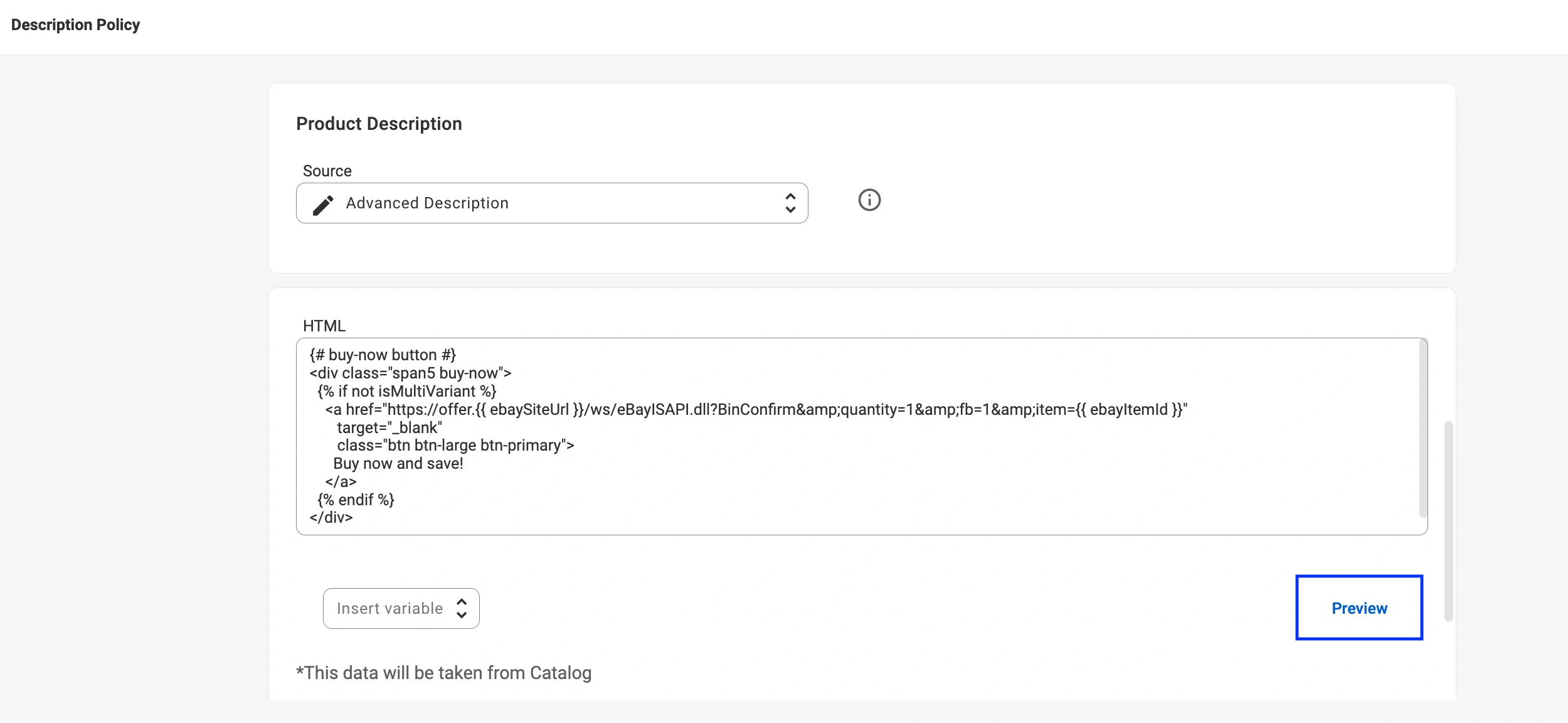
È possibile fare clic su Anteprima nell'editor della politica di descrizione di eBay per vedere come apparirà il layout finale su eBay prima della pubblicazione.
✅ Se hai domande o hai bisogno di aiuto per configurare la tua descrizione avanzata eBay, contatta il nostro team di assistenza.


