
Quando si creano nuove inserzioni in M2E Multichannel Connect, nella fase 2 si sceglie quali prodotti elencare dal tuo negozio o catalogo. È possibile selezionare i prodotti direttamente utilizzando la ricerca e i filtri, oppure utilizzare lo strumento Batch per raccogliere i prodotti da più ricerche e pagine. Questa guida tratta in dettaglio entrambe le opzioni.
Selezionare i prodotti dalla pagina corrente #
Se avete già trovato i vostri prodotti target, attraverso una ricerca o un filtro attivo, potete selezionarli utilizzando uno di questi metodi:
- Fare clic sulle caselle di controllo accanto ai singoli prodotti per selezionarli uno per uno.
- Fare clic su Seleziona visibile per selezionare tutti i prodotti visualizzati nella pagina corrente (fino a 50 prodotti).
- Fare clic su Seleziona tutto per selezionare tutti i prodotti corrispondenti alla ricerca o al filtro corrente.
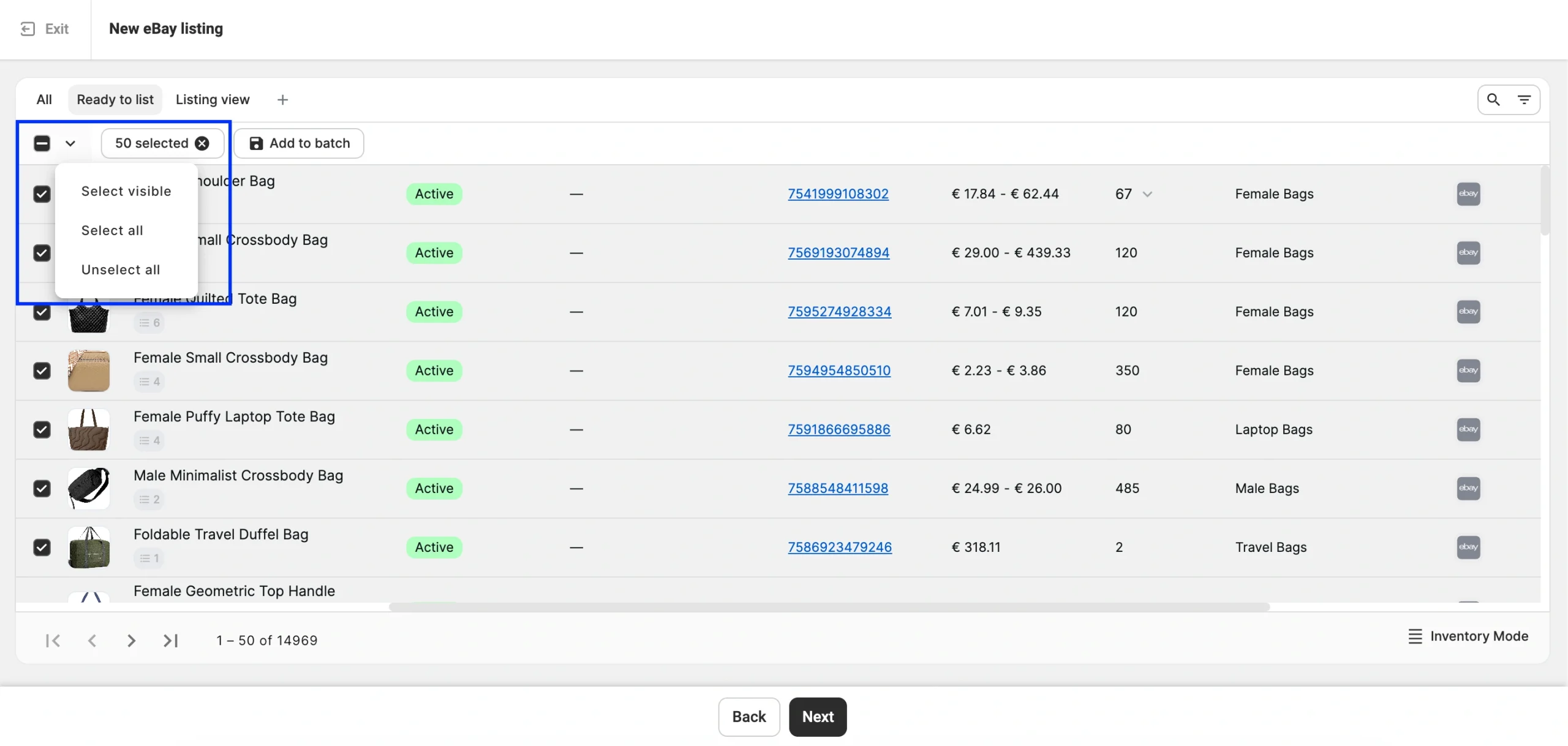
ℹ️Seleziona tutto include tutti i prodotti nei risultati filtrati, non solo quelli visibili nella pagina corrente. Ricontrollate i filtri prima di utilizzarli.
Creare un lotto di prodotti #
Utilizzate lo strumento Batch quando i vostri prodotti sono distribuiti su più ricerche o combinazioni di filtri. Invece di elencare ogni gruppo di prodotti separatamente, si raccolgono prima tutti i prodotti rilevanti, quindi si configurano le impostazioni di categoria una volta sola per l'intera selezione.
Per aggiungere prodotti a un batch:
1) Cercare o filtrare la griglia dei prodotti per trovare il primo gruppo di prodotti.
2) Selezionare i prodotti desiderati nella pagina corrente (singoli prodotti o fare clic su Seleziona visibile).
3) Fare clic su Aggiungi al batch.
4) Regolare la ricerca o il filtro per trovare il gruppo successivo, quindi ripetere le fasi 2-3.
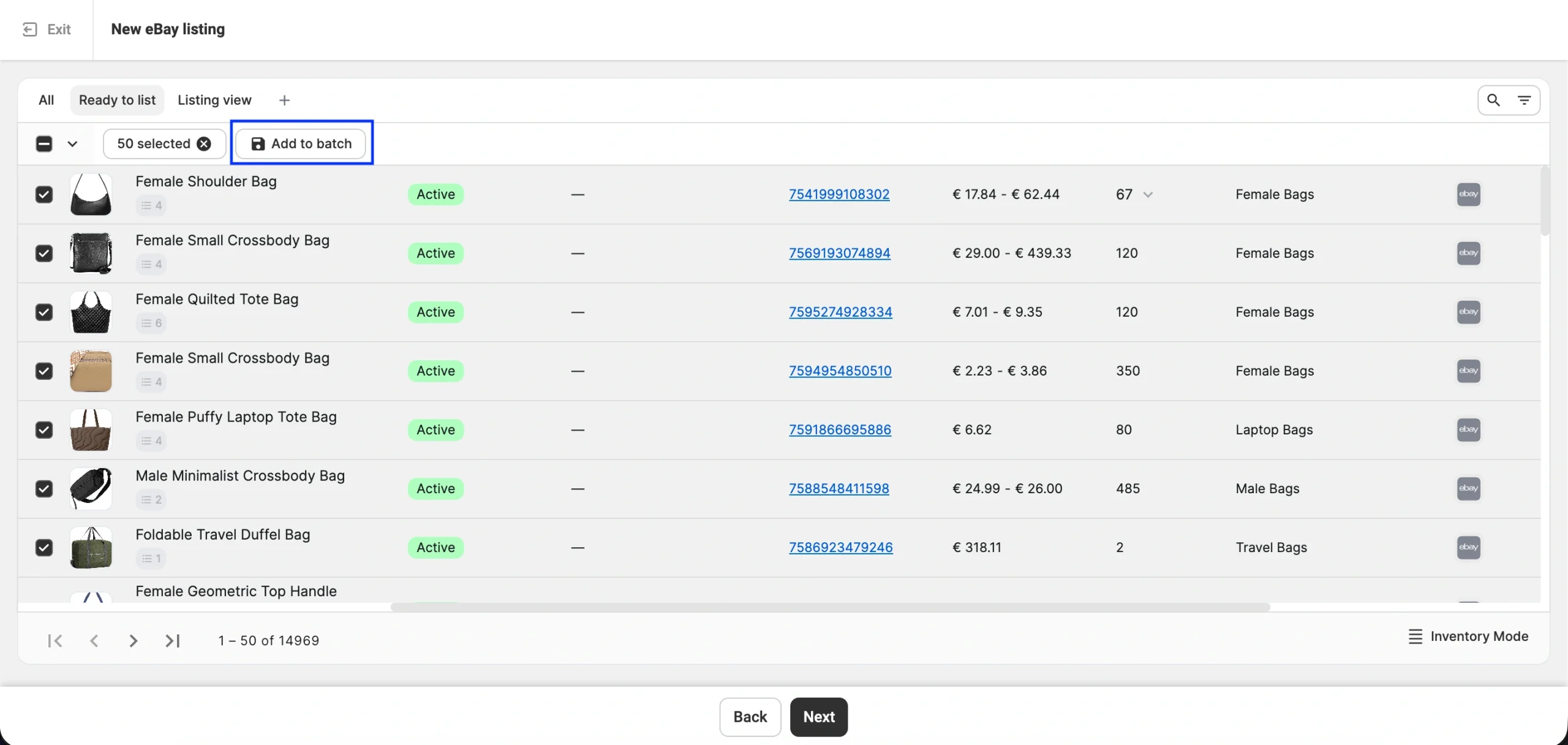
ℹ️ Se lo stesso prodotto viene aggiunto da più ricerche, apparirà nel Batch una sola volta.
Controlli batch nella barra degli strumenti:

| Controllo | Cosa fa |
|---|---|
| Selected: {count} | Mostra il numero di prodotti selezionati nella pagina corrente |
| Add to batch | Aggiunge la selezione corrente al batch |
| Batch: {count} products | Mostra il numero totale di prodotti nel lotto |
| ✕ next to batch count | Cancella l'intero batch |
Limiti importanti #
- Il batch funziona pagina per pagina
È possibile aggiungere solo i prodotti attualmente caricati sullo schermo. Se si passa a una nuova pagina senza averla prima selezionata, i prodotti non saranno inclusi nel batch.
- Seleziona tutte le disattivazioni Aggiungi al batch
Se il risultato della ricerca ha più di 50 prodotti e si utilizza Seleziona tutto, il pulsante Aggiungi al lotto non è più disponibile.
- Seleziona tutto cancella un batch esistente
Se si è già creato un batch e poi si usa Seleziona tutto su più pagine, il batch viene resettato.
Terminate la creazione del batch prima di usare Seleziona tutto, oppure evitate di mischiare i due approcci nella stessa sessione.
Passare alla fase successiva #
Quando la selezione dei prodotti è pronta, fare clic su Avanti in fondo alla pagina.
Se hai selezionato direttamente i prodotti, il processo di inserzione continua con quei prodotti.
Se avete creato un Batch, il processo di inserzione continua con tutti i prodotti raccolti, in modo da poter configurare le impostazioni delle categorie in blocco.
Avete bisogno di aiuto? #
Avete domande sull'utilizzo dello strumento Batch in M2E Multichannel Connect? Contattate il nostro team di supporto.


