
L'utilizzo degli attributi personalizzati del Catalogo M2E è un modo intelligente per gestire la quantità per confezione nelle inserzioni del tuo TikTok Shop, soprattutto se lavori con varianti. Questi attributi ti aiutano a rimanere organizzato e coerente, senza influire sulla tua vetrina.
Esaminiamo il processo di creazione e assegnazione dell'attributo personalizzato Quantità per confezione ai tuoi prodotti.
Perché utilizzare gli attributi personalizzati #
Gli attributi personalizzati del Catalogo M2E sono:
- Archiviati solo nel tuo Catalogo M2E
- Completamente separati dal tuo negozio online
- Riutilizzabili nelle inserzioni Semplici e Variabili
- Ideali per assegnare valori diversi a ciascuna variante
💡 Se non hai ancora familiarità con il funzionamento dei prezzi unitari di base su TikTok Shop o non sai quando sono richiesti, consulta prima questa guida.
Come creare e assegnare l'attributo personalizzato “Quantità per confezione” #
Passaggio 1. Creare l'attributo personalizzato #
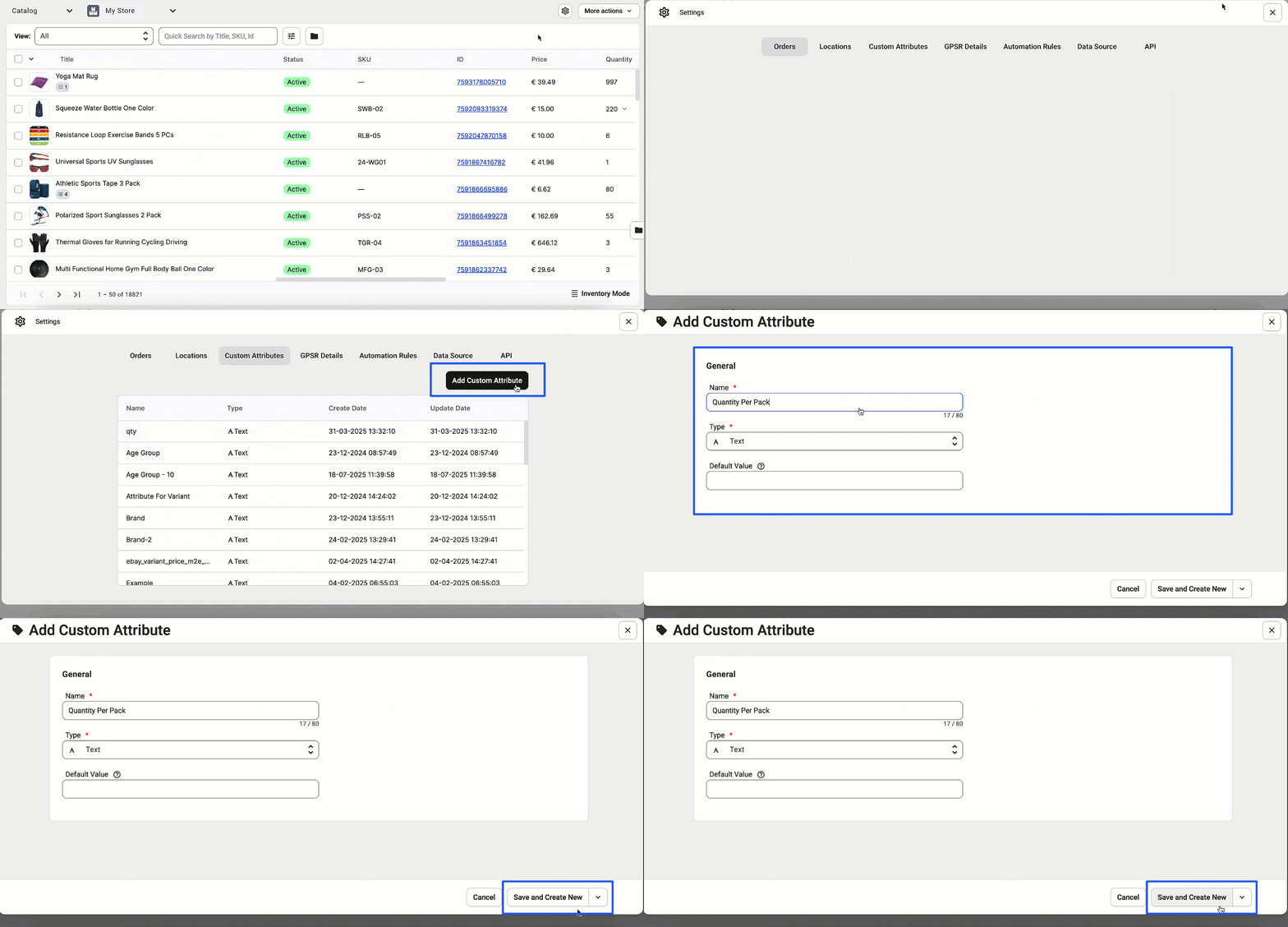
- Apri la scheda Catalogo.
- Clicca sull'icona Impostazioni (ingranaggio) nell'angolo in alto a destra.
- Seleziona Aggiungi attributo personalizzato.
- Assegna il nome Quantità per confezione (lascia vuoto il valore predefinito).
- Clicca su Salva e crea nuovo.
Passaggio 2. Esportare i prodotti per assegnare i valori #
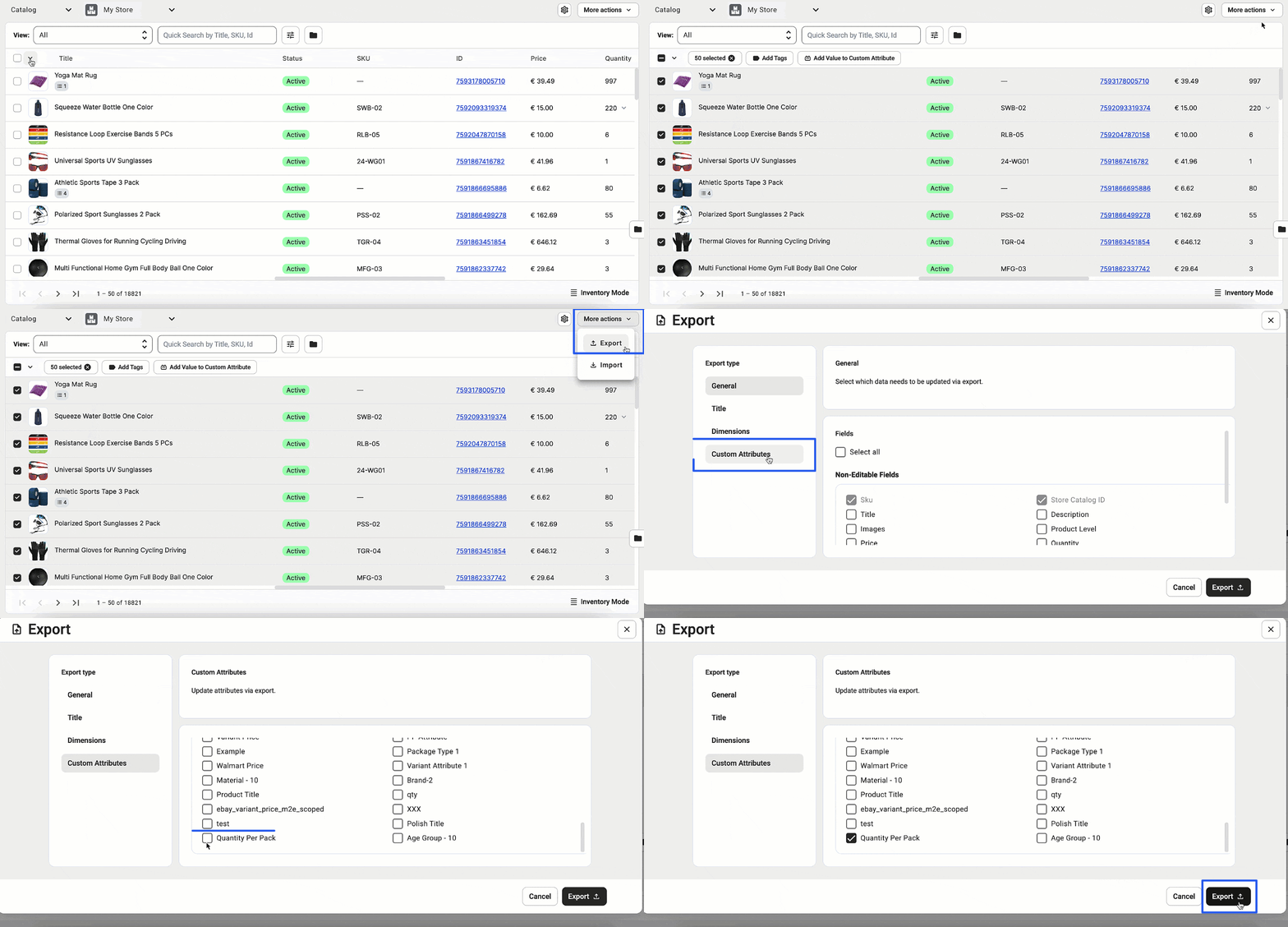
- Nella scheda Catalogo, trova i prodotti che desideri inserire.
- Seleziona gli oggetti.
- Fai clic su Altre azioni > Esporta.
- Scegli Esporta attributi personalizzati come tipo di file.
- Seleziona Quantità per confezione come attributo da esportare.
Passaggio 3. Inserisci i valori degli attributi #
Nel file CSV esportato, inserisci i valori nella colonna “Quantità per confezione”:
- Per i prodotti semplici, assegnare direttamente il valore.

- Per i prodotti variazionali, assegnare il valore solo a ciascuna variazione (non al prodotto principale).

Passaggio 4. Importare i valori aggiornati degli attributi #
- Torna alla scheda Catalogo.
- Fai clic su Altre azioni > Importa.
- Carica il file CSV aggiornato.

Passaggio 5. Assegna gli attributi ed elenca i tuoi prodotti #
- Apri la scheda di un prodotto nella scheda Catalogo.
- Vai alla sezione Attributi.
- Assicurati di impostare i seguenti attributi:
- Quantità per confezione
- Tipo di unità
- Conteggio unità base

Una volta assegnati questi tre valori, sei pronto per inserire il prodotto su TikTok Shop.
Se gli attributi sono compilati correttamente, TikTok Shop calcolerà automaticamente e mostrerà il prezzo unitario base sulla pagina del tuo prodotto.
ℹ️ Se riscontri problemi o hai bisogno di aiuto con la configurazione, non esitare a contattare il team di assistenza M2E. Siamo qui per aiutarti.


