
Per autorizzare il vostro account Salesforce B2C Commerce con M2E Multichannel Connect, dovete fornire alcuni valori di configurazione. Questa guida vi mostrerà dove e come trovarli.
ID cliente API #
Per accedere al vostro ID cliente API, dovete prima creare un cliente API seguendo i seguenti passaggi:
1) Accedere a Gestione account.
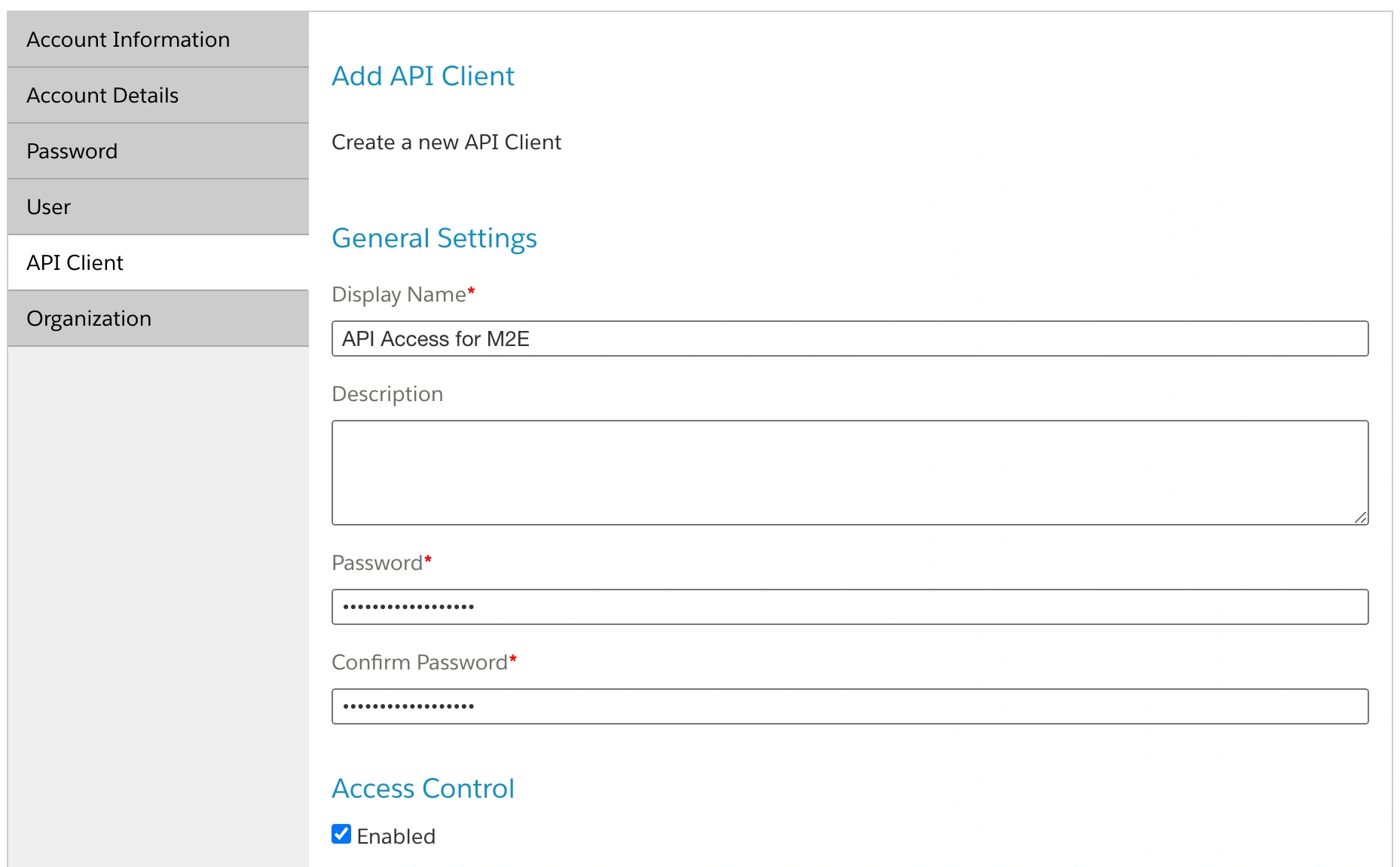
2) Nel menu di sinistra, fare clic su Client API > Aggiungi client API.
3) Indicare un nome significativo per il client API nel campo Nome visualizzato, ad esempio “Accesso API per M2E”.
4) Inserire una password forte (nota anche come segreto del client) nel campo Password. Quindi, reinserire la stessa password nel campo Conferma password.
ℹ️ Questo segreto del cliente vi servirà in seguito, quindi assicuratevi di salvarlo in un luogo sicuro.
5) Passare alla sezione Organizzazioni. Fare clic su Aggiungi, scegliere una o più organizzazioni e fare nuovamente clic su Aggiungi.

6) Passare alla sezione Ruoli e fare clic su Aggiungi.

Nella categoria Salesforce Commerce API, selezionare Salesforce Commerce API.

Al termine, fare clic su Aggiungi.
7) Utilizzare il pulsante del filtro per selezionare un'organizzazione. Per ogni istanza a cui si desidera accedere, selezionare l'istanza e fare clic su Aggiungi.

8) Passare alla sezione OpenID Connect. In Default Scopes, inserire i seguenti dati su righe separate:
mail
roles
tenantFilter
profile
openId
In Allowed Scopes, inserire i seguenti valori su righe separate:
sfcc.catalogs.rw
sfcc.inventory.availability.rw
sfcc.inventory.impex-inventory.rw
sfcc.inventory.reservations.rw
sfcc.orders.rw
sfcc.products.rw
sfcc.ts_ext_on_behalf_of
Scegliere client_secret_post per Token Endpoint Auth Method. Quindi, selezionare JWT per il formato del token di accesso.
9) Aggiungere "http://localhost:8080" nel campo URI di reindirizzamento. Fare clic su Salva.

10) Individuare il nuovo client API nella tabella visualizzata dopo il salvataggio.
Copiare il valore dell'ID cliente API dalla tabella e incollarlo nel campo corrispondente della pagina “Connect Salesforce”

Password (segreto del cliente) #
È la password inserita al punto 4 della creazione di un client API. Copiate il segreto del client dal vostro luogo sicuro e incollatelo nel campo corrispondente della pagina “Connect Salesforce”.
ID organizzazione #
Si tratta di un codice univoco che identifica la vostra istanza di B2C Commerce. Per trovare l'ID organizzazione:
1) Visitate il sito web del Business Manager della vostra istanza.
2) Accedere con i dati di login dell'Account Manager.
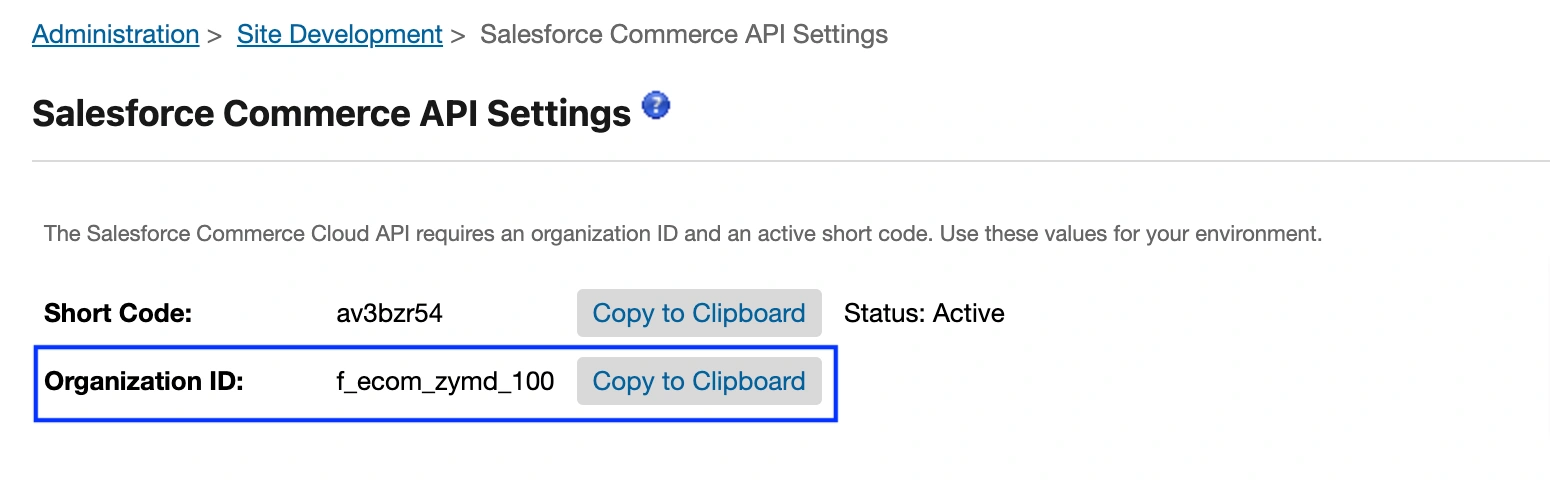
3) Navigare in Amministrazione > Sviluppo del sito > Impostazioni API Salesforce Commerce. L'ID dell'organizzazione sarà visibile in questa pagina.
Fare clic su Copia negli appunti e incollare l'ID nel campo corrispondente della pagina “Connetti Salesforce”.
Codice breve #
Si tratta di un identificativo di otto cifre utilizzato per indirizzare il traffico all'interno del vostro settore B2C Commerce. Il codice breve si trova nello stesso punto in cui si trova l'ID dell'organizzazione:
1) Visitate il sito web del Business Manager della vostra istanza.
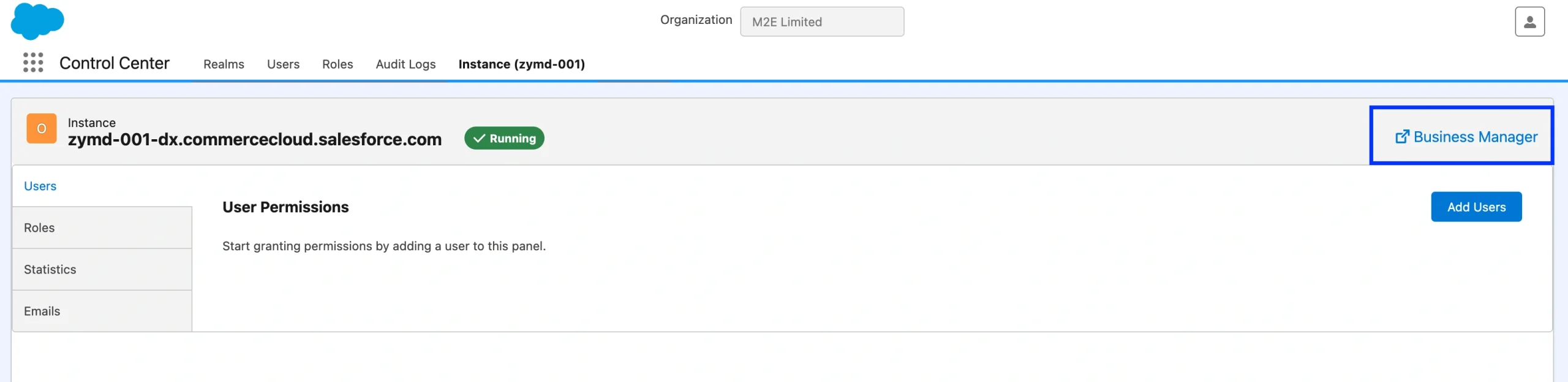
ℹ️ L'URL di un Business Manager si presenta così:
zzte-002.dx.commercecloud.salesforce.com
dove zzte - ID reame002 - ID istanza
2) Accedere con i dati di login dell'Account Manager.
3) Andare in Amministrazione > Sviluppo del sito > Impostazioni API Salesforce Commerce.

4) Se è la prima volta che utilizzate l'API B2C Commerce nel vostro regno, dovrete fare clic su Request Codice breve per ottenerne uno.
ℹ️ Potrebbero essere necessarie fino a 24 ore perché il codice breve sia completamente integrato nel CDN e in tutti i sistemi di routing correlati nella vostra configurazione.
Fare clic su Copia negli appunti e incollare il codice nel campo corrispondente della pagina “Connetti Salesforce”.

ID del gruppo tenant #
Per trovare l'ID del gruppo tenant:
1) Accedete a Salesforce Lightning Experience e andate su Configurazione.
2) Nella barra di ricerca Ricerca veloce, digitate Inventario omnicanale.
3) Nella sezione Inventario omnicanale, copiate l'ID del gruppo tenant.

ℹ️ L'accesso a Configurazione > Inventario omnicanale è riservato agli amministratori di Salesforce.
Una volta inseriti tutti e quattro i valori di configurazione, fare clic sul pulsante Connetti per autorizzare l'account Salesforce B2C Commerce con M2E Multichannel Connect.


