
L'Assistente di convalida delle inserzioni Kaufland in M2E Multichannel Connect ti aiuta a verificare che i dati dei tuoi prodotti siano conformi alle regole di inserzione di Kaufland prima di inviare i tuoi articoli. L'Assistente segnala i dettagli incompleti o errati e spiega come correggerli in modo che le tue inserzioni possano essere pubblicate senza interruzioni.
Questa guida spiega dove trovare l'Assistente, come funziona e come utilizzarlo per preparare il tuo catalogo per il marketplace Kaufland.
Quando interviene l'Assistente di convalida M2E #
Incontrerai l'Assistente durante la fase finale del processo di inserzione su Kaufland. Dopo aver scelto i prodotti che desideri pubblicare e aver cliccato su Elenca ora, il sistema inizierà a esaminare gli oggetti selezionati.
Durante il processo di convalida, l'Assistente:
- Verifica che i dati essenziali del prodotto, quali identificativi, prezzo, tempi di gestione e quantità, siano stati forniti nel formato corretto.
- Abbina gli identificativi dei tuoi prodotti agli oggetti esistenti nel catalogo Kaufland.
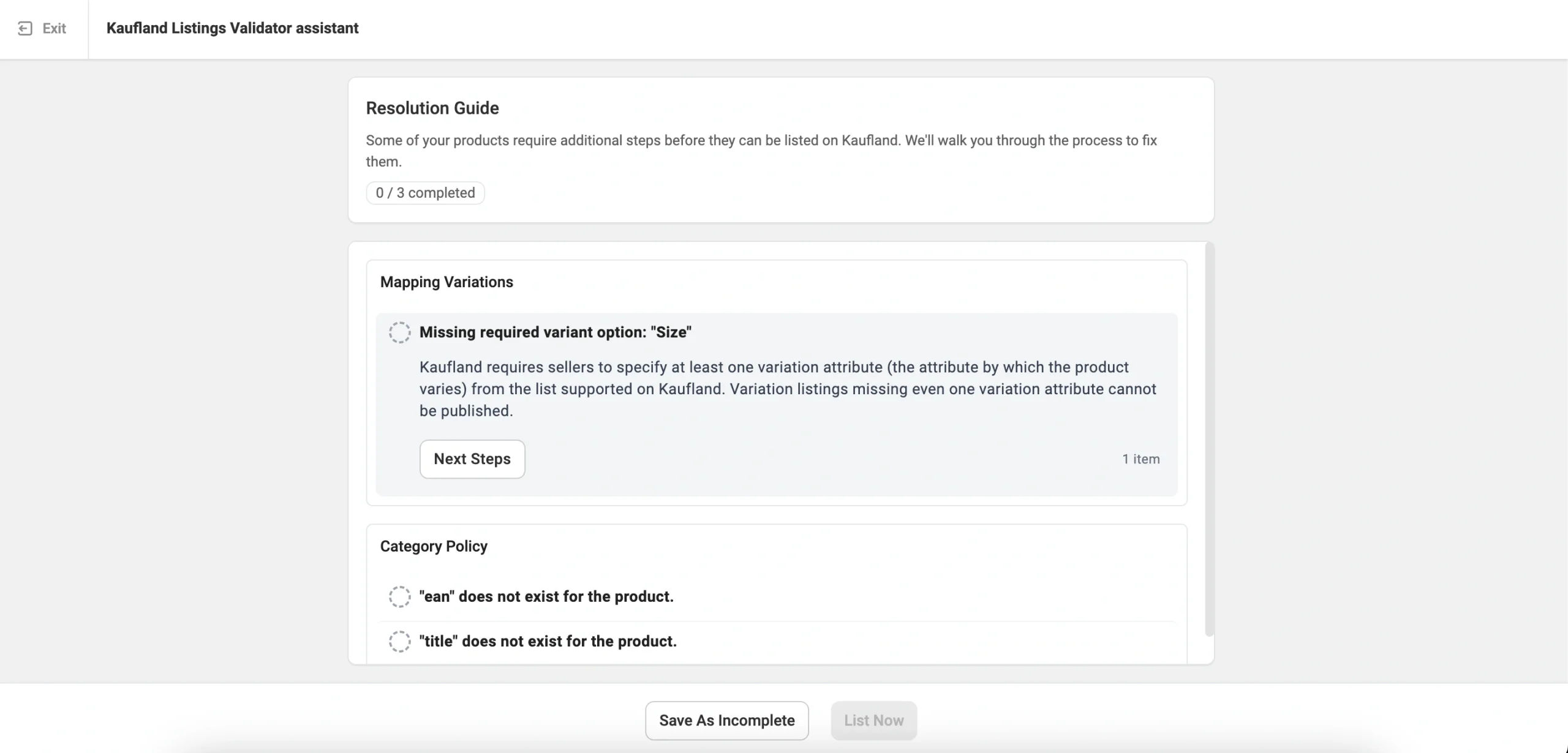
Se il sistema rileva dei problemi, apparirà l'Assistente che mostrerà una panoramica dei problemi riscontrati.
✅ Se tutti i dati del prodotto sono in ordine, l'Assistente non viene visualizzato. I tuoi prodotti proseguono con il processo di inserzione e puoi monitorarne lo stato nella pagina Inserzioni.
Rivedi il feedback di convalida #
All'interno dell'Assistente, tutti i problemi sono ordinati per categoria. Ogni problema mostra una breve descrizione di ciò che non va, il numero di prodotti interessati e una nota che spiega perché Kaufland richiede queste informazioni.
Ad esempio, se il tuo prodotto utilizza un codice a barre che Kaufland non è in grado di convalidare, potresti visualizzare un messaggio del tipo: “L'EAN non esiste per il prodotto”. Ciò significa che il sistema non può utilizzare l'EAN o il GTIN fornito per identificare l'oggetto e che è necessario fornire un codice valido per inserire il prodotto nel Canale.
Seguire le correzioni suggerite #
Ogni problema contiene un'opzione Passaggi successivi. Quando si fa clic su di essa, l'Assistente fornisce indicazioni dettagliate su come risolvere il problema.

A seconda del problema, è possibile:
- Modifica i dati in M2E Multichannel Connect oppure
- aggiorna le informazioni sul prodotto nel tuo negozio o nel Catalogo M2E.

Ad esempio, l'Assistente potrebbe chiederti di selezionare un campo diverso come fonte del codice a barre o di correggere il valore nel tuo Negozio in modo che Kaufland possa verificarlo.

Seleziona la soluzione più adatta al tuo problema, apporta le modifiche necessarie e conferma.
Altri problemi frequenti e soluzioni suggerite sono:
- Aggiorna il prezzo o la quantità del prodotto se il valore è mancante o non valido (ad esempio, inferiore a 0 o inferiore a 0,99).
- Assegna una categoria di prodotti Kaufland per creare un nuovo PID se Kaufland non è in grado di classificare il tuo oggetto in base al codice a barre fornito.
- Modifica gli attributi della categoria Kaufland che contengono valori mancanti o errati.
- Fornisci o modifica titoli e descrizioni nel tuo negozio o catalogo per gli oggetti che richiedono contenuti più chiari prima che Kaufland li accetti.
- Mappa gli attributi delle varianti tra il tuo negozio e Kaufland se stai effettuando un'inserzione di oggetti variabili.
ℹ️ Se desideri saltare la risoluzione di un problema specifico per il momento, seleziona Salva come incompleto nel pannello delle soluzioni di quel problema.
Tuttavia, tieni presente che i problemi ignorati possono comunque influire sulla tua inserzione. I prodotti con dati mancanti non saranno accettati da Kaufland.
Eseguire nuovamente la convalida e pubblicare gli oggetti #
Una volta risolti tutti i problemi rilevati, fare clic su Elenca ora per eseguire un altro ciclo di convalida. M2E ricontrollerà i dati aggiornati del prodotto.

I prodotti che superano la convalida vengono trasferiti a Kaufland per la revisione. Se tutti gli oggetti sono validi, l'Assistente si chiude e ti riporta alla pagina Inserzioni. I prodotti con problemi irrisolti rimangono nell'Assistente fino a quando non li risolvi.
Salva gli oggetti e continua più tardi #
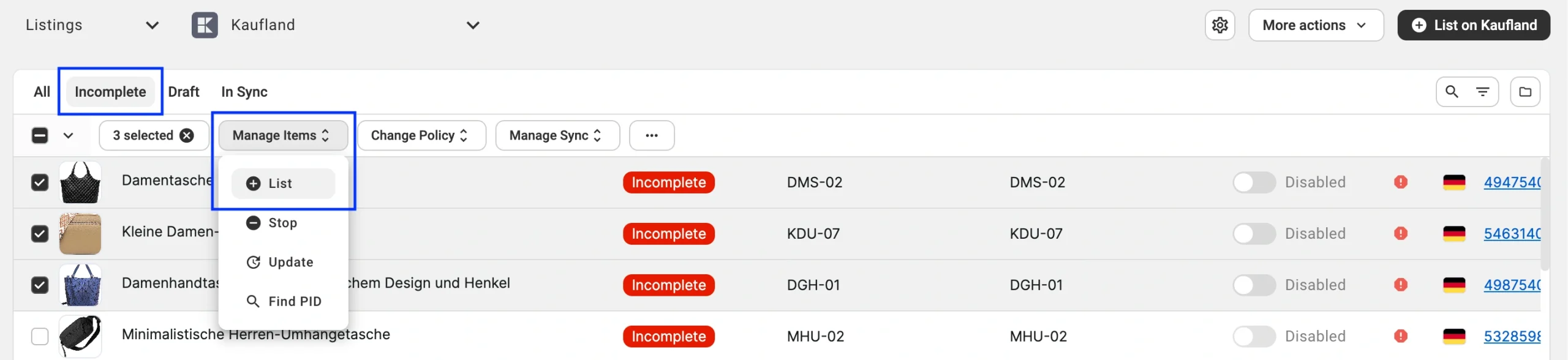
Se non sei pronto a risolvere tutti i problemi in una volta sola, puoi salvare i tuoi progressi cliccando su Salva come incompleto. Puoi trovare gli oggetti salvati con lo stato Incompleto nella pagina Inserzioni.

Per continuare a risolvere i problemi, filtra le tue inserzioni Kaufland in modo da visualizzare gli oggetti incompleti. Selezionali, quindi fai clic su Gestisci oggetti > Elenca dal menu delle azioni. In questo modo si riaprirà l'Assistente proprio dal punto in cui avevi interrotto.
✅ Se hai domande sul processo di convalida delle inserzioni Kaufland, il nostro team di assistenza è a tua disposizione.


