
- Passaggio 1. Installa l'app di integrazione
- Passaggio 2. Collega il tuo account venditore Shein
- Passaggio 3. Associa i prodotti Shopify alle inserzioni Shein esistenti
- Passaggio 4. Abilita la sincronizzazione dell'inventario
- Passaggio 5. Modifica le impostazioni dell'ordine
- Passaggio 6. Elenca i prodotti Shopify su Shein
Pubblicare il tuo catalogo su Shein è semplice con M2E Shein Connect. L'app collega il tuo negozio Shopify al marketplace di Shein e mantiene sincronizzati in tempo reale i dati relativi ai prodotti e agli ordini.
Questa guida illustra i passaggi necessari per iniziare.
Passaggio 1. Installa l'app di integrazione #
Inizia la configurazione installando M2E Shein Connect dall'App Store di Shopify:
1) Vai alla pagina di inserzione ufficiale dell'app.
2) Fai clic sul pulsante Installa e conferma tutte le autorizzazioni richieste.

Una volta installato, il sistema ti reindirizzerà al pannello di configurazione all'interno dell'app.
Passaggio 2. Collega il tuo account venditore Shein #
Il tuo negozio Shopify è già riconosciuto come fonte principale del catalogo. Ora collega il tuo account venditore Shein per iniziare a sincronizzare i dati dei prodotti e degli ordini.
Per farlo:
1) Vai alla scheda Dashboard.
2) Fai clic su Collega account marketplace.
3) Quando richiesto, autorizza l'accesso.

ℹ️ Se non hai ancora un account venditore Shein, segui la nostra guida alla registrazione per l'Europa.
Dopo aver effettuato la connessione, vedrai una lista di controllo dello stato di avanzamento denominata Guida alla configurazione. Ti aiuta a tenere traccia dei passaggi completati e di quelli ancora in sospeso.
Passaggio 3. Associa i prodotti Shopify alle inserzioni Shein esistenti #
Se i tuoi prodotti sono già presenti su Shein, l'app proverà a rilevarli automaticamente e ad abbinarli ai tuoi articoli Shopify utilizzando gli SKU o gli ID prodotto.
Se alcuni articoli non vengono abbinati:
1) Fai clic su Visualizza prodotti non collegati nella sezione Collega prodotti.

2) L'app ti reindirizzerà alla pagina Inserzioni.
3) Collega manualmente gli oggetti non corrispondenti uno per uno (se hai solo poche inserzioni). Per un catalogo più ampio, utilizza l'opzione di importazione/esportazione in blocco tramite file CSV.
⚠️ Verranno sincronizzati solo i prodotti collegati. Assicurati che tutti gli oggetti Shopify e Shein pertinenti siano abbinati.
💡 Hai bisogno di assistenza per collegare manualmente i prodotti? Consulta questa guida.
Passaggio 4. Abilita la sincronizzazione dell'inventario #
Una volta collegati i prodotti, è il momento di attivare gli aggiornamenti automatici. Una volta abilitati, i livelli delle scorte e le informazioni sui prodotti verranno aggiornati su Shein ogni volta che vengono apportate modifiche in Shopify.
Ecco come fare:
1) Vai al passaggio Sincronizza inventario nella Guida alla configurazione.
2) Fai clic su Visualizza prodotti non sincronizzati.
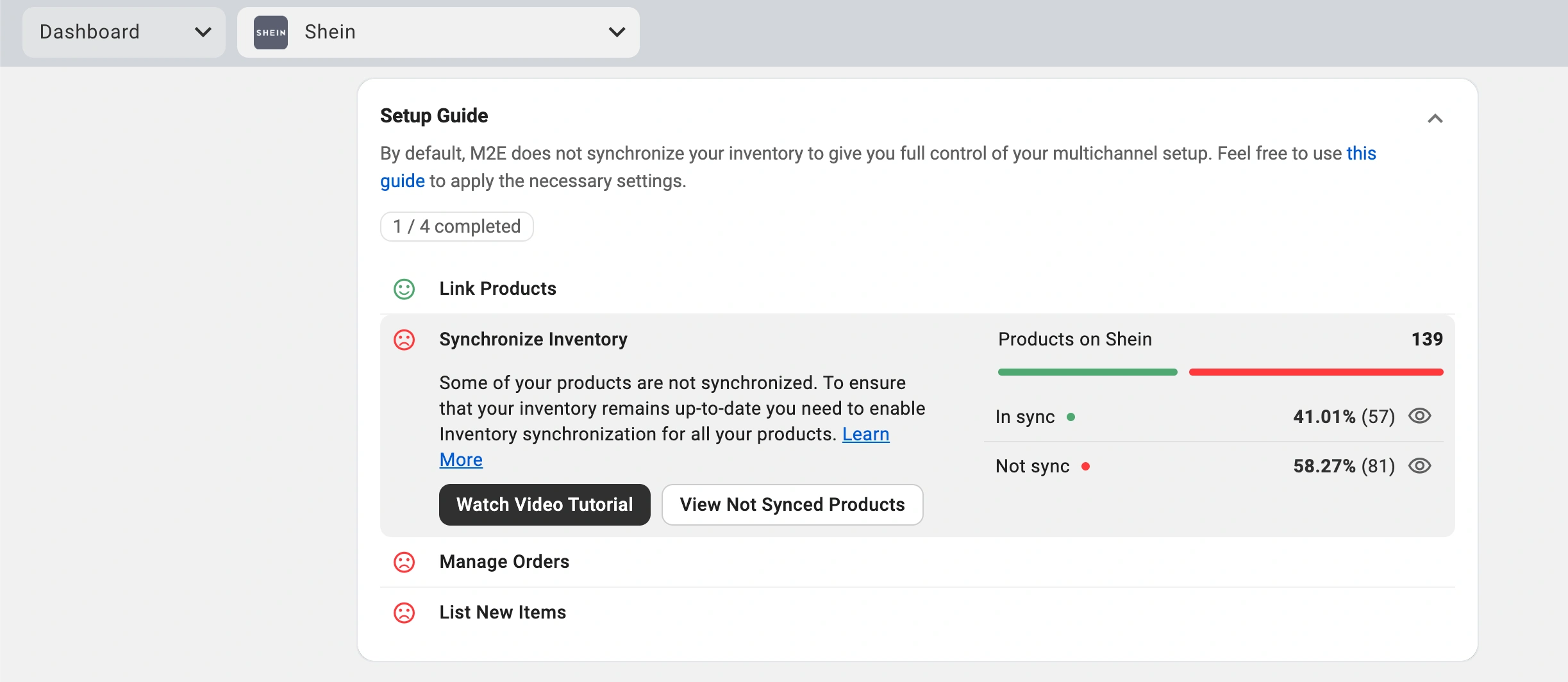
3) Seleziona gli oggetti da sincronizzare, singolarmente o in blocco.
💡 Per una guida dettagliata, consulta il tutorial completo sulla sincronizzazione dell'inventario.
Passaggio 5. Modifica le impostazioni dell'ordine #
Ora configura come M2E Shein Connect deve elaborare gli ordini in arrivo:
1) In Gestisci ordini, vai su Impostazioni ordine.
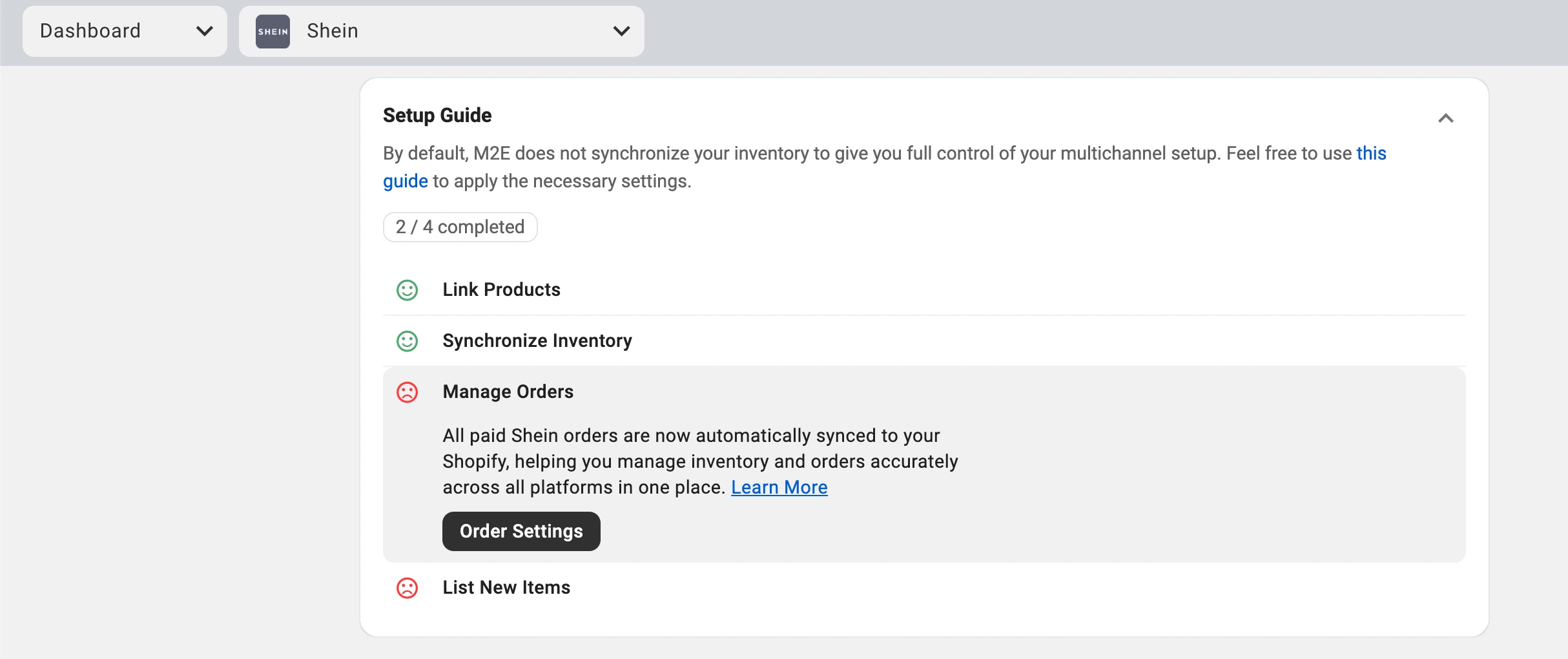
2) Abilita l'opzione Crea ordini Shein in Shopify.
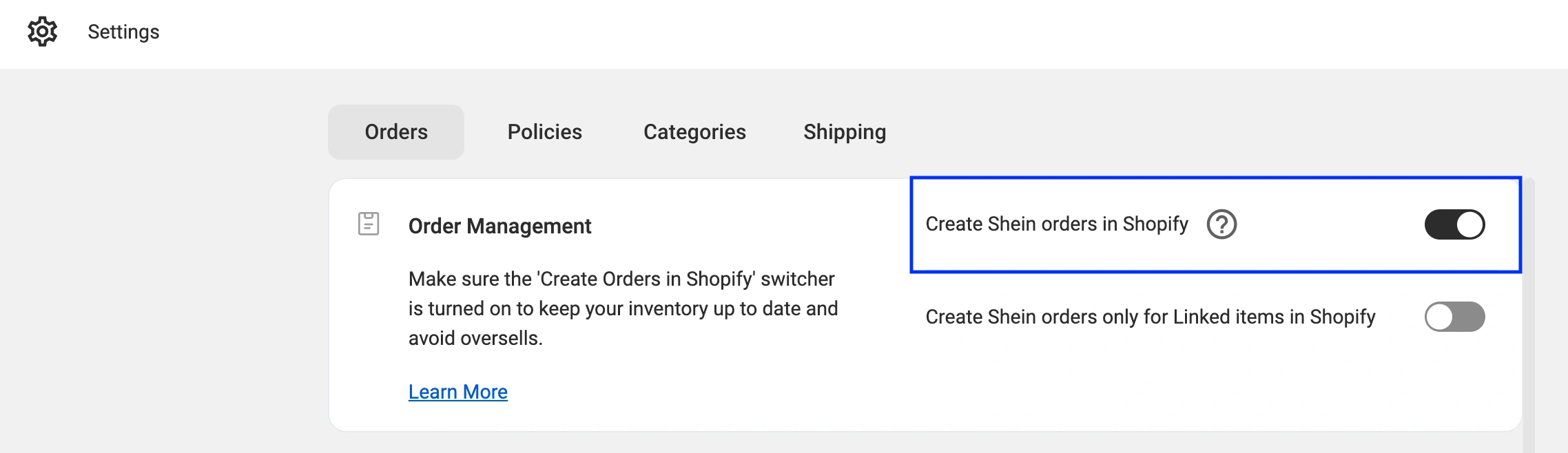
Questo passaggio garantisce che ogni vendita su Shein appaia come un nuovo ordine nella dashboard di Shopify, consentendo un monitoraggio accurato dell'inventario e una gestione centralizzata degli ordini.
⚠️ Se questa impostazione è disabilitata, gli ordini Shein non influiranno sulle scorte di Shopify, il che potrebbe causare vendite in eccesso.
💡 Scopri di più su tutte le impostazioni disponibili per gli ordini qui.
Passaggio 6. Elenca i prodotti Shopify su Shein #
Se alcuni dei tuoi oggetti Shopify non sono ancora presenti su Shein, puoi pubblicarli tramite l'app M2E:
1) Apri la sezione Elenca nuovi oggetti nella Guida alla configurazione.
2) Fai clic su Elenca su Shein per avviare il processo di inserzione.
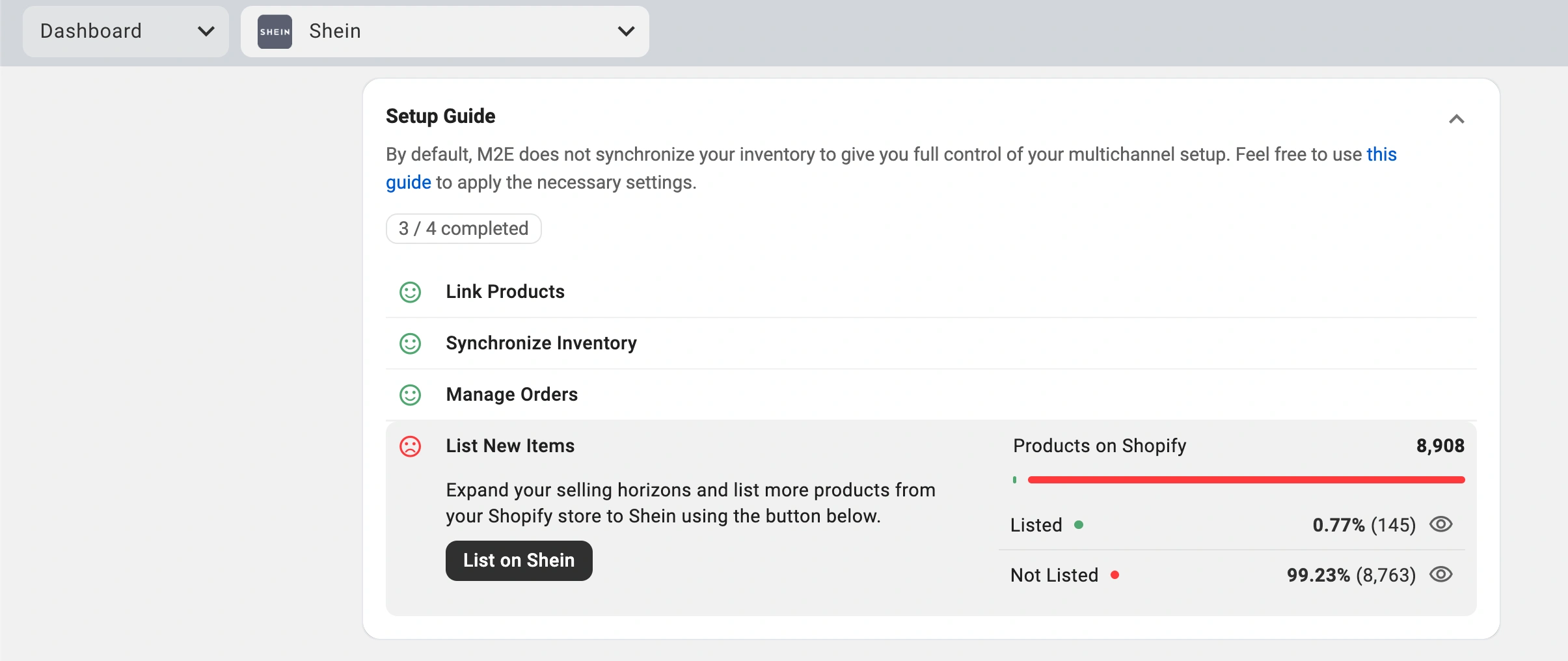
3) Segui le istruzioni sullo schermo per inviare le inserzioni.
ℹ️ Esplora l'elenco delle categorie disponibili per i venditori Shein in Europa.
Il tuo negozio Shopify è ora integrato con Shein. I prodotti sono collegati, la sincronizzazione dell'inventario è attiva e la gestione degli ordini è centralizzata. L'app M2E Shein Connect funziona in background, così puoi concentrarti sulla crescita del tuo business.


