
Se i tuoi prodotti sono già elencati su eBay, non c'è motivo di ricominciare da zero su BigCommerce. Con l'app M2E Multichannel Connect, puoi importare le tue inserzioni eBay esistenti su BigCommerce, mantenere organizzati i dati dei tuoi prodotti e garantire che il tuo inventario rimanga sincronizzato su tutte le piattaforme.
Questa guida ti accompagnerà attraverso l'intero processo.
Passaggio 1. Installa M2E Multichannel Connect #
Vai all'App Store di BigCommerce e installa l'app M2E Multichannel Connect.
Dopo l'installazione, ti verrà richiesto di registrarti tramite M2E Accounts, dove potrai gestire il tuo abbonamento e le impostazioni dell'account.

ℹ️ È disponibile una prova gratuita di 30 giorni. Al termine del periodo di prova, potrai selezionare un piano di abbonamento adatto alle esigenze del tuo business.
Passaggio 2. Connetti il tuo account eBay #
1) Apri l'app M2E Multichannel Connect dal pannello di amministrazione di BigCommerce.
2) Fai clic su Connetti account marketplace.

3) Verrai reindirizzato a eBay. Accedi al tuo account venditore e autorizza l'accesso.
Una volta connesso, potrai visualizzare e gestire le tue inserzioni eBay all'interno dell'app M2E.
Passaggio 3. Importa i tuoi prodotti eBay su BigCommerce #
Esistono due modi per importare le tue inserzioni su BigCommerce: creando prodotti dalle tue inserzioni eBay all'interno dell'app M2E o importandoli tramite CSV.
Opzione 1. Crea oggetti eBay in BigCommerce #
1) Vai alla scheda Inserzioni e seleziona il tuo account eBay collegato.

2) Utilizza la ricerca rapida, i filtri e i gruppi per individuare gli oggetti eBay che desideri importare.

3) Per creare un singolo prodotto:
- Clicca sulla freccia accanto a Collega, quindi seleziona Crea nuovo prodotto BigCommerce e collega.

4) Per importare più prodotti:
- Seleziona le inserzioni desiderate spuntando le caselle a sinistra.
- Clicca sul menu con i tre puntini sopra la griglia e scegli Crea nel Catalogo.
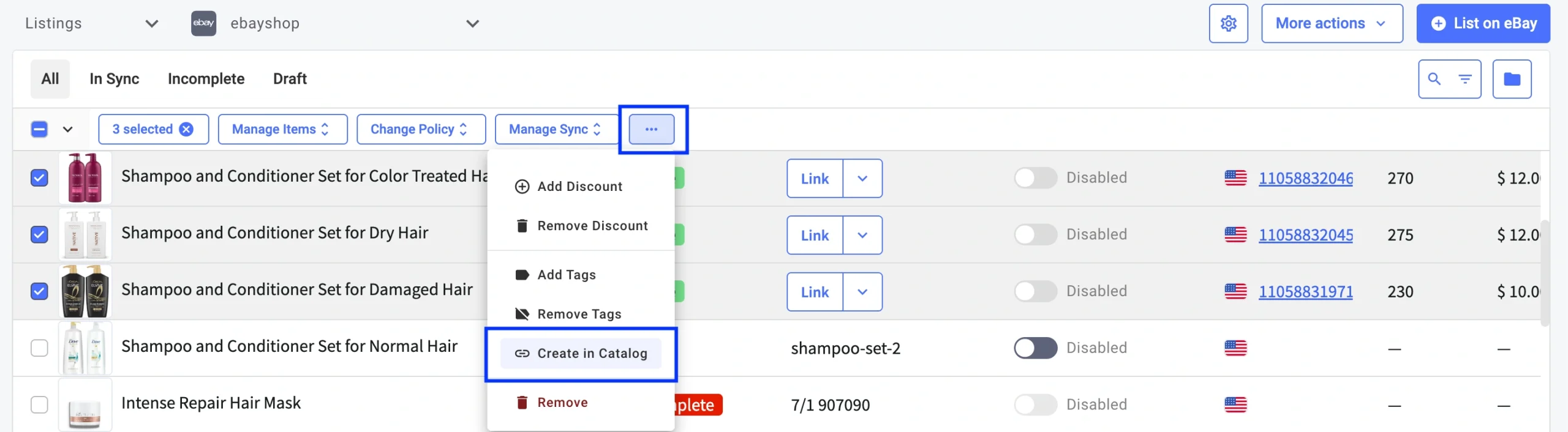
Gli oggetti eBay selezionati appariranno ora nel tuo catalogo prodotti BigCommerce.
Opzione 2. Importa inserzioni eBay tramite CSV #
1) Apri la scheda Inserzioni e seleziona il tuo account eBay.
2) Utilizza la ricerca rapida, i filtri e i gruppi per trovare le inserzioni eBay desiderate.
3) Clicca su Altre azioni nell'angolo in alto a destra e seleziona Esporta.

4) Nella finestra di esportazione, seleziona i campi di dati che desideri includere e clicca su Esporta.

5) Una volta esportati i dati dei prodotti eBay in un file CSV, vai su BigCommerce admin > Prodotti > Importa.
6) Carica il file CSV e verifica la mappatura dei campi in Collega campi di importazione.

Al termine dell'importazione, verrà visualizzato un riepilogo dei prodotti importati.
Passaggio 4. Collega il tuo inventario #
Per mantenere sincronizzato il tuo inventario, devi innanzitutto collegare i tuoi prodotti eBay e BigCommerce.
Se i tuoi prodotti hanno lo stesso SKU o codice a barre su entrambe le piattaforme, M2E li collegherà automaticamente per te. Lo stesso vale se hai creato articoli eBay in BigCommerce utilizzando l'opzione in-app.
Tuttavia, se gli identificatori differiscono o sono stati aggiornati in qualsiasi momento, sarà necessario collegare i prodotti manualmente.
Per collegare oggetti tramite un file CSV (ideale per cataloghi di grandi dimensioni):
1) Vai alla scheda Inserzioni e seleziona il tuo account eBay collegato.
2) Utilizza i filtri per individuare gli oggetti che non sono attualmente collegati.

3) Fai clic su Altre azioni > Esporta.
4) Nella finestra pop-up di esportazione, passa alla scheda Collega oggetti e fai clic su Esporta.

5) Una volta esportato il file CSV, aprilo e modifica il SKU del catalogo del negozio o l'ID dell'oggetto del catalogo del negozio secondo necessità.
6) Importa il file aggiornato nell'app facendo clic su Altre azioni > Importa nella scheda Inserzioni.

Per collegare manualmente alcuni oggetti:
1) Clicca sul pulsante Collega accanto all'oggetto eBay non collegato.

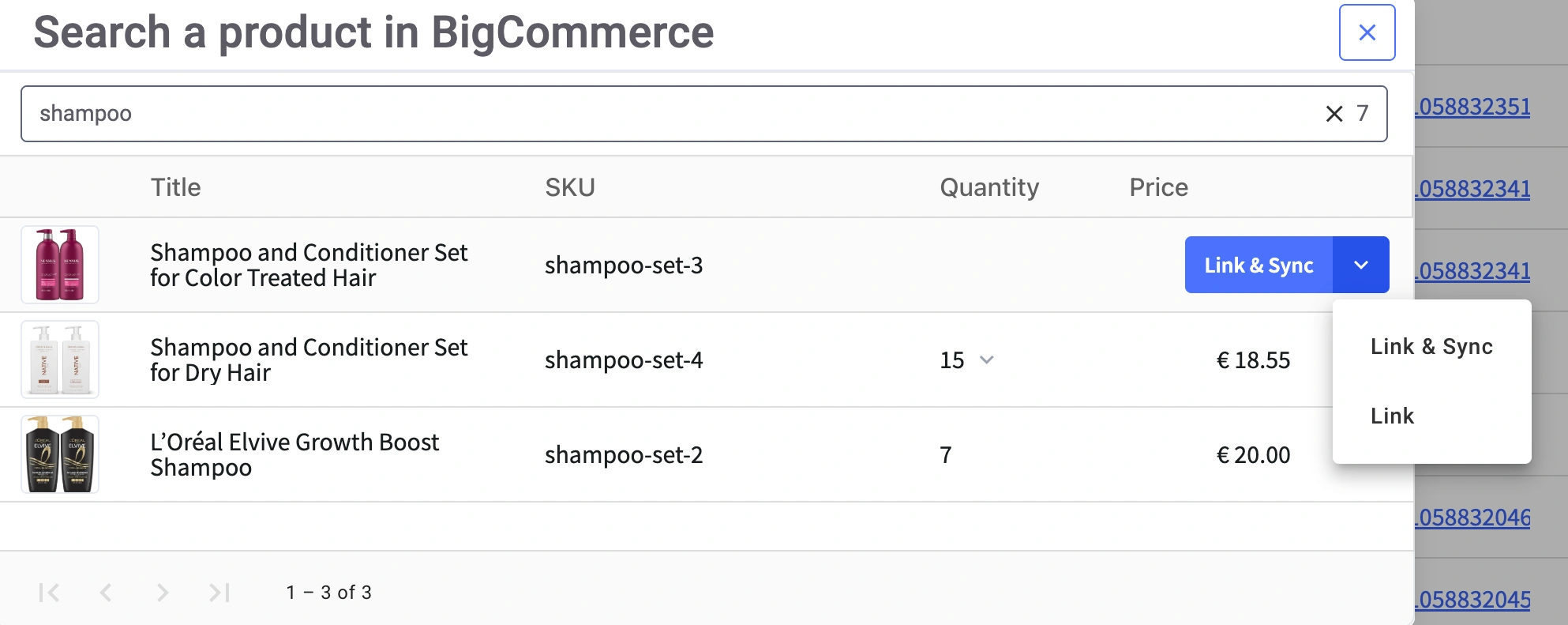
2) Nella finestra di ricerca, trova il prodotto BigCommerce corrispondente utilizzando il titolo, lo SKU o un altro identificatore disponibile.
3) Una volta individuato, clicca su Collega per collegare gli oggetti. Oppure scegli Collega e sincronizza se devi attivare immediatamente la sincronizzazione dell'inventario.
Passaggio 5. Abilita la sincronizzazione dell'inventario #
Una volta collegati gli oggetti, puoi attivare la sincronizzazione per mantenere allineati i dati dell'inventario tra eBay e BigCommerce.
Per sincronizzare un singolo oggetto:
- Fai clic sul pulsante sotto la colonna Sincronizzazione inventario.

Per sincronizzare più oggetti contemporaneamente:
1) Seleziona più oggetti utilizzando le caselle di controllo.
2) Dal menu in alto, clicca su Gestisci sincronizzazione > Abilita sincronizzazione.

Quando abiliti la sincronizzazione (per uno o più oggetti), ti verrà chiesto di configurare le Politiche. Queste impostazioni controllano come i tuoi oggetti vengono elencati, valutati e aggiornati su eBay, quindi assicurati di esaminarle attentamente.

ℹ️ Per configurare correttamente ciascuna politica, consultare le seguenti guide in ordine:
Una volta attivata la sincronizzazione, verrà visualizzato un messaggio di conferma. Da questo momento in poi, gli aggiornamenti del tuo inventario verranno automaticamente riportati su entrambe le piattaforme.
Cosa succede ora #
Una volta importati e sincronizzati i tuoi prodotti, sei pronto per automatizzare le operazioni aziendali e aumentare le vendite. Ora puoi:
- Gestisci le tue inserzioni eBay e BigCommerce da un'unica interfaccia
- Mantieni accurati i livelli di inventario ed evita le vendite in eccesso
- Elenca nuovi prodotti BigCommerce su eBay nell'app M2E
✅ Hai domande o hai bisogno di assistenza? Consulta la nostra documentazione di aiuto o contatta il nostro team di assistenza.


