
Una politica di Vendita in M2E Multichannel Connect controlla la modalità di visualizzazione dei prodotti su eBay, compresi i prezzi, i livelli di inventario e le opzioni di acquisto. Questa guida illustra la configurazione di una politica di Vendita per le inserzioni a prezzo fisso su eBay.
💡 Se stai mettendo in vendita oggetti tramite aste anziché a prezzo fisso, consulta la guida dedicata alla configurazione delle politiche di Vendita all'asta.
Per iniziare #
Crea la tua politica #
Quando crei una nuova Politica di Vendita, seleziona Prezzo fisso dal menu a tendina relativo al tipo di inserzione. Per istruzioni dettagliate sulla creazione e la gestione delle politiche, consulta la nostra guida passo passo.

Assegna un nome alla tua politica #
Nella sezione Generale, assegna un nome alla tua politica, in modo da poterla identificare in seguito.
Ti consigliamo di utilizzare Predefinita come nome della tua prima politica, soprattutto se sarà applicabile alla maggior parte dei tuoi prodotti.

✅ È possibile creare più politiche di Vendita eBay in un secondo momento, se determinati gruppi di prodotti richiedono regole di prezzo o quantità specifiche. Utilizza titoli specifici come “Elettronica premium” o “Saldi - 20% di sconto” per facilitare la gestione.
Impostazioni quantità #
La sezione Quantità controlla la quantità di inventario che appare nelle tue inserzioni eBay. Per impostazione predefinita, M2E preleva l'inventario dei prodotti eBay dal tuo negozio o catalogo.
Fonte della posizione dell'inventario (Shopify) #
Se vendi su Shopify, puoi specificare quali ubicazioni dell'inventario M2E deve utilizzare per le tue inserzioni eBay. Hai due opzioni:

- Tutte le sedi online (impostazione predefinita) – M2E combina le scorte di tutte le sedi Shopify abilitate alla vendita online e ne visualizza il totale su eBay.
- Sedi personalizzate – Seleziona una o più sedi online Shopify attive da utilizzare per le inserzioni eBay. Se scegli più sedi, le loro quantità vengono combinate.
Inventario non tracciato #
I prodotti senza tracciamento dell'inventario abilitato richiedono che venga indicato un valore di quantità su eBay. È possibile inserire il valore nel campo “Usa valore quando il tracciamento della quantità è disattivato”.

Esempio: se il monitoraggio dell'inventario è disabilitato per un prodotto e inserisci “5”, eBay mostrerà 5 unità disponibili.
Inserzioni multipack #
I multipack ti consentono di raggruppare due o più oggetti identici e venderli come un'unica unità su eBay.
Abilita l'opzione “Multipack” e specifica la dimensione del lotto (numero di oggetti per confezione). M2E calcolerà il numero totale di confezioni disponibili in base all'inventario del tuo negozio.

Esempio: se hai 100 unità in magazzino e imposti la dimensione del lotto su 5, eBay mostrerà 20 confezioni disponibili (100 ÷ 5 = 20).
⚠️ Modifica i prezzi nella sezione Modifica dei prezzi in modo che riflettano il valore totale degli oggetti contenuti in ciascuna confezione. Per ulteriori dettagli, consulta la nostra guida alla creazione di inserzioni multipack su eBay.
Modifiche quantitative #
Inventario riservato #
Puoi riservare una parte del tuo inventario per evitare che venga effettuata una inserzione su eBay. Le scorte riservate rimangono disponibili nel tuo negozio per resi, sostituzioni o vendite su altri canali.
Per configurare:
- Clicca su Aggiungi modifica quantità nella sezione Quantità.
- Inserisci la quantità da prenotare nel campo “Prenota”.

Esempio: se hai 400 unità in magazzino e ne riservi 10, eBay mostrerà 390 unità disponibili (400 - 10 = 390).
✅ La prenotazione delle scorte è utile se vendi gli stessi prodotti su più marketplace per evitare di vendere più del disponibile.
Rimani sul canale #
Puoi visualizzare su eBay una quantità inferiore a quella effettivamente disponibile nel tuo negozio o Catalogo.
Per configurare:
- Fare clic su Aggiungi modifica quantità nella sezione Quantità.
- Immettere la quantità da visualizzare nel campo “Mantieni sul canale”.

Esempio: se hai 50 unità in magazzino ma imposti “Mantieni sul canale” su 10, eBay mostrerà 10 unità disponibili.
✅ Mostrare che le scorte sono limitate può creare un senso di urgenza e potenzialmente aumentare i tassi di conversione.
Impostazioni degli ordini in arretrato #
Abilita vendita a stock zero #
Quando questa opzione è abilitata, la quantità specificata in “Mantieni sul canale” verrà visualizzata su eBay anche quando l'inventario del tuo negozio raggiunge lo zero. Ciò ti consente di accettare ordini in arretrato.
Esempio: se l'inventario del tuo negozio è 0 ma “Mantieni sul canale” è impostato su 10, eBay mostrerà 10 unità disponibili.
Utilizza l'impostazione “Vendi quando esaurito” di Shopify #
Abilita questa opzione per sincronizzare i tuoi prodotti eBay con la configurazione degli ordini in arretrato di Shopify:
- Quando l'opzione “Vendi quando esaurito” di Shopify è abilitata, i prodotti continuano a essere venduti su eBay con scorte pari a zero, utilizzando il valore “Mantieni sul canale”.
- Quando l'opzione “Vendi quando esaurito” di Shopify è disabilitata, i prodotti vengono contrassegnati come esauriti su eBay e la vendita con scorte pari a zero non viene applicata.
Le modifiche alle impostazioni di Shopify vengono automaticamente riportate nelle tue inserzioni eBay tramite la Politica di Vendita M2E.
Impostazioni del prezzo #
La sezione Prezzo ti consente di configurare il modo in cui i prezzi dei prodotti vengono calcolati e visualizzati nelle tue inserzioni eBay.
Fonte del prezzo #
Scegli da dove M2E deve ricavare i dati sui prezzi dei tuoi prodotti eBay:
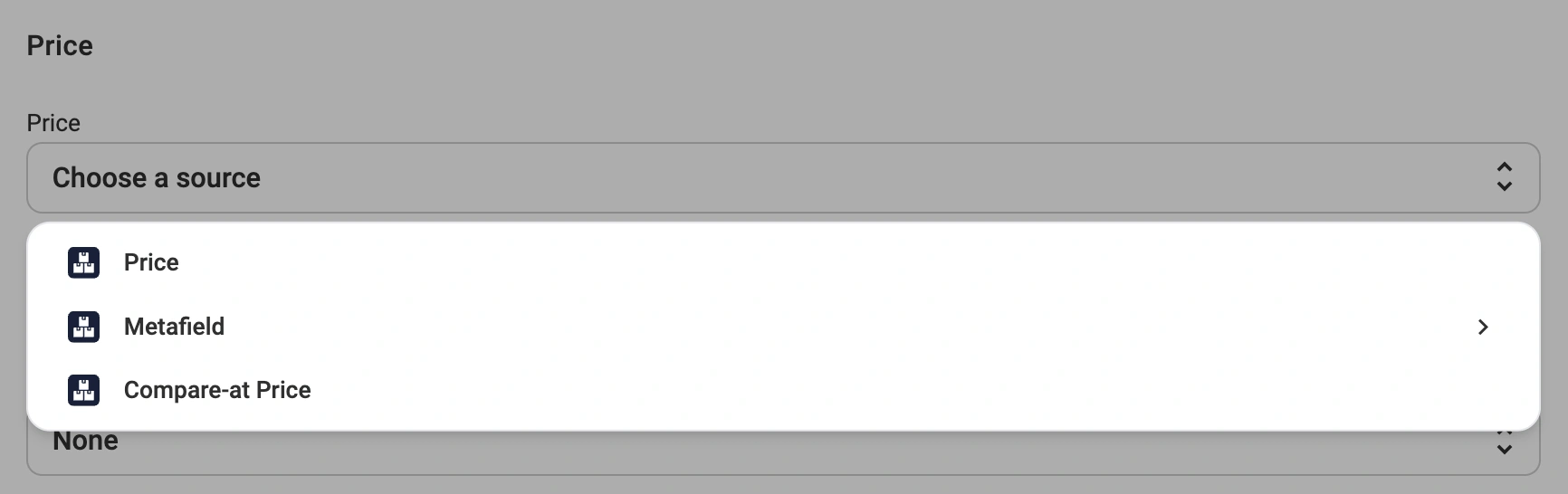
- Prezzo (predefinito) – Il prezzo eBay corrisponderà al prezzo del prodotto nel tuo negozio o catalogo.
- Attributo negozio/Metafield – Seleziona un campo personalizzato (Metafield o attributo) che contiene i prezzi specifici di eBay. Utilizza questa opzione quando hai bisogno di prezzi diversi per eBay rispetto al prezzo standard del tuo negozio.
- Prezzo di confronto – Utilizza il campo del prezzo di confronto del tuo negozio (tipicamente utilizzato per i prezzi originali o pre-sconto).
ℹ️ L'attributo o il Metafield selezionato deve contenere valori numerici relativi al prezzo.
Prezzi delle varianti #
Per i prodotti con più varianti (ad esempio, diverse taglie, colori o modelli), è possibile specificare se tutte le varianti condividono lo stesso prezzo o hanno prezzi individuali.
Nel menu a tendina “Fonte variazione”, selezionare una delle seguenti opzioni:

- Nessuno (impostazione predefinita) – tutte le varianti di prodotto utilizzano lo stesso prezzo dalla fonte di prezzo principale.
- Attributo negozio/Metafield – ogni variante utilizza il proprio prezzo da un Metafield selezionato o da un attributo personalizzato. Utilizza questa opzione quando le varianti hanno prezzi diversi (ad esempio, le taglie più grandi costano di più).
ℹ️ Quando si utilizza un attributo personalizzato o un Metafield, assicurarsi che ogni variante abbia un valore numerico definito per il prezzo.
Modifiche dei prezzi #
Modifica la modalità di visualizzazione dei prezzi su eBay rispetto al tuo prezzo base di riferimento. Per configurare, clicca su Aggiungi modifica prezzo nella sezione Prezzo e seleziona un tipo di modifica:

- Aumento/riduzione del valore assoluto – Aggiungi o sottrai un importo fisso al prezzo base.
Esempio: se il prezzo base è 100 $ e si aggiunge un aumento di 5 $, il prezzo su eBay sarà 105 $.
- Aumento/riduzione percentuale – Regola il prezzo in base a una percentuale del prezzo base.
Esempio: se il prezzo base è 100 $ e si applica una riduzione del 10%, il prezzo su eBay sarà 90 $.
ℹ️ È possibile applicare più modifiche di prezzo cliccando sull'icona più. Ogni modifica viene applicata in sequenza.
Prezzi barrati #
Questa funzione consente di visualizzare il prezzo originale barrato accanto al prezzo di vendita. I prezzi barrati possono aiutare ad aumentare le conversioni rendendo gli sconti più visibili agli acquirenti. Sono disponibili per i negozi Shopify, WooCommerce, Ecwid, BigCommerce e Shopware.
Nel menu a tendina “Prezzo barrato”, seleziona una fonte:

- Nessuno – non verrà visualizzato alcun prezzo barrato.
- Prezzo di riferimento – utilizza il campo del prezzo di riferimento del tuo negozio (opzione più comune).
- Attributo negozio/Metafield – seleziona un attributo personalizzato o un Metafield che contenga il prezzo originale.
- Personalizzato – inserisci un valore personalizzato per il prezzo barrato.
ℹ️ Per utilizzare i prezzi barrati, assicurati che il tuo account eBay sia iscritto al Programma sconti eBay e che abbia il flag account speciale (SAF) abilitato.
Arrotondamento dei prezzi #
Arrotondare i prezzi dei prodotti a valori specifici da visualizzare su eBay. Selezionare un'opzione di arrotondamento:

- Più vicino a 0,09 – Arrotonda i prezzi che terminano con .09 o .99.
Esempi: 5,10 viene arrotondato a 5,09 | 5,95 viene arrotondato a 5,99.
- Più vicino a 0,99 – Arrotondamento ai prezzi che terminano con .99.
Esempi: 5,10 viene arrotondato a 4,99 | 5,95 viene arrotondato a 5,99.
- Più vicino a 1,00 – Arrotondamento a numeri interi.
Esempi: 5,10 arrotondato a 5,00 | 5,95 arrotondato a 6,00.
- Più vicino a 10,00 – Arrotondamento al decina più vicina.
Esempi: 5,10 arrotondato a 10,00 | 14,99 rounds to 10.00.
Configurazione IVA #
Se vendi su eBay.co.uk o altri siti eBay europei, puoi specificare l'aliquota IVA inclusa nei tuoi prezzi.
Inserisci l'aliquota fiscale nel campo “IVA, %”. eBay calcolerà automaticamente il prezzo netto e l'importo dell'IVA da mostrare agli acquirenti.

Esempio: se inserisci un'IVA del 20% e il prezzo del tuo prodotto è di 120 €, eBay calcolerà e mostrerà il prezzo netto come 100 €, con 20 € di IVA.
Configurazione dell'IVA #
Se vendi su eBay.co.uk o su altri siti eBay europei, puoi specificare l'aliquota IVA inclusa nei tuoi prezzi.
Inserisci l'aliquota fiscale nel campo “IVA, %”. eBay utilizza questo valore in due modi:
- Calcola il prezzo netto e l'importo dell'IVA visualizzati dagli acquirenti. Esempio: se inserisci un'IVA del 20% su un prodotto dal prezzo di 120 €, eBay mostra un prezzo netto di 100 € con 20 € di IVA.
- Funge da aliquota fiscale applicata ai tuoi ordini quando eBay non restituisce un valore IVA. In questo caso, viene utilizzata l'aliquota IVA indicata nella tua Politica di Vendita anziché quella predefinita in base al Paese.

ℹ️ Alcuni prodotti beneficiano di un’aliquota IVA ridotta o pari a zero. In tal caso, è necessario inserire l’aliquota corretta nel campo “IVA, %”. Impostando il valore su 0, verrà applicata un’IVA dello 0%.
Se il campo “IVA” viene lasciato vuoto, gli ordini su eBay utilizzeranno l’aliquota IVA predefinita per il Paese dell’acquirente.
⚠️ Una volta che l'aliquota IVA di un prodotto è stata inviata a eBay, è possibile aggiornarla con un valore diverso, ma non è possibile eliminarla completamente.
Una Proposta d'acquisto eBay #
Abilita l'opzione “Una Proposta d'acquisto” per consentire agli acquirenti di presentare offerte inferiori al prezzo di listino.
È possibile configurare delle soglie per accettare o rifiutare automaticamente le offerte degli acquirenti:
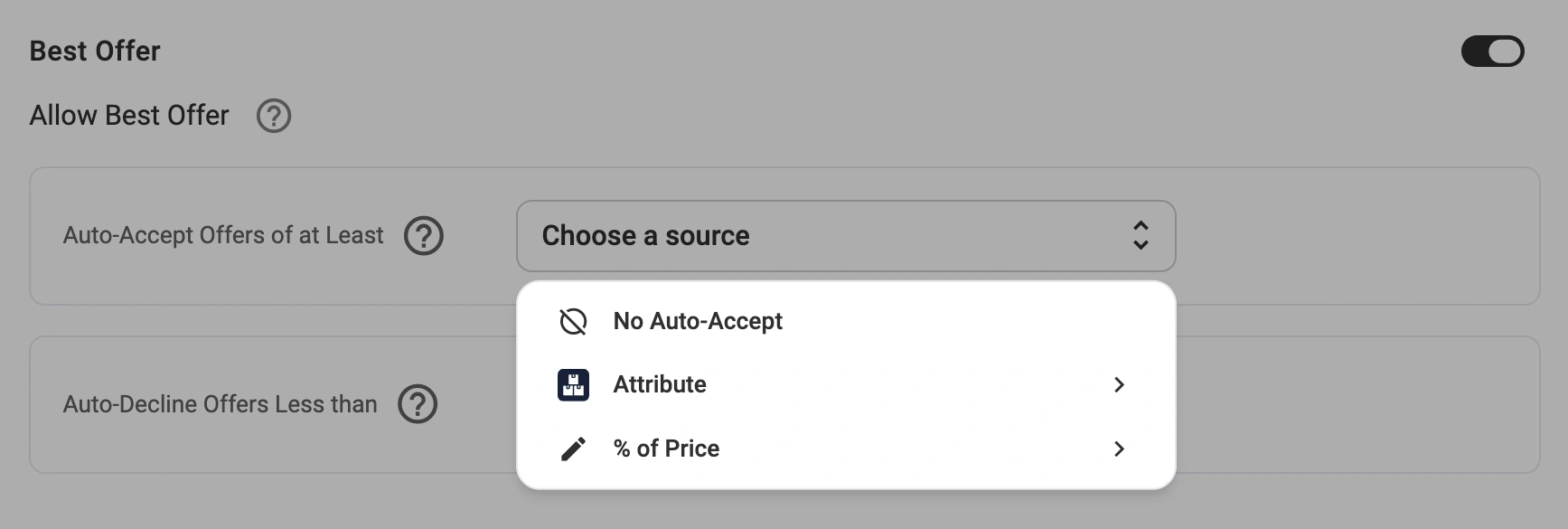
Accetta automaticamente le offerte di almeno
Accetta automaticamente le offerte pari o superiori a un valore specificato. Seleziona una fonte dal menu a tendina:
- Nessuna accettazione automatica (impostazione predefinita) – rivedere manualmente tutte le offerte.
- Attributo negozio/Metafield – utilizzare un attributo personalizzato o un Metafield che contenga il prezzo minimo accettabile.
- % del prezzo – impostare una percentuale del prezzo del prodotto (ad esempio, 90%).
Il valore di accettazione automatica deve essere inferiore al prezzo Compralo subito.
Rifiuta automaticamente le offerte inferiori a
Rifiuta automaticamente le offerte inferiori a un valore specificato. Seleziona una fonte dal menu a discesa:
- Nessun rifiuto automatico (impostazione predefinita) – esamina tutte le offerte manualmente.
- Attributo negozio/Metafield – utilizza un attributo personalizzato o un Metafield che contenga la tua soglia minima.
- % del prezzo – imposta una percentuale del prezzo del prodotto (ad esempio, 70%).
Il valore di rifiuto automatico non può essere uguale o superiore al prezzo “Compralo subito”.
⚠️ eBay richiede una differenza minima del 2% tra le soglie di accettazione automatica e rifiuto automatico.
Esempio: con un prezzo del prodotto pari a 100 $, impostando l'accettazione automatica al 90% si accettano offerte pari o superiori a 90 $, mentre impostando il rifiuto automatico al 70% si rifiutano offerte inferiori a 70 $.
ℹ️ Per disattivare le risposte automatiche e rivedere manualmente le offerte, mantieni entrambi i menu a tendina impostati sulle opzioni predefinite “No Auto-Accept” (Nessuna accettazione automatica) e “No Auto-Decline” (Nessun rifiuto automatico).
Pagamenti eBay #
Imposta l'opzione Richiedi pagamento immediato su Sì per addebitare l'importo agli acquirenti subito dopo l'effettuazione dell'ordine. L'oggetto rimane disponibile per altri acquirenti fino al completamento del pagamento.
Con il pagamento immediato, l'oggetto viene assegnato alla prima persona che clicca su “Compralo subito” e completa la procedura di acquisto.

Attiva il pagamento offline per aggiungere metodi di pagamento non gestiti da eBay. Questa opzione è obbligatoria per gli oggetti di alto valore con un prezzo pari o superiore a 1.000.000 $. Puoi scegliere una delle seguenti opzioni: contanti al ritiro, contrassegno, vaglia postale o assegno circolare, oppure assegno personale.
Il pagamento offline è attualmente disponibile per l'integrazione con BigCommerce.
Hai bisogno di aiuto? #
Se hai domande sulla configurazione della tua Politica di Vendita su eBay, contatta il nostro team di assistenza per ricevere aiuto.


