
Ogni prodotto presente sul marketplace Kaufland è associato a un codice identificativo unico (PID). Kaufland lo utilizza per identificare gli oggetti e mantenere un catalogo coerente.
Questa guida illustra il funzionamento dei PID e la loro gestione in M2E Multichannel Connect. Imparerai come l'app assegna i tuoi prodotti ai PID esistenti e come creare nuovi PID quando il tuo prodotto non è ancora presente nel catalogo Kaufland.
Che cos'è un PID Kaufland #
Un PID Kaufland è un codice identificativo univoco assegnato a ogni prodotto nel catalogo Kaufland. Funziona in modo simile a un ASIN su Amazon:
- Un PID definisce l'identità del prodotto all'interno del marketplace.
- Tutti i venditori che offrono lo stesso oggetto devono utilizzare lo stesso PID.
- Un PID viene generato automaticamente da Kaufland quando viene creato un nuovo prodotto nel catalogo.
Kaufland utilizza identificatori di prodotto ufficiali, come gli EAN, per abbinare le offerte al PID corretto.
Come funziona il catalogo Kaufland #
Quando elenchi un articolo su Kaufland, il marketplace verifica se il prodotto è già presente nel suo catalogo.
- Se il prodotto esiste (PID esistente)
La tua offerta è collegata al PID esistente basato sull'EAN. Kaufland utilizza le informazioni sul prodotto già memorizzate nel catalogo, mentre tu fornisci solo i dettagli della tua offerta, come prezzo, quantità e tempi di consegna. Gli attributi del prodotto come titolo, descrizione e immagini non possono essere modificati per il PID esistente.
- Se il prodotto non esiste (Nuovo PID)
È necessario creare un nuovo PID fornendo tutti i dati relativi al prodotto, inclusi titolo, descrizione, immagini, categoria, EAN e attributi richiesti. Kaufland esamina queste informazioni e, se approvate, crea una nuova pagina di dettaglio del prodotto che diventa parte del catalogo del marketplace.
Assegnazione dei PID in M2E Multichannel Connect #
Quando elenca prodotti su Kaufland utilizzando M2E Multichannel Connect, ogni oggetto deve essere collegato a un PID valido. L'app può assegnare automaticamente un PID esistente o aiutarti a crearne uno nuovo quando il prodotto non fa ancora parte del catalogo di Kaufland.
Corrispondenza automatica dei PID #
M2E tenta di abbinare il tuo prodotto a un PID Kaufland esistente durante la creazione dell'inserzione. La corrispondenza si basa sulla tua fonte del codice a barre, che definisce da dove l'app deve prendere l'EAN. Può essere:
- Il campo del codice a barre del prodotto nel tuo negozio o catalogo
- Attributo personalizzato/Metafield che memorizza l'EAN
- Identificatore inserito manualmente
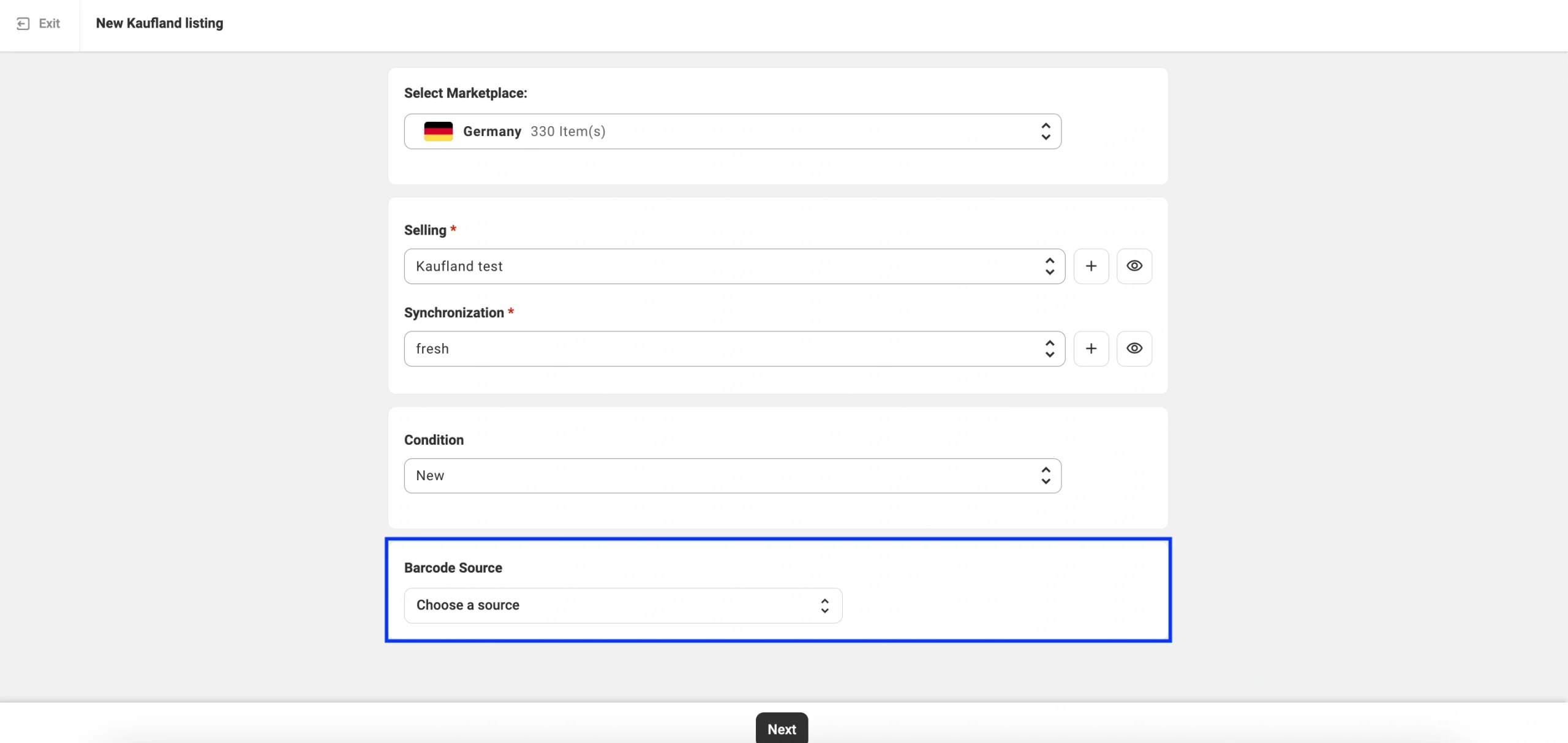
✅ È possibile specificare l'origine del codice a barre nella prima fase della creazione di una nuova inserzione.
Se l'EAN è valido e Kaufland lo riconosce, il prodotto viene automaticamente assegnato al PID corretto e inviato con i dettagli della tua offerta.
Se l'EAN è mancante, non valido o non corrisponde a nulla nel catalogo Kaufland, il prodotto appare come Incompleto nelle tue inserzioni M2E. Questi oggetti richiedono una revisione manuale.
Assegnazione manuale del PID #
Se la corrispondenza automatica non ha esito positivo o se desideri selezionare manualmente il prodotto corretto, puoi assegnare tu stesso un PID.
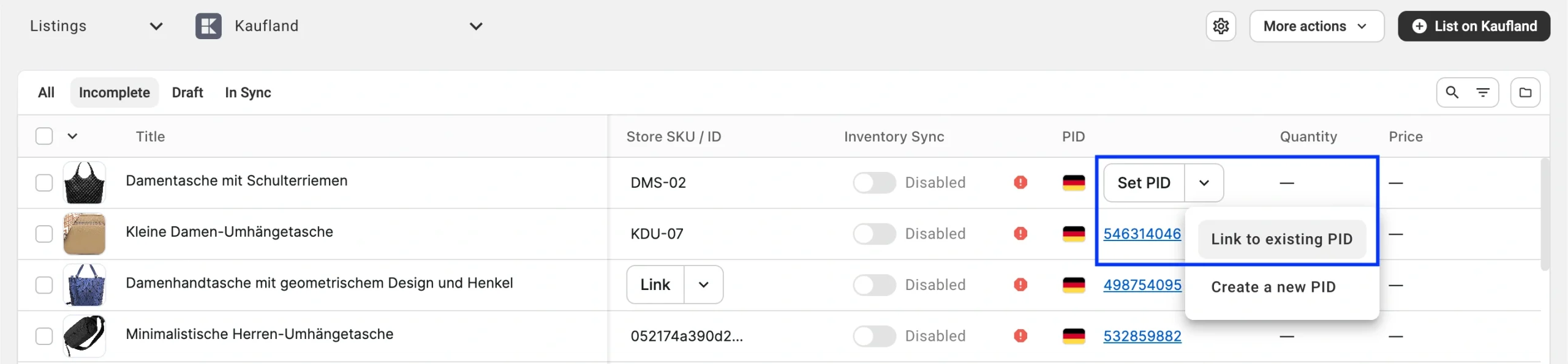
1) Apri la pagina Inserzioni (Inserzione) e seleziona il tuo account Kaufland.
2) Filtra i prodotti in base allo stato Incomplete (Incompleto).

3) Fare clic su Imposta PID > Collega a PID esistente.
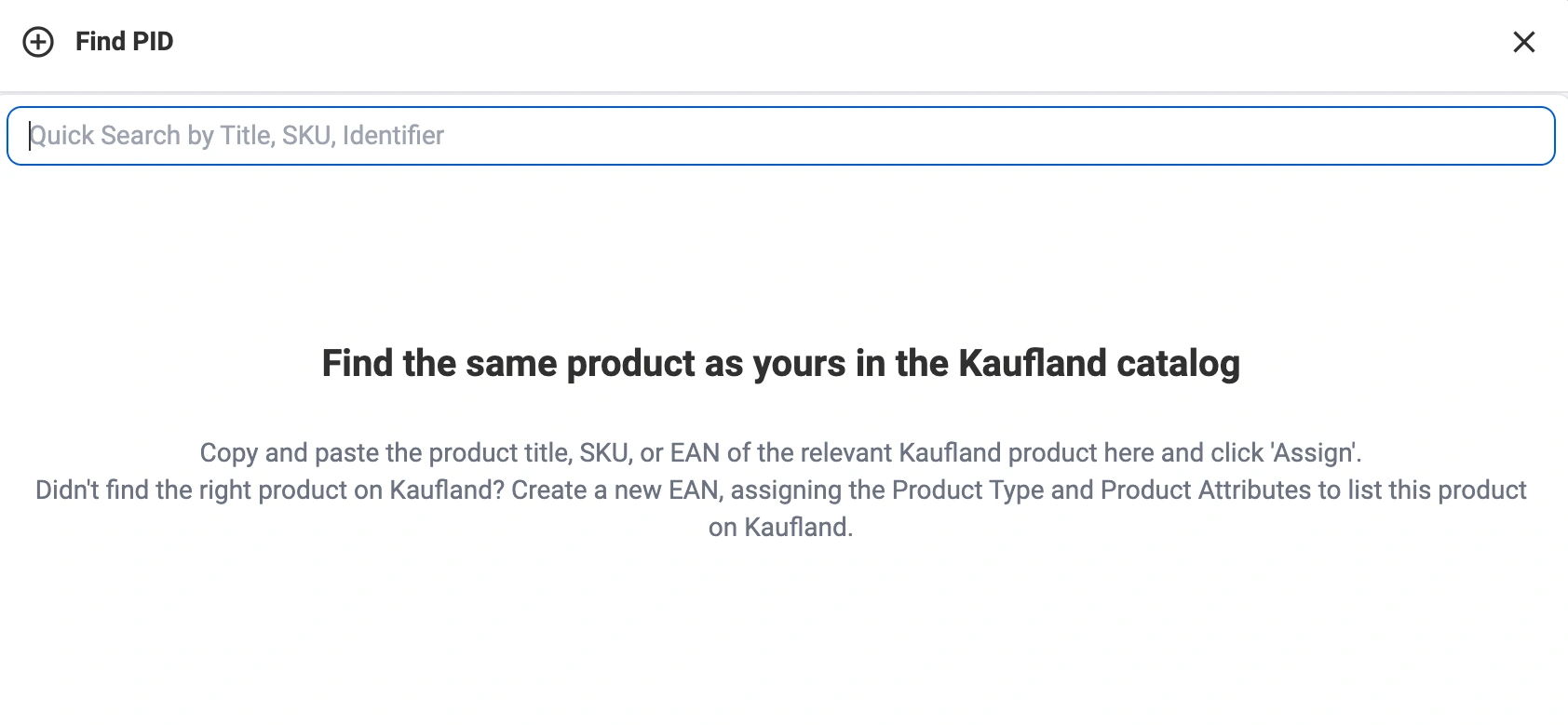
4) Utilizza la Ricerca rapida per cercare il prodotto corretto nel catalogo Kaufland per titolo, SKU, ID o EAN.
5) Clicca sul pulsante per assegnare il PID necessario al tuo oggetto.
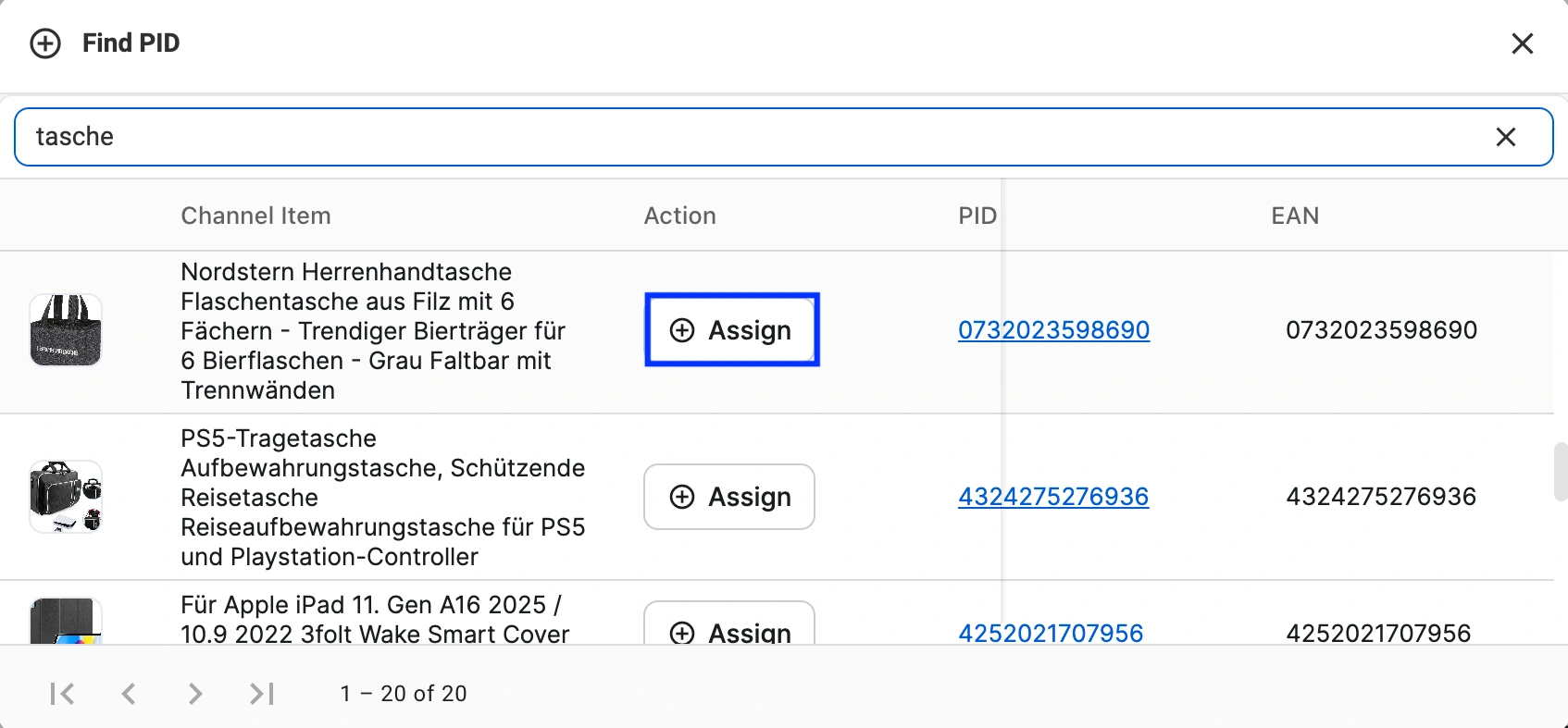
Dopo aver assegnato il PID, M2E invia nuovamente l'offerta a Kaufland utilizzando i dati del catalogo associati a quel prodotto. Il tuo annuncio fornisce solo informazioni a livello di offerta, come prezzo, quantità e tempi di gestione.
Creazione di un nuovo PID #
Se il tuo prodotto non può essere abbinato a nessun prodotto Kaufland esistente, puoi creare un nuovo PID in M2E.
1) Filtra i prodotti per Incompleto nella pagina Inserzioni.
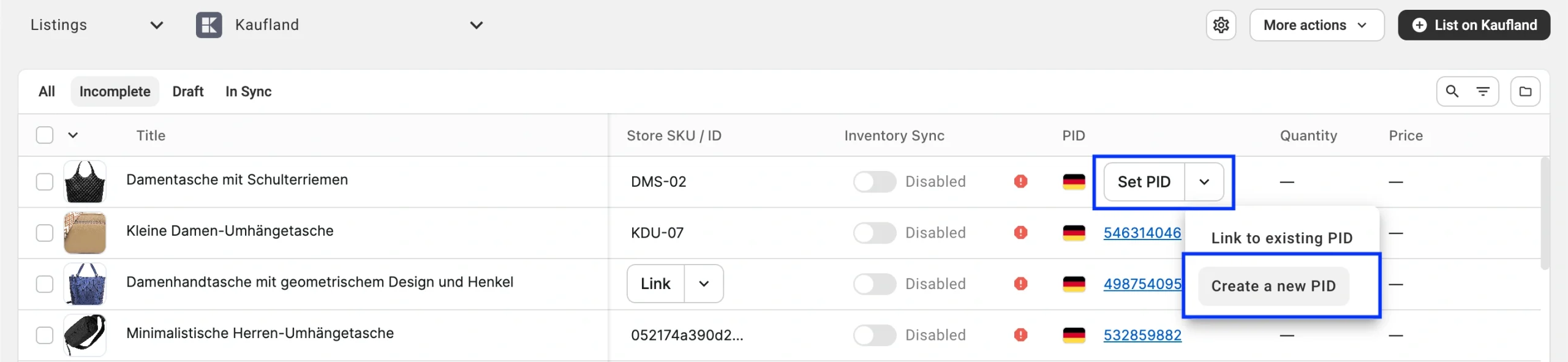
2) Individua il prodotto e clicca su Imposta PID > Crea un nuovo PID.
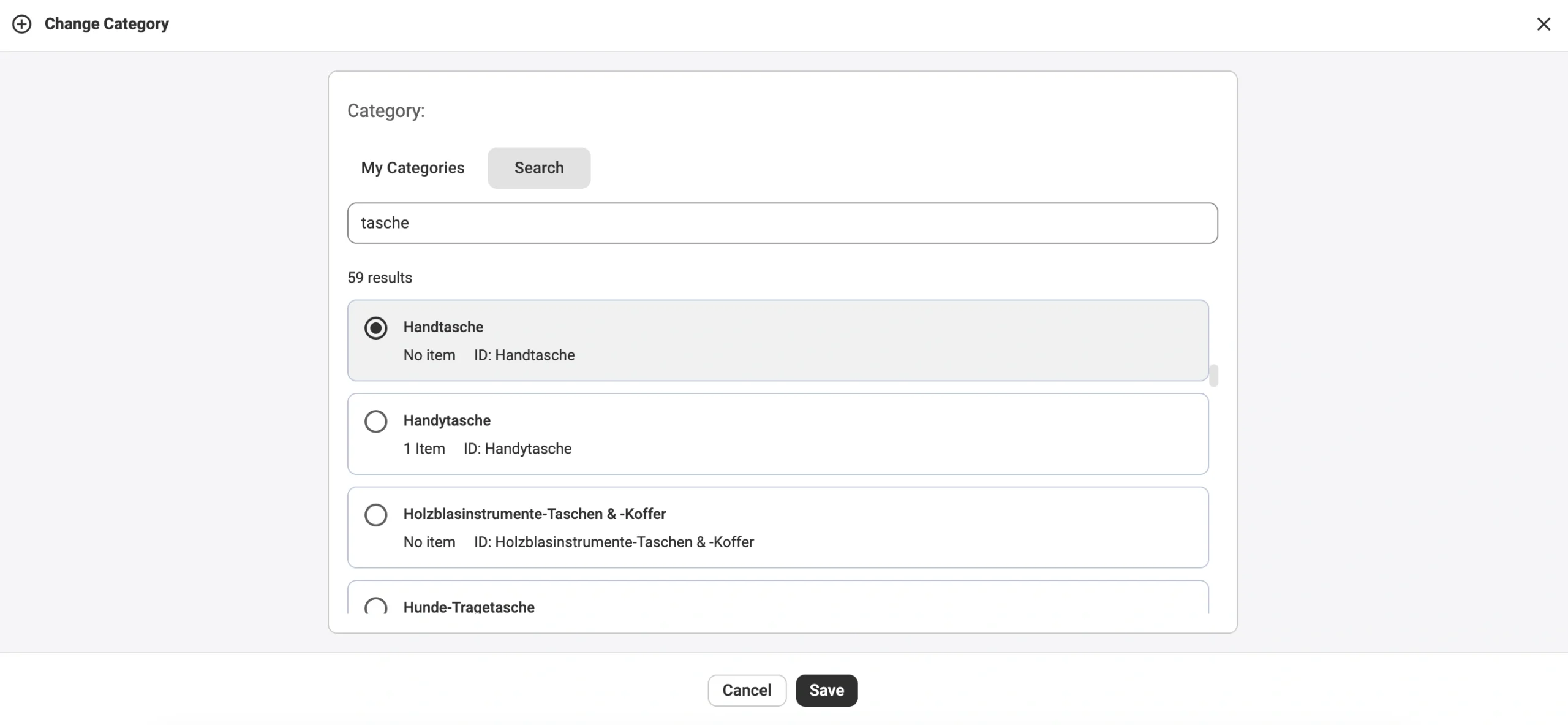
3) Scegli la categoria di prodotti Kaufland più adatta. Puoi impostare una categoria utilizzata in precedenza o passare alla scheda Cerca per trovarla manualmente in base al nome della categoria o all'ID.
4) Completa tutti gli attributi di categoria obbligatori e consigliati. È possibile utilizzare una delle seguenti fonti per i valori degli attributi:
- Opzioni predefinite di Kaufland – seleziona i valori dagli elenchi integrati di Kaufland.
- Attributi negozio esistenti – estrai i dati dal tuo negozio o catalogo collegato (consigliato se i tuoi prodotti includono già queste informazioni).
- Attributi personalizzati nel catalogo M2E – crea attributi aggiuntivi in M2E se il tuo negozio non fornisce alcuni dei dati richiesti.
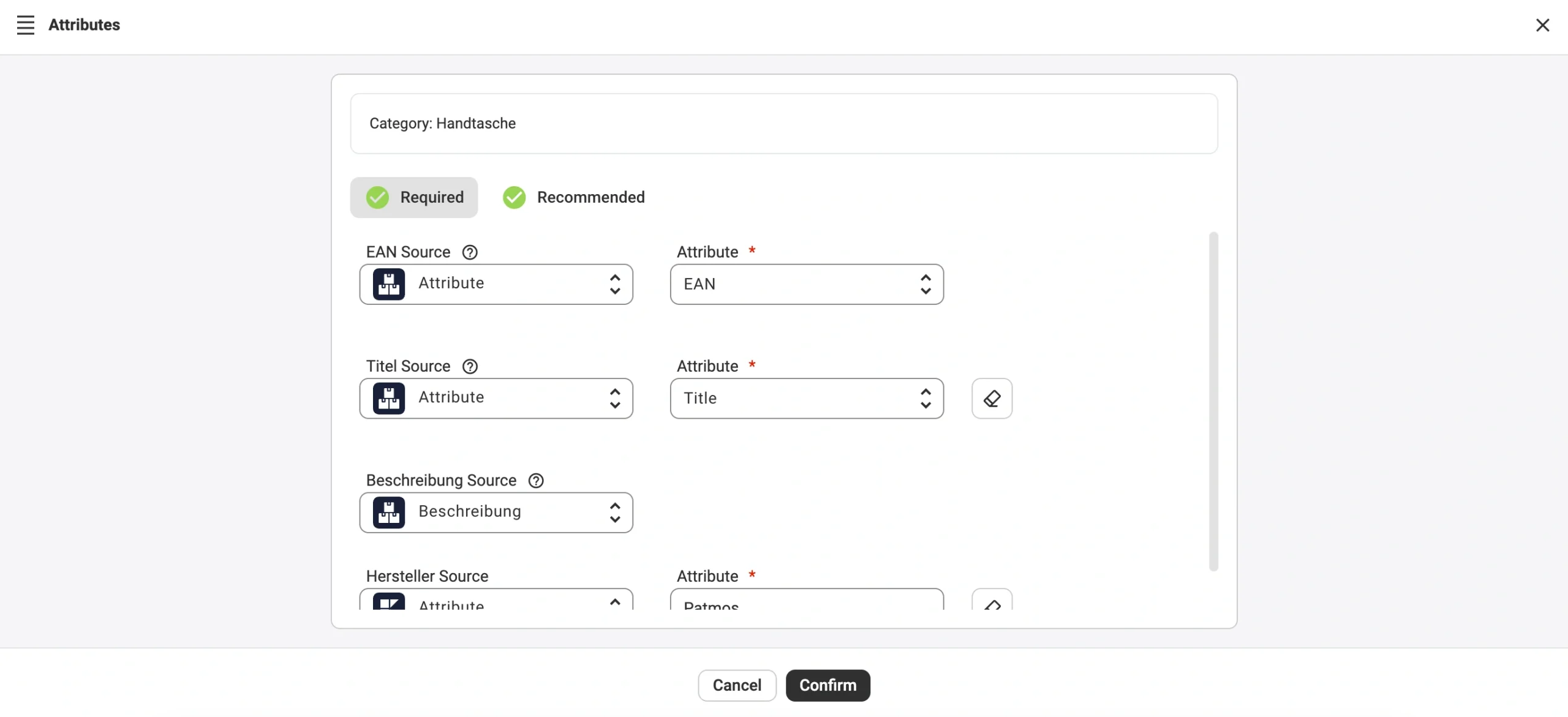
Una volta terminato, clicca su Conferma per inviare il prodotto per la revisione.
ℹ️ M2E utilizza i dati dei prodotti (titoli, descrizioni, ecc.) basati sulle fonti configurate nelle impostazioni dell'inserzione per creare un nuovo oggetto nel catalogo Kaufland.
Assicurati che le fonti selezionate forniscano contenuti completi e di alta qualità che soddisfino i requisiti di formattazione e contenuto di Kaufland. Puoi consultare le linee guida complete nella loro documentazione ufficiale.
Una volta inviate le informazioni, Kaufland esamina il prodotto per verificare che soddisfi i criteri del catalogo. Se approvato, viene creato un nuovo PID e il tuo oggetto diventa l'inserzione principale del catalogo per quel prodotto. Altri venditori potranno collegare le loro offerte allo stesso PID.
✅ Se hai bisogno di ulteriori indicazioni sulla gestione dei PID Kaufland in M2E Multichannel Connect, contatta il nostro team di assistenza.


