
- Come funziona la sincronizzazione
- Sincronizzazione Panoramica della Politica
- Creare una nuova Politica
- Impostazioni di sincronizzazione personalizzate
- Politica di Sincronizzazione eBay
- Politica di sincronizzazione di Amazon
- Politica di sincronizzazione di TikTok Shop
- Politica di Sincronizzazione di Walmart
- Kaufland Politica di sincronizzazione
- Politica di sincronizzazione Temu
- Politica di sincronizzazione OTTO
- Politica di sincronizzazione Mirakl
- Aggiornamento della Politica di sincronizzazione
- Modifica della Politica di sincronizzazione in Blocco
- FAQ
La sincronizzazione è una caratteristica fondamentale di M2E Multichannel Connect. Serve come secondo passo nella configurazione del tuo account, dopo il collegamento dei prodotti tra il tuo negozio di e-commerce e i canali di vendita.
Abilitare la sincronizzazione consente di regolare automaticamente i dettagli e le quantità dei prodotti, eliminando la necessità di aggiornamenti manuali. Una volta apportate le modifiche nel negozio, queste verranno applicate automaticamente ai canali collegati, garantendo la coerenza su tutte le piattaforme in base alle impostazioni configurate.
Come funziona la sincronizzazione #
M2E Multichannel Connect considera il tuo negozio di e-commerce come la fonte principale di dati per gli aggiornamenti. Ad esempio, se abiliti la sincronizzazione dei prezzi, gli aggiornamenti dei prezzi nel tuo negozio si rifletteranno automaticamente sui tuoi canali di vendita.
⚠️ Le modifiche apportate direttamente su un marketplace (ad esempio, la modifica dei prezzi) non aggiorneranno i dati nel tuo negozio.
L'unica eccezione a questa regola è la sincronizzazione della quantità, che funziona in entrambi i modi per gli ordini.
Ad esempio, il sistema aggiornerà automaticamente la quantità di scorte nel tuo negozio ogni volta che viene effettuato un ordine su un marketplace, a condizione che l'opzione per creare ordini dai canali nel tuo negozio sia abilitata in M2E Multichannel Connect.
💡 Per saperne di più sulla gestione degli ordini, consulta la nostra guida pratica.
Sincronizzazione Panoramica della Politica #
I parametri di sincronizzazione sono gestiti tramite la Politica di Sincronizzazione, che è possibile configurare in base alle proprie esigenze. Questa politica è obbligatoria per ogni canale.
Creare una nuova Politica #
1) Fare clic sull'icona “+” accanto al campo Politica di sincronizzazione mentre si tenta di inserire nuovi oggetti.
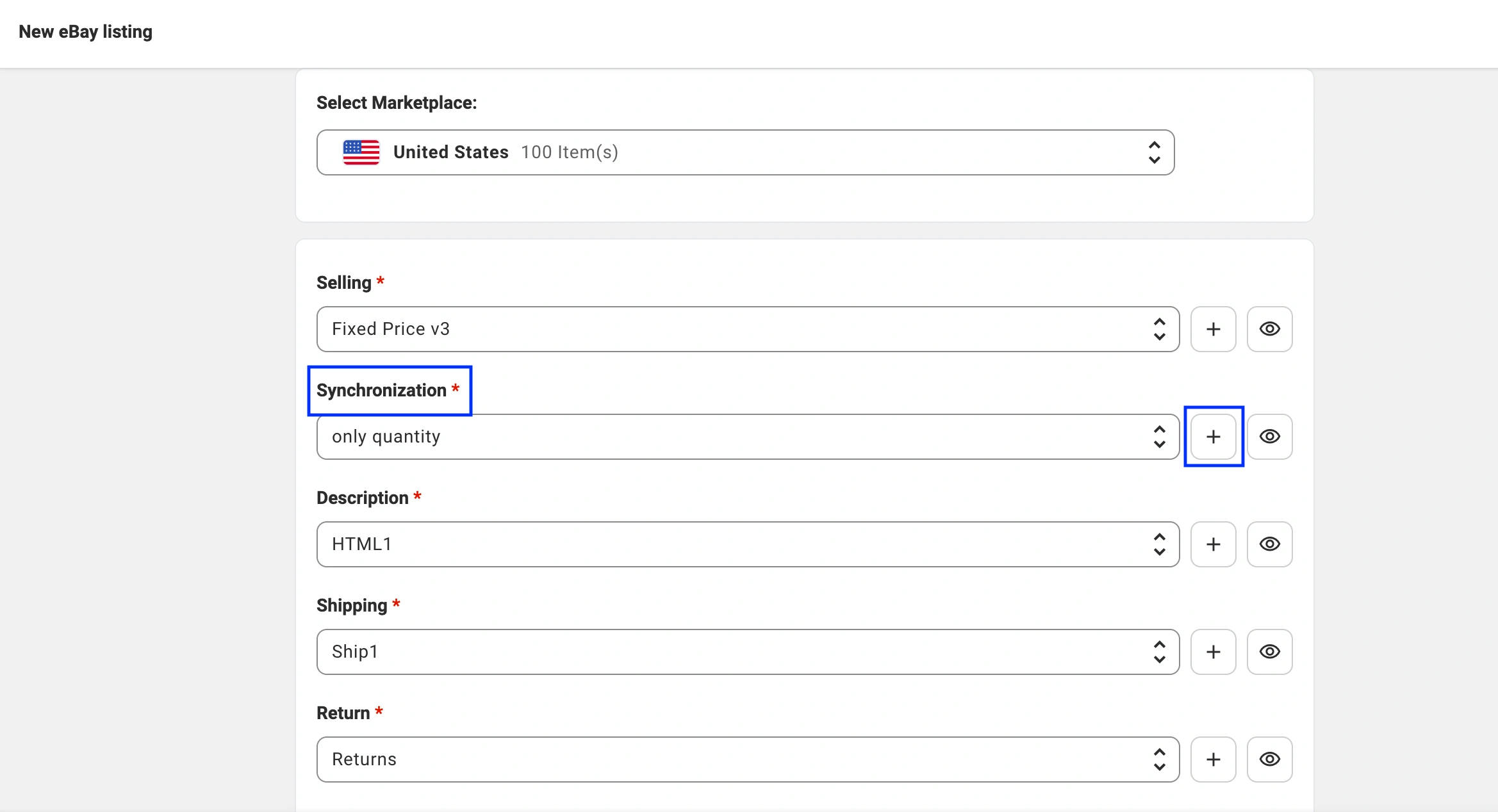
(L'immagine di eBay è solo a scopo illustrativo. L'interfaccia effettiva può variare a seconda dei diversi canali di vendita).
2) Denominate la vostra politica e selezionate i parametri specifici che desiderate sincronizzare tra il vostro negozio e un marketplace.
3) Salvare le modifiche.
Impostazioni di sincronizzazione personalizzate #
- Sincronizzazione Quantità:
Si consiglia di abilitare la sincronizzazione delle quantità per mantenere il controllo dell'inventario e prevenire l'overselling tra i vari Canali. È inoltre possibile mettere a punto impostazioni specifiche delle quantità all'interno della Politica di Vendita per soddisfare le proprie esigenze specifiche. - Sincronizzazione dei Prezzi:
La sincronizzazione dei prezzi può essere abilitata o disabilitata a seconda del canale specifico, delle preferenze del cliente o degli strumenti aggiuntivi utilizzati (ad esempio, Amazon Repricers).
Inoltre, è possibile personalizzare i prezzi per ogni Canale nella Politica di Vendita quando si inseriscono gli oggetti. - Altri Parametri:
Campi quali titolo, descrizione, immagini, dettagli GPRS, ecc. possono essere abilitati per la sincronizzazione in base alle preferenze individuali.
Ora, esaminiamo più in dettaglio le impostazioni della Politica di sincronizzazione per ciascun Canale.
Politica di Sincronizzazione eBay #
Per creare una nuova Politica di sincronizzazione, procedere come segue:
1) Dare un nome alla politica.
2) Seleziona le informazioni che desideri sincronizzare tra il tuo negozio e eBay.
3) Salvare le modifiche.

Quali dati dovresti sincronizzare?
- Campi Consigliati
La sincronizzazione del prezzo e della quantità è altamente raccomandata per un inventario accurato e gli aggiornamenti dei prezzi. È possibile mettere a punto queste impostazioni nella Politica di Vendita per meglio controllare come sono gestite.
- Campi Opzionali
Anche i seguenti campi possono essere sincronizzati, ma non sono obbligatori:
✔ Titolo
✔ Descrizione
✔ Immagini
✔ Identificatore
✔ Categorie e specifiche
✔ Dettagli GPSR
✔ Politica di spedizione
✔ Politica di reso
✔ Compatibilità veicoli (fitment)
✔ Altre impostazioni (IVA, Prezzo barrato, Quantità lotto, ecc.)
Se queste informazioni sono già state inserite nel tuo negozio, la sincronizzazione di questi campi può semplificare il processo di inserzione ed eliminare la necessità di inserimenti manuali nelle inserzioni future.
Grazie alla struttura flessibile delle inserzioni di eBay, in cui i venditori possono creare inserzioni uniche per lo stesso prodotto, la sincronizzazione di ulteriori dettagli dal tuo negozio può essere particolarmente utile.
💡 Fare riferimento alla nostra guida su come inserire nuovi oggetti su eBay per ulteriori informazioni.
Politica di sincronizzazione di Amazon #
Per creare una nuova Politica di sincronizzazione, procedere come segue:
1) Dare un nome alla politica.
2) Seleziona le informazioni che desideri sincronizzare tra il tuo negozio e Amazon.
3) Salvare le modifiche.

Quali dati dovresti sincronizzare?
- Campi Consigliati
La sincronizzazione del prezzo e della quantità è altamente raccomandata per un inventario accurato e aggiornamenti dei prezzi. È possibile mettere a punto queste impostazioni nella Politica di Vendita per controllare meglio come vengono gestite.
⚠️ Se si utilizza Amazon Repricer, la sincronizzazione dei prezzi deve essere disattivata per non interferire con il flusso di Repricer.
- Campi Opzionali
Anche i seguenti campi possono essere sincronizzati, ma non sono obbligatori:
✔ Titolo
✔ Descrizione
✔ Immagini
✔ Dettagli GPSR
✔ Attributi
Se queste informazioni sono già state inserite nel tuo negozio, la sincronizzazione di questi campi può semplificare il processo di inserzione ed eliminare la necessità di inserimenti manuali nelle inserzioni future.
A causa della struttura unificata del catalogo di Amazon, in cui tutte le informazioni sui prodotti sono collegate a una pagina condivisa creata dal creatore dell'ASIN, la modifica dei dettagli del prodotto può richiedere un'approvazione speciale da parte di Amazon quando si inserisce un'inserzione con un ASIN esistente.
ℹ️ Gli aggiornamenti delle immagini dei prodotti sono sottoposti a una revisione tecnica da parte di Amazon per garantire che soddisfino gli standard di file richiesti. Le immagini che non rispettano questi standard non verranno aggiornate.
Se si sta creando un nuovo ASIN, è possibile sincronizzare tutti i campi opzionali necessari per la creazione del nuovo ASIN, fornendo il pieno controllo sui dettagli del prodotto.
💡 Fare riferimento alla nostra guida su come inserire prodotti semplici su Amazon per ulteriori informazioni.
Politica di sincronizzazione di TikTok Shop #
Per creare una nuova Politica di sincronizzazione, procedere come segue:
1) Dare un nome alla politica.
2) Seleziona le informazioni che desideri sincronizzare tra il tuo negozio e TikTok Shop.
3) Salvare le modifiche.
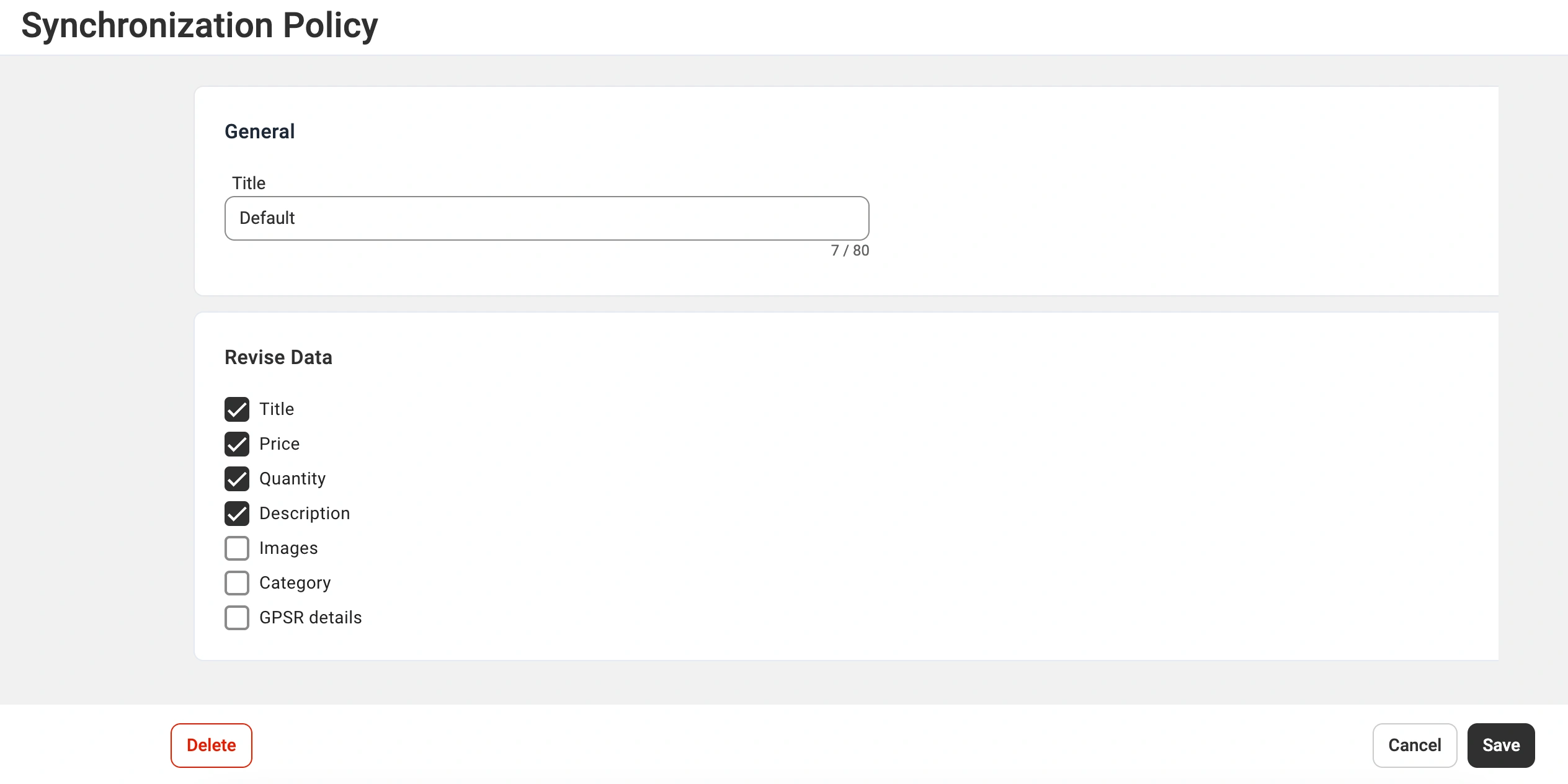
Quali dati dovresti sincronizzare?
- Campi Consigliati
La sincronizzazione del prezzo e della quantità è altamente raccomandata per un inventario accurato e aggiornamenti dei prezzi. È possibile mettere a punto queste impostazioni nella Politica di Vendita per controllare meglio come vengono gestite.
- Campi Opzionali
Anche i seguenti campi possono essere sincronizzati, ma non sono obbligatori:
✔ Titolo
✔ Descrizione
✔ Immagini
✔ Categorie
✔ Dettagli GPSR
Se queste informazioni sono già state inserite nel tuo negozio, la sincronizzazione di questi campi può semplificare il processo di inserzione ed eliminare la necessità di inserimenti manuali nelle inserzioni future.
💡 Fare riferimento alla nostra guida utente TikTok Shop per ulteriori informazioni.
Politica di Sincronizzazione di Walmart #
Per creare una nuova Politica di sincronizzazione, procedere come segue:
1) Dare un nome alla politica.
2) Seleziona le informazioni che desideri sincronizzare tra il tuo negozio e Walmart.
3) Salvare le modifiche.

Quali dati dovresti sincronizzare?
- Campi Consigliati
La sincronizzazione del prezzo e della quantità è altamente raccomandata per un inventario accurato e gli aggiornamenti dei prezzi. È possibile mettere a punto queste impostazioni nella Politica di Vendita per controllare meglio come vengono gestite.
- Campi Opzionali
Anche i seguenti campi possono essere sincronizzati, ma non sono obbligatori:
✔ Titolo
✔ Descrizione
✔ Immagini
If this information is already filled out in your store, synchronizing these fields can streamline the listing process and eliminate the need for manual input in future listings.
💡 Fare riferimento alla nostra guida su come inserire nuovi oggetti su Walmart per ulteriori informazioni.
Kaufland Politica di sincronizzazione #
Per creare una nuova Politica di sincronizzazione, procedere come segue:
1) Dare un nome alla politica.
2) Seleziona le informazioni che desideri sincronizzare tra il tuo negozio e Kaufland.
3) Salvare le modifiche.

Quali dati dovresti sincronizzare?
- Campi Consigliati
La sincronizzazione del prezzo e della quantità è altamente raccomandata per un inventario accurato e aggiornamenti dei prezzi. È possibile mettere a punto queste impostazioni nella Politica di Vendita per controllare meglio come vengono gestite.
- Campi Opzionali
È possibile sincronizzare anche i seguenti campi, sebbene non siano obbligatori:
✔ Titolo
✔ Descrizione
✔ Immagini
✔ Dettagli GPSR
✔ Categorie, attributi
Se queste informazioni sono già state inserite nel tuo negozio, la sincronizzazione di questi campi può semplificare il processo di inserimento delle inserzioni ed eliminare la necessità di inserimenti manuali nelle inserzioni future.
💡 Fare riferimento alla nostra guida su come inserire nuovi oggetti su Kaufland per ulteriori informazioni.
Politica di sincronizzazione Temu #
Per creare una nuova politica di sincronizzazione, procedi come segue:
1) Assegna un nome alla politica.
2) Seleziona le informazioni che desideri sincronizzare tra il tuo negozio e Temu.
3) Salva le modifiche.
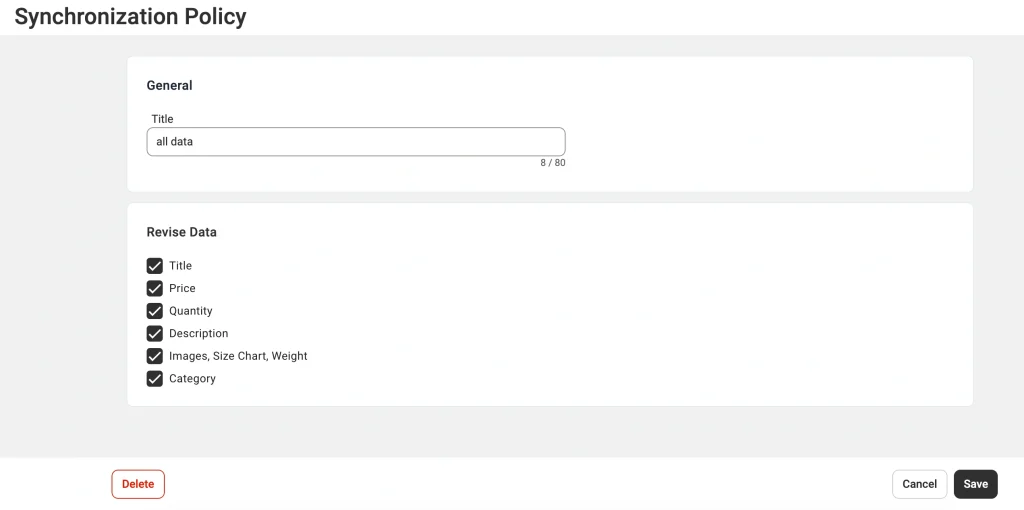
Quali dati sincronizzare?
- Campi consigliati
La sincronizzazione di prezzo e quantità è altamente raccomandata per garantire aggiornamenti accurati dell'inventario e dei prezzi. Puoi ottimizzare queste impostazioni nella tua Politica di Vendita per controllare meglio la loro gestione.
- Campi facoltativi
È possibile sincronizzare anche i seguenti campi, ma non sono obbligatori:
✔ Titolo
✔ Descrizione
✔ Immagini, tabella delle taglie, peso
✔ Categoria
Se queste informazioni sono già state inserite nel tuo negozio, la sincronizzazione di questi campi può semplificare il processo di inserzione ed eliminare la necessità di inserire manualmente i dati nelle inserzioni future.
💡 Per ulteriori informazioni, consulta la nostra guida su come inserire nuovi oggetti su Temu.
Politica di sincronizzazione OTTO #
Per creare una nuova politica di sincronizzazione, procedi come segue:
1) Assegna un nome alla politica.
2) Seleziona le informazioni che desideri sincronizzare tra il tuo negozio e OTTO Market.
3) Salva le modifiche.

Quali dati sincronizzare?
- Campi consigliati
La sincronizzazione di prezzo e quantità è altamente raccomandata per garantire aggiornamenti accurati dell'inventario e dei prezzi. Puoi ottimizzare queste impostazioni nella tua Politica di Vendita per controllare meglio la loro gestione.
💡 Per ulteriori informazioni, consulta la nostra guida su come inserire nuovi oggetti su OTTO.
Politica di sincronizzazione Mirakl #
Per creare una nuova politica di sincronizzazione, segui questi passaggi:
1) Assegna un nome alla politica.
2) Seleziona le informazioni che desideri sincronizzare tra il tuo negozio e il marketplace Mirakl.
3) Salva le modifiche.
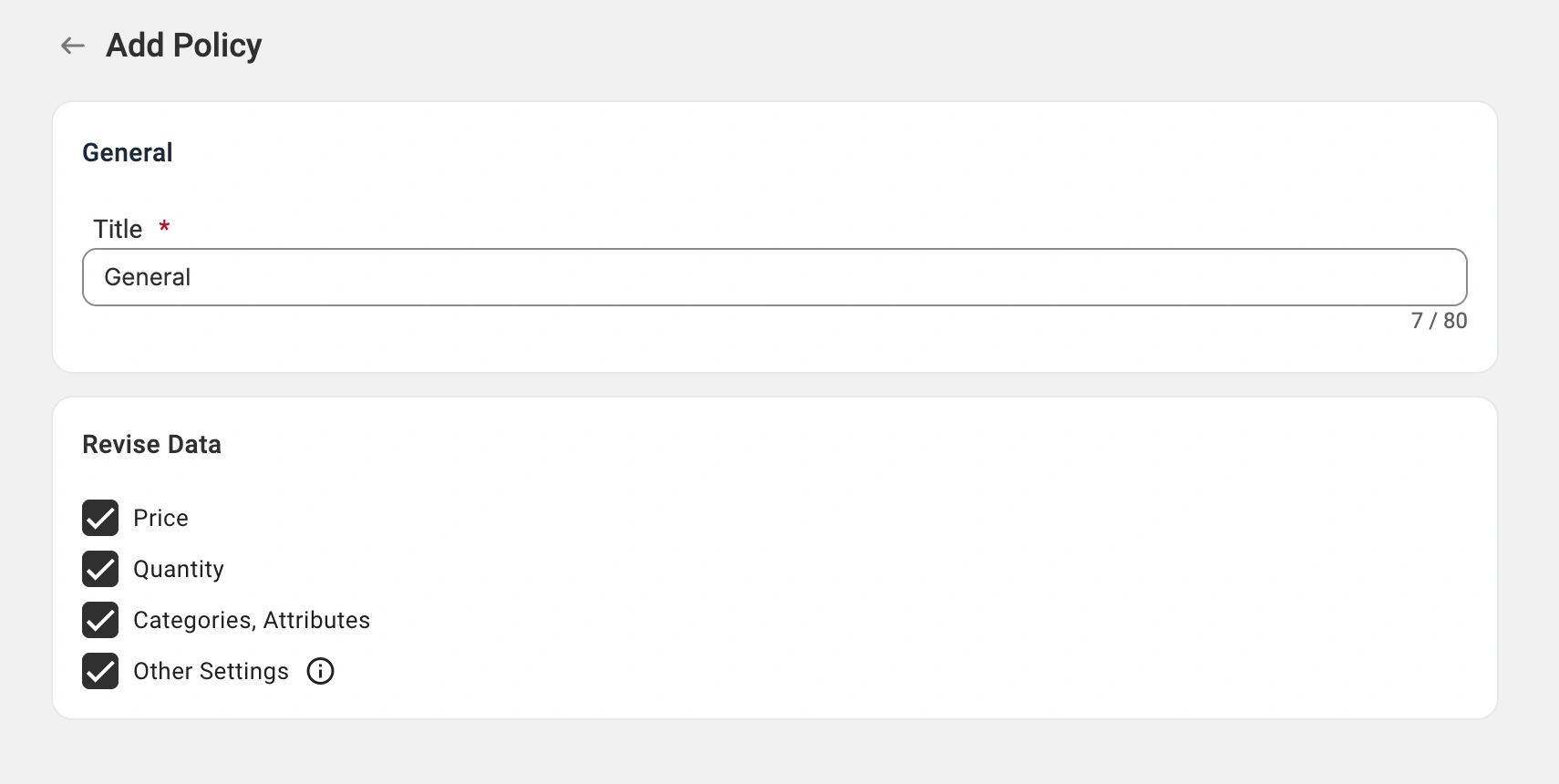
Quali dati dovresti sincronizzare?
- Campi consigliati
Si consiglia vivamente di sincronizzare prezzo e quantità per garantire aggiornamenti accurati delle scorte e dei prezzi. Puoi perfezionare queste impostazioni nella tua Politica di Vendita per gestire al meglio tali dati.
- Campi opzionali
È possibile sincronizzare anche i seguenti campi, ma non sono obbligatori:
✔ Categorie, Attributi
✔ Altre impostazioni (Tempi di gestione, Campi aggiuntivi)
Se queste informazioni sono già state inserite nel tuo negozio, la sincronizzazione di questi campi può semplificare il processo di inserimento delle inserzioni ed eliminare la necessità di inserimenti manuali nelle inserzioni future.
Aggiornamento della Politica di sincronizzazione #
Se si decide di apportare modifiche alla propria Politica di sincronizzazione per un Canale specifico, questi aggiornamenti si applicheranno automaticamente a tutti gli oggetti assegnati a tale politica. Prima che le modifiche vengano implementate, si riceverà una notifica per confermare gli aggiornamenti.

Modifica della Politica di sincronizzazione in Blocco #
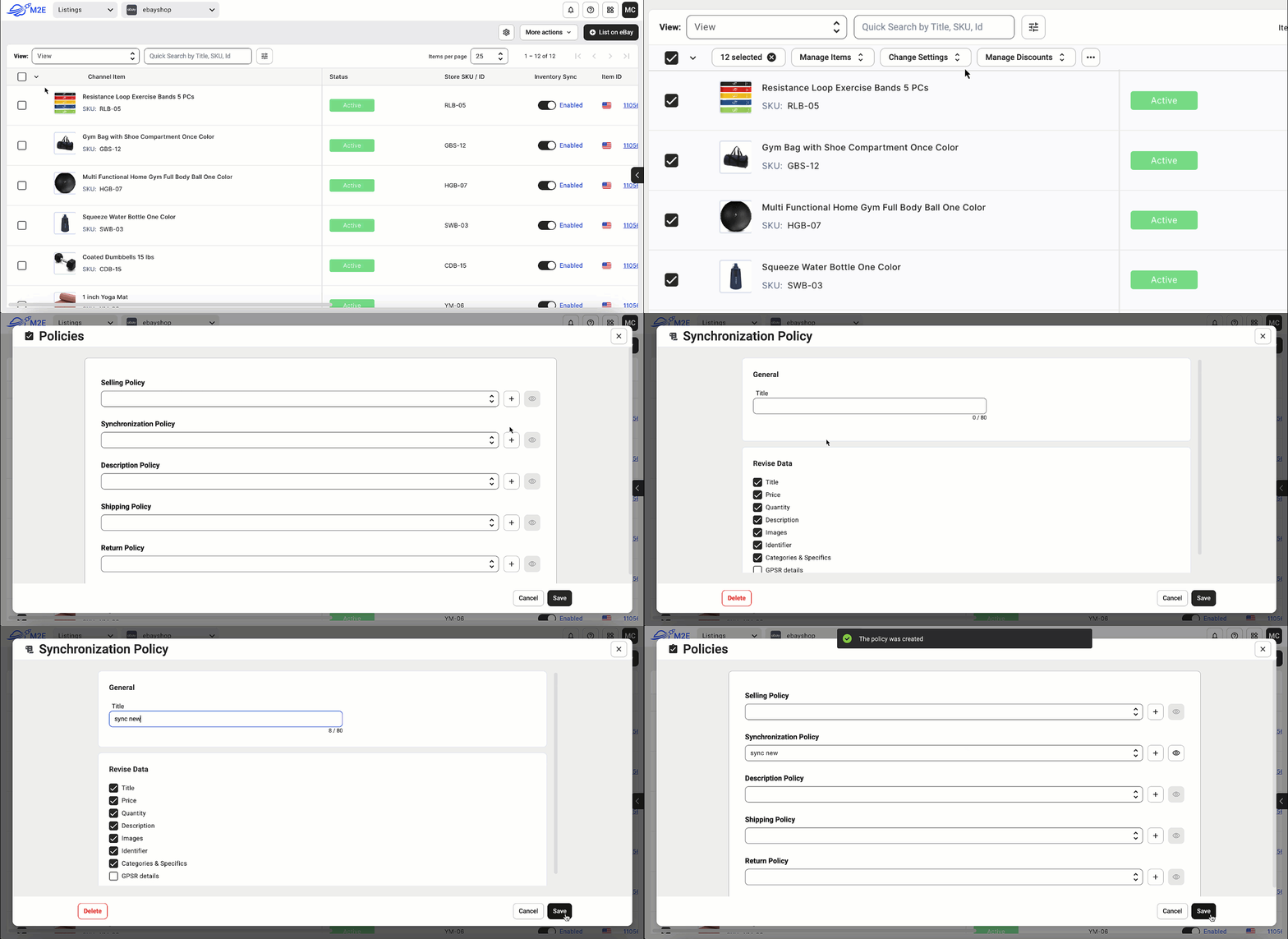
È possibile aggiornare la Politica di sincronizzazione per più oggetti in blocco, consentendo una gestione efficiente delle inserzioni dei prodotti. Per modificare la politica in blocco, seguire questi passaggi:
1) Passare alla scheda Inserzioni e selezionare gli oggetti che si desidera aggiornare.
2) Nel menu in alto, clicca su Modifica impostazioni e scegli Modifica politica dal menu a tendina.
3) Selezionare la politica desiderata o crearne una nuova qui, quindi salvare le modifiche.
ℹ️ La politica aggiornata sarà applicata a tutti gli oggetti selezionati.
FAQ #
- Vorrei cambiare i titoli e le immagini nella mia inserzione sul canale. Come posso fare?
Per aggiornare titoli e immagini nelle inserzioni del tuo canale, ti consigliamo di abilitare la sincronizzazione per questi campi nella tua Politica di sincronizzazione. Una volta abilitati, titoli e immagini verranno aggiornati automaticamente per rimanere coerenti con la tua piattaforma di e-commerce principale.
Per Amazon, questo processo funziona in modo diverso a causa della sua struttura unificata del catalogo:
- I titoli e le immagini con un ASIN esistente possono essere modificati solo dal creatore dell'ASIN o da un rappresentante del marchio autorizzato.
- Per aggiornare titoli e immagini per un ASIN esistente, è necessaria l'approvazione diretta di Amazon.
Se si sta creando un nuovo ASIN, è possibile aggiungere tutte le informazioni richieste, compresi titoli e immagini, durante il processo di creazione dell'ASIN.
- Sto usando Amazon Repricer. Dovrei abilitare la sincronizzazione dei prezzi all'interno della mia Politica di sincronizzazione?
Se utilizzi Amazon Repricer per le tue inserzioni attuali, è meglio disabilitare la sincronizzazione dei prezzi nella tua Politica di sincronizzazione. Abilitare la sincronizzazione dei prezzi può ignorare le regolazioni di Repricer, causando l'aggiornamento dei prezzi in base al tuo negozio piuttosto che al prezzo dinamico impostato da Repricer.
M2E offre gratuitamente Amazon Repricer a tutti gli utenti di Multichannel Connect. Per saperne di più, visita il nostro sito web.
Se si sceglie di utilizzare M2E Amazon Repricer, M2E Multichannel Connect rileverà automaticamente che il prezzo è gestito da Repricer e non lo aggiornerà più, garantendo così una perfetta regolazione dei prezzi.
- Perché la quantità per le mie inserzioni sui canali di vendita non è stata aggiornata? Ho impostato la sincronizzazione nella mia Politica di sincronizzazione.
Innanzitutto, verificare se la sincronizzazione dell'inventario è abilitata per l'oggetto specifico. Se non è abilitata, attivare questa funzione, poiché M2E Multichannel Connect non può sincronizzare gli aggiornamenti senza di essa.
Se la sincronizzazione dell'inventario era già abilitata e il problema persiste, si prega di contattare il nostro team di assistenza clienti e fornire ulteriori dettagli. Il nostro team esaminerà il problema e fornirà ulteriori indicazioni.


