
Se già vendi su Shein, non devi ricostruire il tuo catalogo su Shopify. Con M2E Cloud, puoi importare il tuo inventario Shein esistente su Shopify, mantenendo i dati dei prodotti organizzati e coerenti su entrambi i sistemi.
✅ Migliori pratiche:
La configurazione corretta a lungo termine consiste nel creare e configurare prima i prodotti in Shopify, quindi pubblicarli su Shein da M2E. Se il tuo catalogo è attualmente su Shein, i passaggi seguenti forniscono una soluzione alternativa per importarlo in Shopify e collegare l'inventario per la sincronizzazione.
Questa guida fornisce istruzioni chiare per l'importazione di Shein su Shopify, dalla configurazione alla sincronizzazione.
Passaggio 1. Installa Shein Integration by M2E #
Apri l'App Store di Shopify, trova Shein Integration by M2E e installalo.
Dopo l'installazione, completa la registrazione su M2E Accounts, dove potrai gestire i dettagli del tuo abbonamento e del tuo account.

ℹ️ È inclusa una prova gratuita di 30 giorni. Dopo il periodo di prova, seleziona il piano più adatto alle tue esigenze.
Passaggio 2. Collega il tuo account Shein #
1) Avvia M2E Cloud - Shein Importer dal tuo pannello di controllo Shopify.
2) Clicca su Collega account marketplace.

3) Scegli Shein. Verrai reindirizzato al portale venditori Shein. Accedi al tuo account venditore e approva la connessione con M2E.
✅ Non hai ancora un account venditore Shein?
Registrati su Shein e ottieni 30 giorni gratuiti con l'integrazione M2E Shein e una commissione dello 0% su Shein per lo stesso periodo.
Una volta autorizzato, il tuo catalogo Shein apparirà in M2E per la visualizzazione e la gestione.
Passaggio 3. Importa i tuoi prodotti Shein su Shopify #
Utilizzando M2E, puoi importare le tue inserzioni su Shopify in due modi: creando prodotti basati sugli oggetti Shein o utilizzando l'opzione di importazione del file CSV.
ℹ️ Sebbene l'approccio consigliato sia quello di creare prodotti su Shopify e pubblicarli su Shein, le opzioni riportate di seguito rappresentano una soluzione alternativa per i cataloghi Shein esistenti.
Opzione 1. Creare oggetti Shein in Shopify #
1) Aprire la pagina Listings (Inserzioni) e selezionare l'account Shein collegato.

2) Utilizza la ricerca rapida, i filtri e i gruppi per trovare gli oggetti Shein da importare.

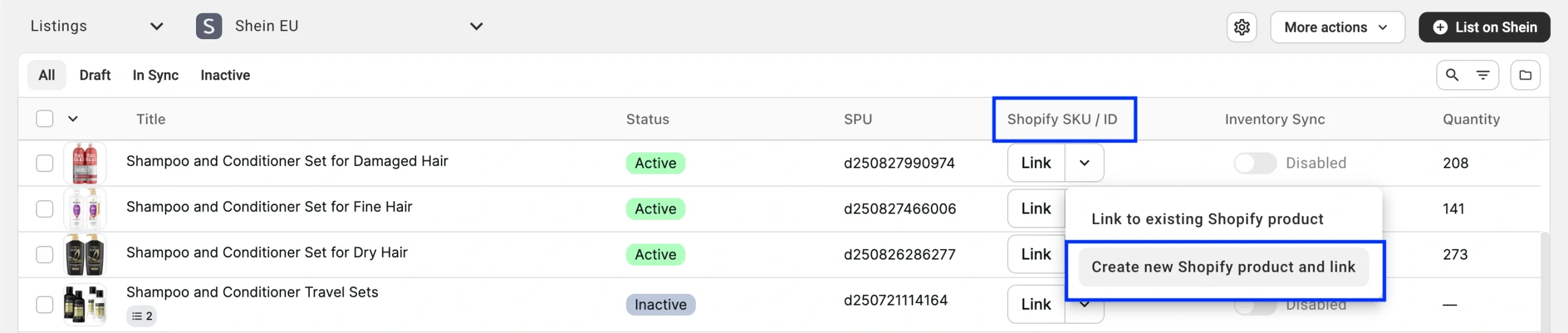
3) Per importare un singolo prodotto:
Clicca sulla freccia accanto al pulsante Collega. Seleziona Crea nuovo prodotto Shopify e collega dal menu a tendina.
4) Per importare più oggetti contemporaneamente:
- Seleziona le inserzioni Shein spuntando le caselle di controllo a sinistra.
- Nel menu azioni con i tre puntini, clicca su Crea nel catalogo.
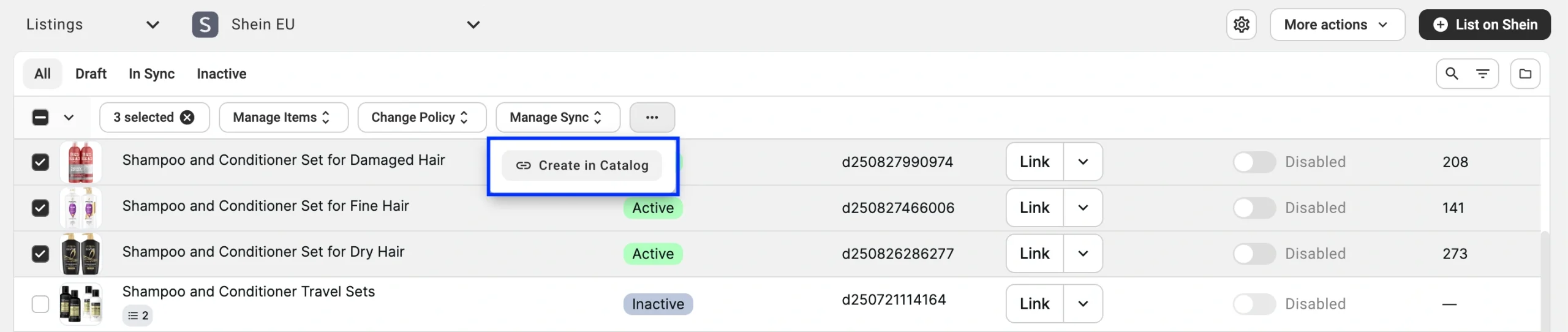
Gli oggetti Shein selezionati appariranno nel tuo catalogo Shopify > Prodotti.
Opzione 2. Importa le inserzioni Shein tramite CSV (disponibile a breve) #
1) Apri la pagina Inserzioni e seleziona il tuo account Shein.
2) Trova le inserzioni Shein desiderate utilizzando la ricerca rapida, i filtri o i gruppi.
3) Clicca su Altre azioni nell'angolo in alto a destra e seleziona Esporta dal menu a tendina.

4) Nella finestra pop-up, seleziona le informazioni sul prodotto che desideri importare e clicca su Esporta.
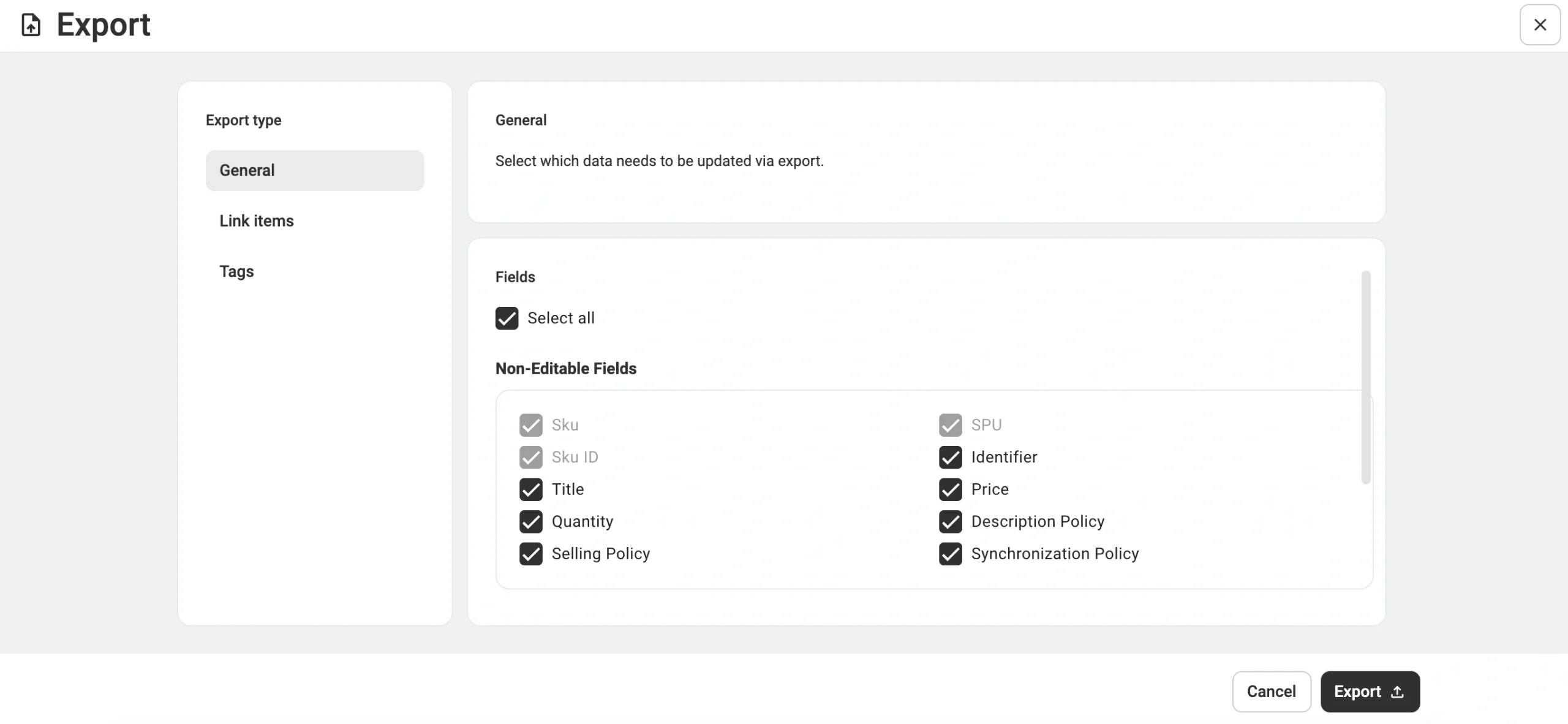
M2E inizierà a elaborare l'esportazione e riceverai una notifica del risultato tramite l'indirizzo e-mail associato al tuo account M2E.
5) Una volta ricevuto il file CSV con i dati dei prodotti Shein esportati:
- Dal tuo pannello di controllo Shopify, vai su Prodotti > Importa.

- Fai clic su Aggiungi file e allega il file CSV da importare.

- Clicca su Carica e rivedi.

- Conferma le informazioni e completa l'operazione cliccando su Importa prodotti.

Passaggio 4. Collega il tuo inventario #
Una sincronizzazione accurata dell'inventario inizia con il collegamento degli oggetti Shein alle loro controparti Shopify.
Se gli SKU o i codici a barre corrispondono su entrambi i lati, M2E collega automaticamente i prodotti Shein e Shopify. Se hai creato oggetti in Shopify utilizzando l'opzione in-app, anche questi verranno collegati.
ℹ️ Se gli identificatori sono diversi, dovrai completare il collegamento manualmente o utilizzare l'importazione del file CSV.
Passaggio 5. Abilita la sincronizzazione dell'inventario #
Una volta collegati i tuoi oggetti, puoi attivare la sincronizzazione per mantenere allineati prezzi, scorte e altri dati relativi ai prodotti tra Shein e Shopify.
Per sincronizzare un singolo oggetto:
Nella pagina Inserzioni, attiva il pulsante Inventory Sync accanto al prodotto Shein.

Per sincronizzare più oggetti contemporaneamente:
1) Seleziona le caselle accanto agli oggetti collegati nella pagina Inserzioni.
2) Dal menu delle azioni in alto, clicca su Gestisci sincronizzazione > Abilita sincronizzazione.

Durante l'attivazione della sincronizzazione (individuale o in blocco), verifica le tue M2E Policies. Esse definiscono le impostazioni di inserzione e sincronizzazione su Shein, quindi ricontrollale prima di procedere.
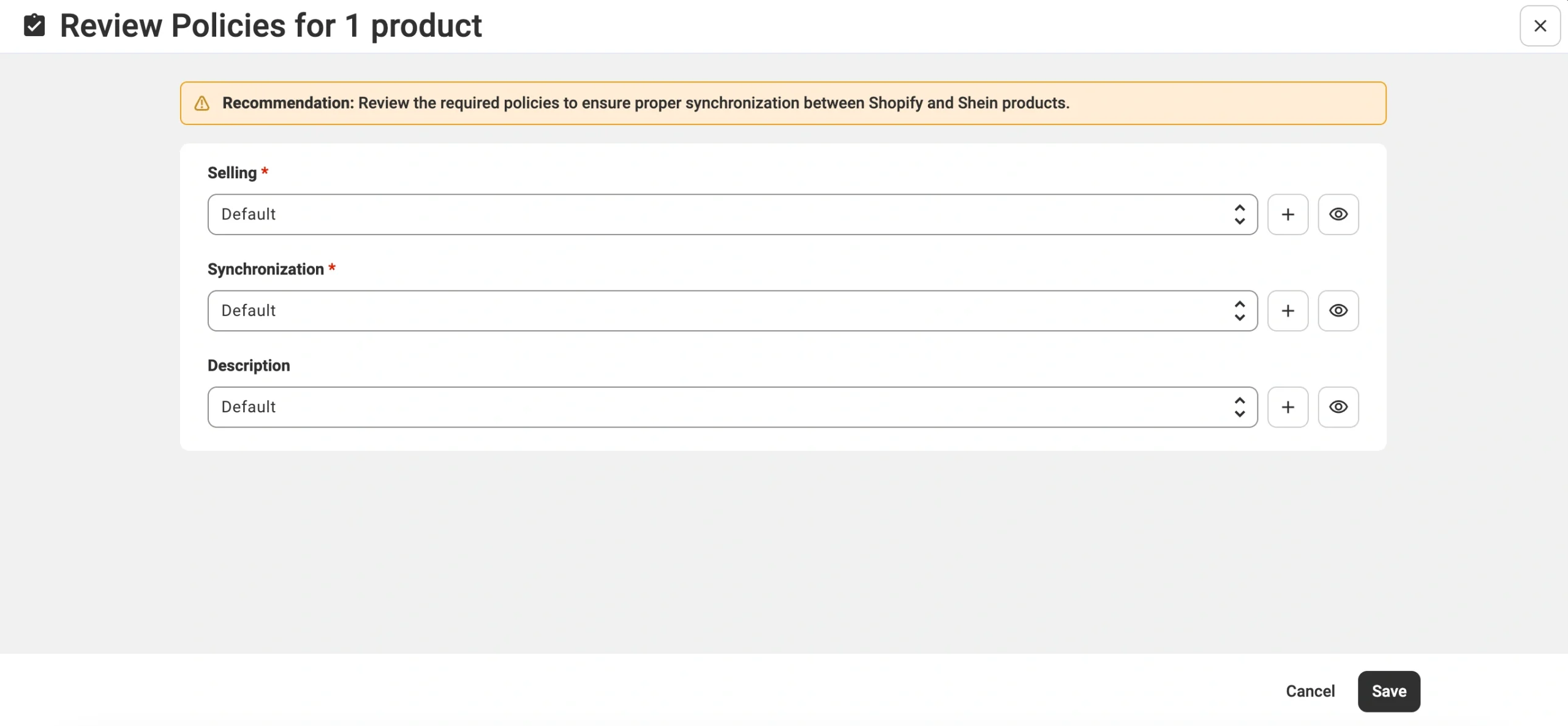
💡 Fai riferimento alle guide riportate di seguito per configurare ciascuna politica M2E per i tuoi oggetti Shein:
Un messaggio di conferma ti comunicherà che la sincronizzazione è attiva. Da quel momento, M2E rifletterà gli aggiornamenti dell'inventario sia su Shopify che su Shein in base alle tue preferenze di sincronizzazione.
Cosa succede ora #
Ora che hai completato il processo di importazione da Shein a Shopify, il lavoro di routine diventa più semplice e scalare tuo business è più facile. Ora puoi:
- Gestisci le tue inserzioni Shein e Shopify da un'unica interfaccia
- Garantisci l'accuratezza dell'inventario e riduci il rischio di overselling
- Elenca i nuovi prodotti Shopify su altri canali nell'app M2E quando espandi la tua attività

✅ Hai domande o hai bisogno di assistenza? Consulta il nostro centro assistenza o contatta il team di supporto M2E.


