
- Passaggio 1. Definire le informazioni generali
- Passaggio 2. Impostare le dimensioni del pacco
- Passaggio 3. Configurare le opzioni di spedizione nazionale
- Passaggio 4. Configurare le opzioni di spedizione internazionale
- Passaggio 5. Impostare le regole di spedizione promozionale
- Passaggio 6. Impostazione delle tabelle delle tariffe di spedizione
- Passaggio 7. Imposta lo sconto sulla spedizione combinata
- Passaggio 8. Impostazione delle località escluse
Scopri come utilizzare la Politica di spedizione in M2E Multichannel Connect per specificare le opzioni di spedizione, le tariffe nazionali e internazionali, impostare le aspettative di consegna e modificare i costi di spedizione per le tue inserzioni su eBay.
💡 Consultate le istruzioni passo-passo su come creare e accedere alle politiche di spedizione di M2E.
Passaggio 1. Definire le informazioni generali #
Iniziare a dare un nome alla politica di spedizione. Assegnate titoli descrittivi per differenziare le politiche in base al loro scopo o al gruppo di prodotti.
✅ Se tutti i vostri prodotti seguono le stesse regole di spedizione, create un'unica politica e chiamatela “Predefinita”.
Se gruppi di prodotti specifici richiedono regole uniche, creare politiche separate con titoli pertinenti per una facile identificazione.
Quindi, impostare l'Origine tempo di spedizione, che è il tempo necessario per preparare e inviare un ordine. È possibile scegliere un tempo di spedizione standard di eBay o selezionare un attributo/metafield del negozio contenente i dettagli di spedizione. eBay utilizza queste informazioni per stimare la data di consegna per gli acquirenti.
Tipo di pacchetto #
Scegliete il tipo di pacchetto che meglio si adatta agli oggetti che state spedendo. Questo aiuta gli acquirenti a capire come verranno imballati e consegnati gli oggetti.

Posizione dell'oggetto #
Indicare la città, il paese e il codice postale da cui verranno spediti gli oggetti. Queste informazioni sono necessarie per completare la configurazione della politica di spedizione di eBay.

Passaggio 2. Impostare le dimensioni del pacco #
Definisci le dimensioni del pacco (altezza, larghezza, lunghezza e peso) per i tuoi prodotti eBay.

È possibile impostare le dimensioni in uno dei seguenti modi:
- Attributo predefinito – utilizza i valori già forniti nel tuo negozio o catalogo.
- Attributo personalizzato – seleziona un attributo del negozio o un metafield che contenga dimensioni valide.
- Valore personalizzato – inserisci manualmente le dimensioni.
ℹ️ L'indicazione delle dimensioni del pacco è facoltativa, tranne nel caso in cui si utilizzi la funzione Spedizione calcolata, per la quale tale informazione è obbligatoria.
Passaggio 3. Configurare le opzioni di spedizione nazionale #
La spedizione nazionale riguarda le consegne all'interno del vostro Paese. È possibile scegliere tra quattro tipi di opzioni di spedizione:

- Flat: addebita un'unica tariffa di spedizione per tutti gli acquirenti, indipendentemente dalla località.
- Calcolata: Adatta la tariffa in base alla posizione dell'acquirente, al peso e alle dimensioni del pacco. Questa opzione è disponibile per i siti eBay di Stati Uniti, Canada (inglese e francese) e Australia.
- Trasporto: Supporta oggetti di grandi dimensioni superiori a 68 kg ed è disponibile sui siti eBay di Stati Uniti, Canada (inglese e francese), Australia e Regno Unito.
- Nessuna spedizione, solo ritiro locale: Consente agli acquirenti di ritirare di persona gli articoli acquistati. Questa opzione è adatta per articoli di grandi dimensioni o difficili da spedire.
💡 Scopri di più sui vantaggi del ritiro locale di eBay e su come funziona in questa guida.
Per le spedizioni a tariffa fissa o calcolata, aggiungere almeno un metodo di spedizione facendo clic su "Aggiungi metodo ” e selezionando l'opzione appropriata. È possibile includere fino a quattro metodi per ogni politica.

È inoltre possibile regolare la priorità dei metodi di spedizione aggiunti utilizzando una funzione di trascinamento:

Se la spedizione non è gratuita, passare alla scheda Costo per specificare la tariffa. Per Flat, inserire il costo di spedizione base ed eventuali costi aggiuntivi per oggetto, se applicabili. È possibile inserire manualmente il valore o scegliere l'attributo/metafield del negozio che contiene le informazioni sul costo di spedizione.

La spedizione calcolata richiede solo la scelta del servizio, poiché i costi si adattano in base alla località.
✅ Utilizzare il campo Costo aggiuntivo se si offrono sconti di spedizione basati sulla quantità. Ad esempio, se il costo di spedizione è di 5$, è possibile aggiungere un importo fisso, ad esempio 2$, per ogni oggetto aggiuntivo acquistato dallo stesso acquirente.
Passaggio 4. Configurare le opzioni di spedizione internazionale #
La spedizione internazionale è destinata ad acquirenti al di fuori del vostro Paese, spesso con costi più elevati e tempi di consegna più lunghi. È possibile scegliere tra due tipi di opzioni di spedizione:

- Flat: un'unica tariffa si applica a tutti gli acquirenti internazionali.
- Calcolata: I costi si basano sul peso, sulle dimensioni e sulla posizione dell'acquirente. Disponibile sui siti eBay di Stati Uniti, Canada (inglese e francese) e Australia.
Come per le opzioni domestiche, è necessario selezionare almeno un metodo di spedizione se si utilizzano i tipi Piatto o Calcolato. Se la spedizione non è gratuita, passare alla scheda Costo. Per il tipo Piatto, inserire il costo di base e gli eventuali costi aggiuntivi. Per il tipo Calcolato, selezionare il tipo di servizio e la tariffa verrà regolata automaticamente in base alla regione.
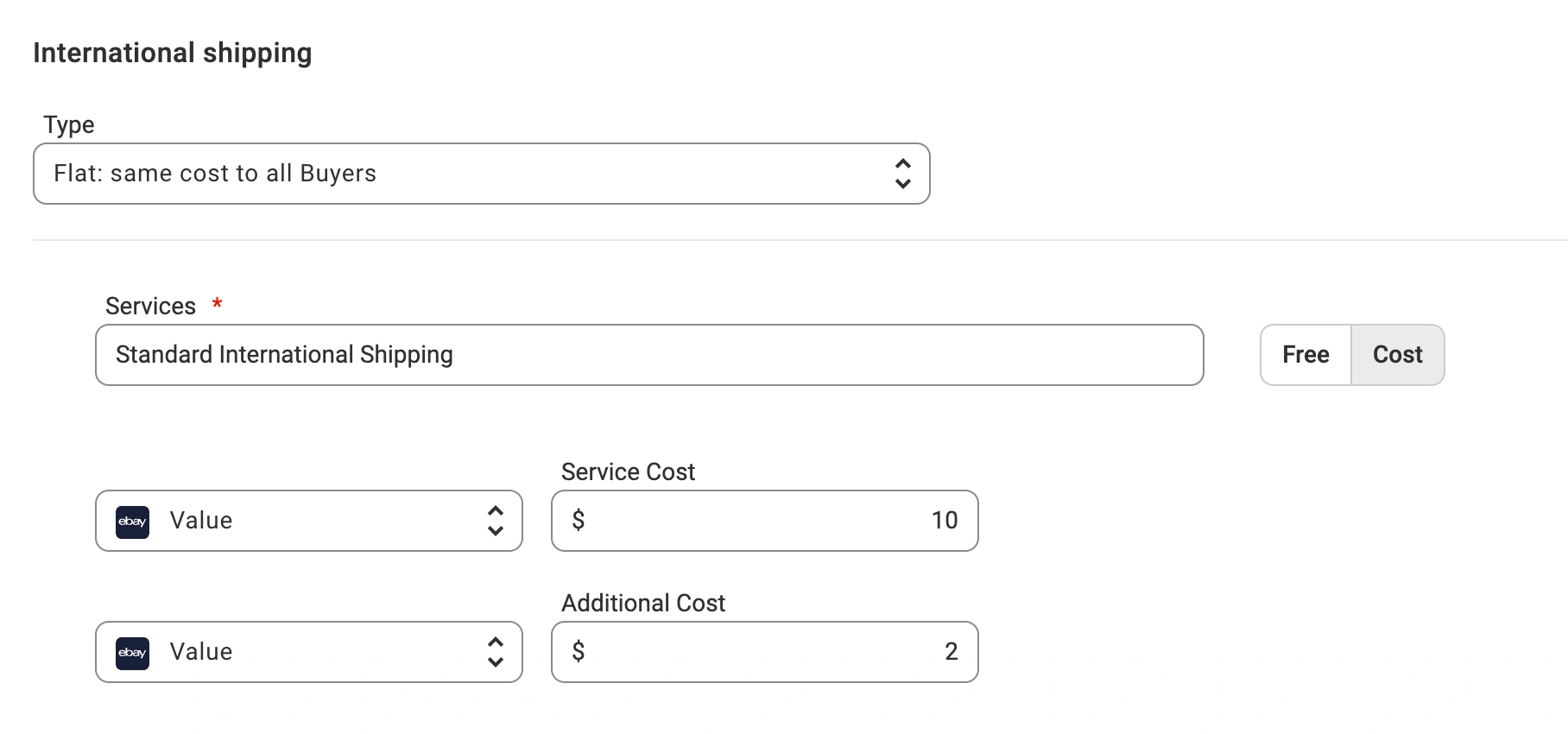
Nella sezione Luoghi, selezionare le regioni in cui si desidera offrire la spedizione internazionale.

Inoltre, hai la possibilità di attivare il Programma di spedizione globale (GSP) di eBay per le inserzioni sul marketplace del Regno Unito:

Questo programma semplifica la spedizione internazionale per i venditori riducendo i rischi legati a dogane, tasse e problemi di consegna. Con il GSP, eBay gestisce la spedizione internazionale dopo che il pacco arriva al loro centro di spedizione nazionale.
Passaggio 5. Impostare le regole di spedizione promozionale #
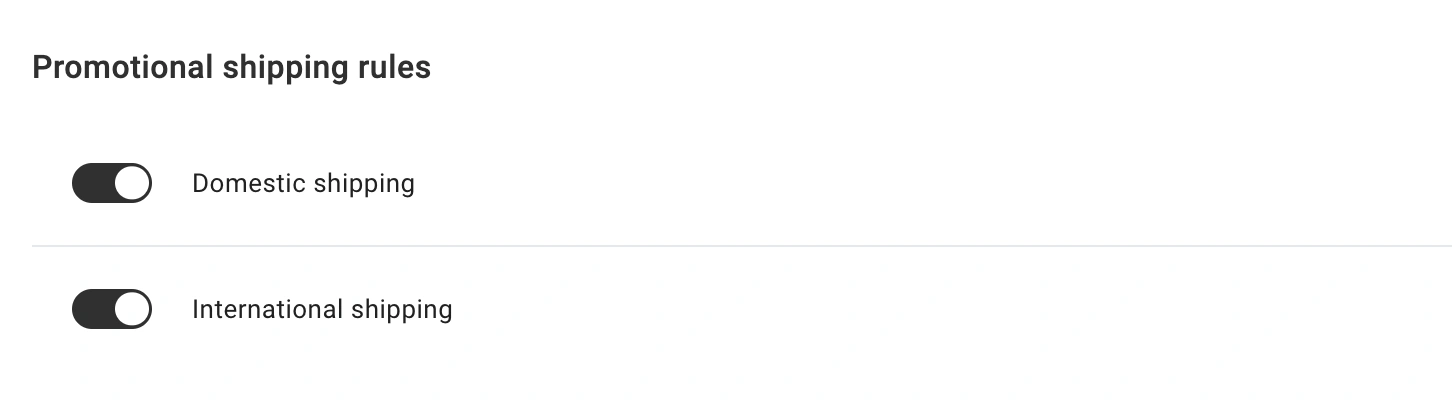
Le regole di spedizione promozionali consentono di scontare le spese di spedizione quando gli acquirenti acquistano più oggetti o spendono un certo importo. Queste regole sono configurate direttamente su eBay.
Utilizzando la nostra app, è possibile abilitare gli sconti per le spedizioni nazionali e internazionali e assegnarli ai prodotti necessari.
Passaggio 6. Impostazione delle tabelle delle tariffe di spedizione #
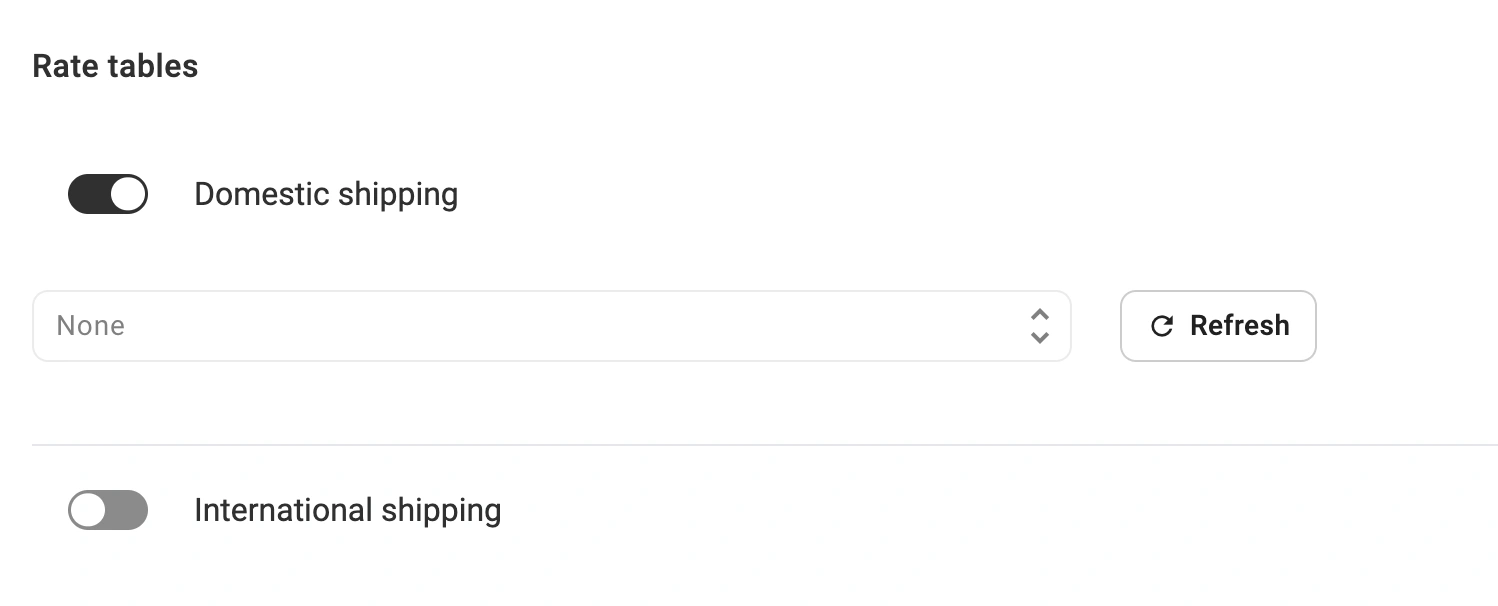
Le Tabelle delle tariffe di spedizione di eBay consentono di variare i costi di spedizione in base alla destinazione, al livello di servizio o al peso del pacco. Questo passaggio è facoltativo, ma si consiglia di utilizzarlo se si è un venditore avanzato e si desidera impostare condizioni di spedizione diverse per varie regioni, stabilire regole ed eccezioni speciali o automatizzare le impostazioni di spedizione per evitare di inserirle manualmente ogni volta.
Per prima cosa, creare le tabelle delle tariffe nel proprio eBay Seller Hub. Quindi, in M2E Multichannel Connect, cliccare su Aggiorna per recuperare le tabelle da eBay. Selezionare la tabella preferita dall'elenco a discesa.
ℹ️ Le tabelle delle tariffe di spedizione sono disponibili per i seguenti marketplace di eBay:
- Nazionale: USA, AU, UK, DE, CA (inglese e francese), IT, FR, ES e Motori.
- Internazionale: USA, UK, DE, CA (inglese e francese), IT, FR, ES.
Passaggio 7. Imposta lo sconto sulla spedizione combinata #
Un profilo di spedizione combinata ti consente di offrire sconti sulle spese di spedizione agli acquirenti che acquistano più oggetti da te.
Questi profili vengono creati e configurati direttamente su eBay e possono essere impostati sia per le spedizioni nazionali che internazionali.

Se hai impostato un profilo di spedizione combinata su eBay, puoi applicarlo ai tuoi prodotti in M2E selezionando il profilo dall'elenco a discesa. Fai clic su Aggiorna profili per aggiornare e recuperare i profili di spedizione più recenti dal canale.
Passaggio 8. Impostazione delle località escluse #
Nella sezione Posizioni escluse, selezionare le caselle accanto alle località (sia nazionali che internazionali) in cui non si desidera effettuare spedizioni.


