
- Fase 1. Accedere agli oggetti di TikTok Shop.
- Fase 2. Selezionare un TikTok Shop.
- Fase 3. Definire le impostazioni del prodotto.
- Fase 4. Selezionare i prodotti da inserire nell'elenco.
- Fase 5. Imposta la categoria del TikTok Shop
- Fase 6. Definire gli attributi.
- Fase 7. Rendi pubbliche le tue inserzioni.
- Risoluzione dei problemi
Una volta collegato il tuo account venditore TikTok Shop a M2E Multichannel Connect, puoi iniziare a gestire le tue inserzioni TikTok Shop esistenti, nonché elencare i prodotti del tuo negozio su TikTok Shop.
Questa guida ti illustrerà il processo di creazione di nuove inserzioni su TikTok Shop tramite M2E Multichannel Connect.
💡 Guarda un video tutorial su come inserire nuovi oggetti su TikTok Shop.
Fase 1. Accedere agli oggetti di TikTok Shop. #
Vai alla scheda Inserzioni. Scegli il tuo account TikTok Shop e clicca su Elenca Nuovi Oggetti nell'angolo in alto a destra della griglia.

Fase 2. Selezionare un TikTok Shop. #
Seleziona il tuo TikTok Shop in cui desideri creare un'inserzione.

Fase 3. Definire le impostazioni del prodotto. #
Imposta le politiche pertinenti per i tuoi oggetti, che sono le impostazioni necessarie per inserire e vendere oggetti su TikTok Shop. Puoi scegliere tra le politiche predefinite esistenti o crearne di nuove.

Con Selling Policy, you can set the price and quantity settings for your TikTok Shop listings.
La Politica di Sincronizzazione ti aiuta a definire come l'app deve sincronizzare le tue inserzioni tra il tuo negozio e TikTok Shop.
Utilizzando la Politica di descrizione, puoi specificare la fonte per i titoli dei prodotti e le descrizioni delle tue inserzioni su TikTok Shop.
Una volta fatto, clicca su Avanti.
Fase 4. Selezionare i prodotti da inserire nell'elenco. #
Seleziona gli oggetti dal tuo negozio da elencare su TikTok Shop. Utilizza il campo Ricerca rapida e i filtri per trovare facilmente i tuoi oggetti per titolo, SKU, attributi del negozio o categoria. Una volta selezionati gli oggetti, fai clic su Avanti.

ℹ️ Tieni presente che alcuni prodotti non possono essere venduti su TikTok Shop o potrebbero richiedere un'ulteriore approvazione. Per ulteriori informazioni, consulta l'articolo dedicato.
Fase 5. Imposta la categoria del TikTok Shop #
Per elencare oggetti su TikTok Shop, devi selezionare una categoria pertinente. Ci sono tre modi per farlo:

- Assegnazione automatica della categoria consigliata – Clicca su Ottieni categorie consigliate e TikTok ti proporrà una categoria in base ai dettagli del tuo prodotto. Controlla il suggerimento visualizzato nel riquadro viola della categoria, quindi confermalo o modificalo a tuo piacimento.
- Mappa delle categorie del negozio alle categorie di TikTok – Abbina le categorie del tuo negozio a quelle di TikTok in modo che l'assegnazione avvenga automaticamente. Definisci ogni mappatura una sola volta e questa verrà applicata automaticamente a tutte le inserzioni successive. Consulta le istruzioni complete sulla mappatura nella guida.
- Tutti i prodotti della stessa categoria – Seleziona manualmente una categoria di TikTok Shop per l'intero lotto. Questa è l'opzione più indicata quando tutti i prodotti selezionati appartengono alla stessa categoria del negozio.
ℹ️ Alcune categorie di TikTok Shop richiedono un'approvazione prima di poter effettuare l'inserzione di prodotti al loro interno. Se la categoria selezionata richiede un'autorizzazione, vedrai un messaggio in merito nell'app.
Dai un'occhiata alla nostra guida per scoprire come richiedere l'autorizzazione e vendere nelle categorie soggette a restrizioni di TikTok Shop.
Fase 6. Definire gli attributi. #
Una volta selezionata la categoria, assicurati di impostare gli attributi richiesti e consigliati per facilitare agli acquirenti la ricerca dei tuoi oggetti. Quindi, conferma le modifiche.
ℹ️ Per impostazione predefinita, l'app utilizzerà campi personalizzati predefiniti o attributi del tuo negozio o TikTok Shop. Puoi selezionare un attributo diverso o un campo personalizzato che contenga un valore rilevante.

✅ In qualsiasi momento, è possibile modificare la categoria e aggiungere/modificare gli attributi per ogni oggetto nella scheda prodotto nella sezione Generale. Per accedere alla scheda prodotto, fare clic sull'oggetto nella griglia.
Fase 7. Rendi pubbliche le tue inserzioni. #
Quando le inserzioni sono complete e pronte per essere pubblicate, clicca sul pulsante “Inserisci ora” per inviare i tuoi oggetti a TikTok Shop per la revisione. Tieni presente il processo di approvazione di TikTok Shop, poiché le inserzioni potrebbero essere soggette a revisione prima di essere pubblicate.

Se preferisci non elencare immediatamente gli oggetti, ma vuoi salvare i tuoi progressi, clicca su “Salva come bozza”. I tuoi oggetti verranno memorizzati come bozze nelle tue inserzioni su TikTok Shop e potrai pubblicarli in un secondo momento con un solo clic.
⚠️ Se si tenta di vendere un prodotto elencato come “Bozza” nel proprio negozio, non apparirà sul marketplace e sarà contrassegnato come “Incompleto”. L'aggiornamento dello stato del prodotto nel proprio negozio a “Bozza” o “Nascosto” disattiverà l'inserzione sul marketplace senza eliminarla.
Per rendere nuovamente disponibile il prodotto sul marketplace, cambiare nuovamente il suo stato in “Attivo” nel tuo negozio.
Risoluzione dei problemi #
Una volta che i tuoi oggetti sono stati inviati a TikTok Shop, alcuni potrebbero non essere elencati immediatamente, spesso a causa di informazioni mancanti o errate. L'app ti avviserà di eventuali problemi e ti aiuterà a inserire i prodotti.
Passa alla vista Azioni richieste per vedere gli oggetti interessati. Qui puoi raggruppare gli oggetti per errore e cliccare sull'icona accanto allo stato per visualizzare i dettagli dell'errore e le soluzioni consigliate.
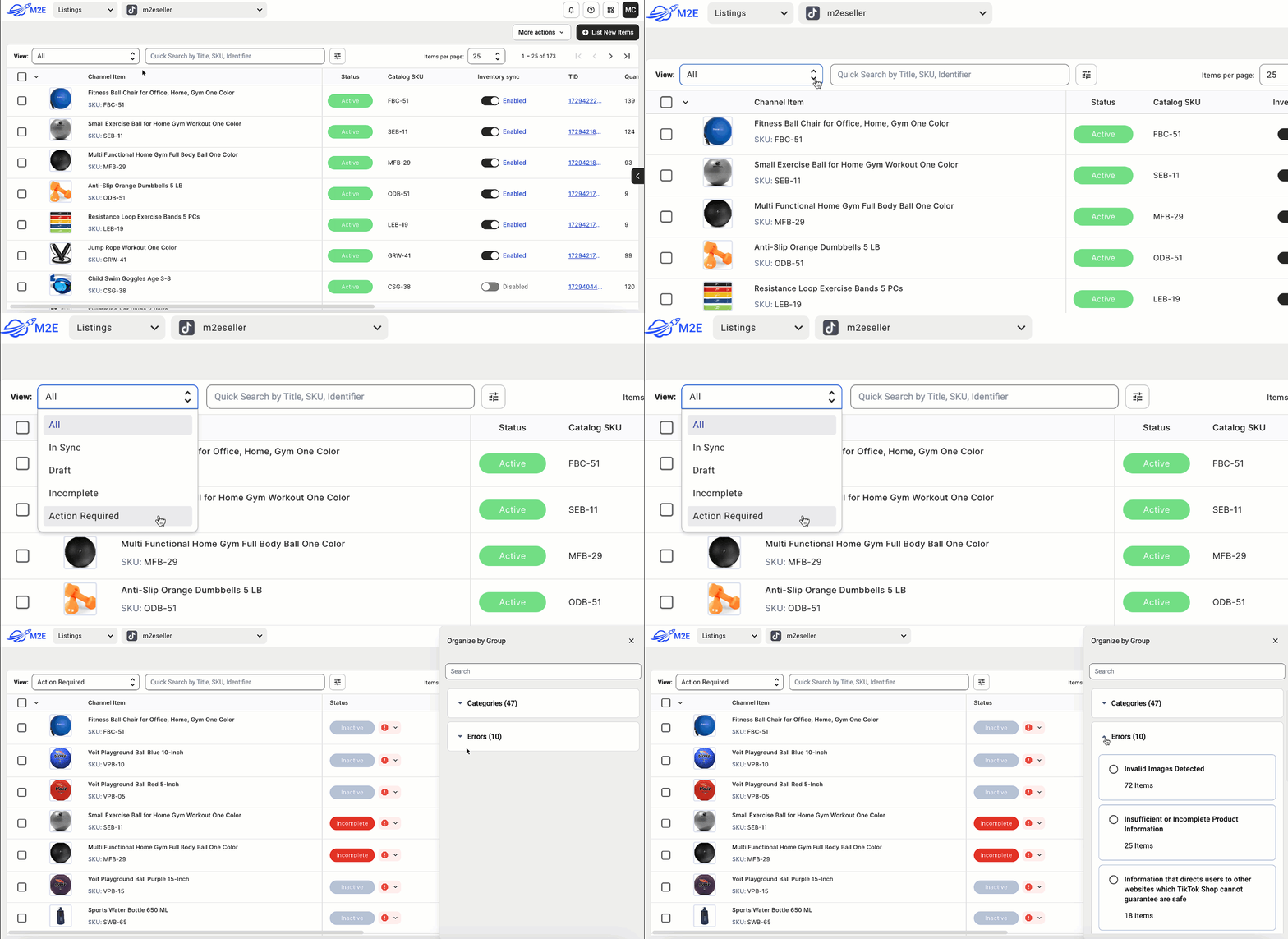
✅ Consulta i suggerimenti utili su come risolvere i comuni errori di inserzione su TikTok Shop.
ℹ️ Se hai problemi a inserire i tuoi prodotti, non esitare a contattare l'assistenza clienti.
Risorse utili
- Master TikTok Shop con M2E Cloud: consigli essenziali per l'e-commerce- TikTok Shop: l'insolito marketplace - Considerazioni chiave per i venditori


