
- Fase 1. Installa l'app nel tuo negozio #
- Fase 2. Collega il tuo account Amazon #
- Fase 3. Collega i prodotti tra Ecwid e Amazon
- Fase 4. Definire le preferenze relative all'ordine
- Fase 5. Mappare i metodi di spedizione
- Ottimizzi il Suo flusso di lavoro di evasione degli ordini
- Gestione degli ordini oltre Ecwid
Questa guida vi illustra come configurare l'app M2E Amazon Gestione multicanale (MCF) per Ecwid. L'app vi consente di utilizzare il vostro inventario di Logistica di Amazon (FBA) per elaborare automaticamente gli ordini provenienti dal vostro negozio Ecwid e da altri marketplace collegati, tra cui eBay, TikTok Shop, Temu e altri ancora.
Fase 1. Installa l'app nel tuo negozio # #
Iniziando con l'installazione dell'app M2E Gestione multicanale di Amazon dall'Ecwid App Market.

Una volta completata l'installazione, verrà reindirizzato automaticamente alla pagina di configurazione di M2E Amazon MCF.
Fase 2. Collega il tuo account Amazon # #
Colleghi il Suo account Amazon Seller Central per consentire all'app di accedere ai dati di inventario FBA.
1) Clicchi su Collega account Marketplace per collegare il Suo profilo venditore Amazon.
2) Verrà reindirizzato ad Amazon Seller Central. Effettui l'accesso e autorizzi M2E ad accedere al Suo account.

Una volta autorizzato, il Suo account Amazon sarà collegato e pronto per la sincronizzazione con il Suo negozio Ecwid.
Fase 3. Collega i prodotti tra Ecwid e Amazon #
L'app abbinerà automaticamente i prodotti Ecwid all'inventario Amazon FBA utilizzando lo SKU o l'ID prodotto.
I prodotti abbinati inizieranno subito la sincronizzazione.
Per gli oggetti che non sono stati abbinati, è necessario un collegamento manuale:
1) Vada alla scheda Dashboard e segua i passaggi della Guida alla configurazione ivi elencati.
2) Clicchi su Visualizza oggetti non collegati nella sezione Collega prodotti.
3) Verrà reindirizzato alla scheda Inserzioni, dove potrà completare il processo di collegamento.

⚠️ I prodotti non collegati verranno ignorati durante la creazione dell'ordine MCF e non saranno inviati ad Amazon per l'evasione dell'ordine.
Fase 4. Definire le preferenze relative all'ordine #
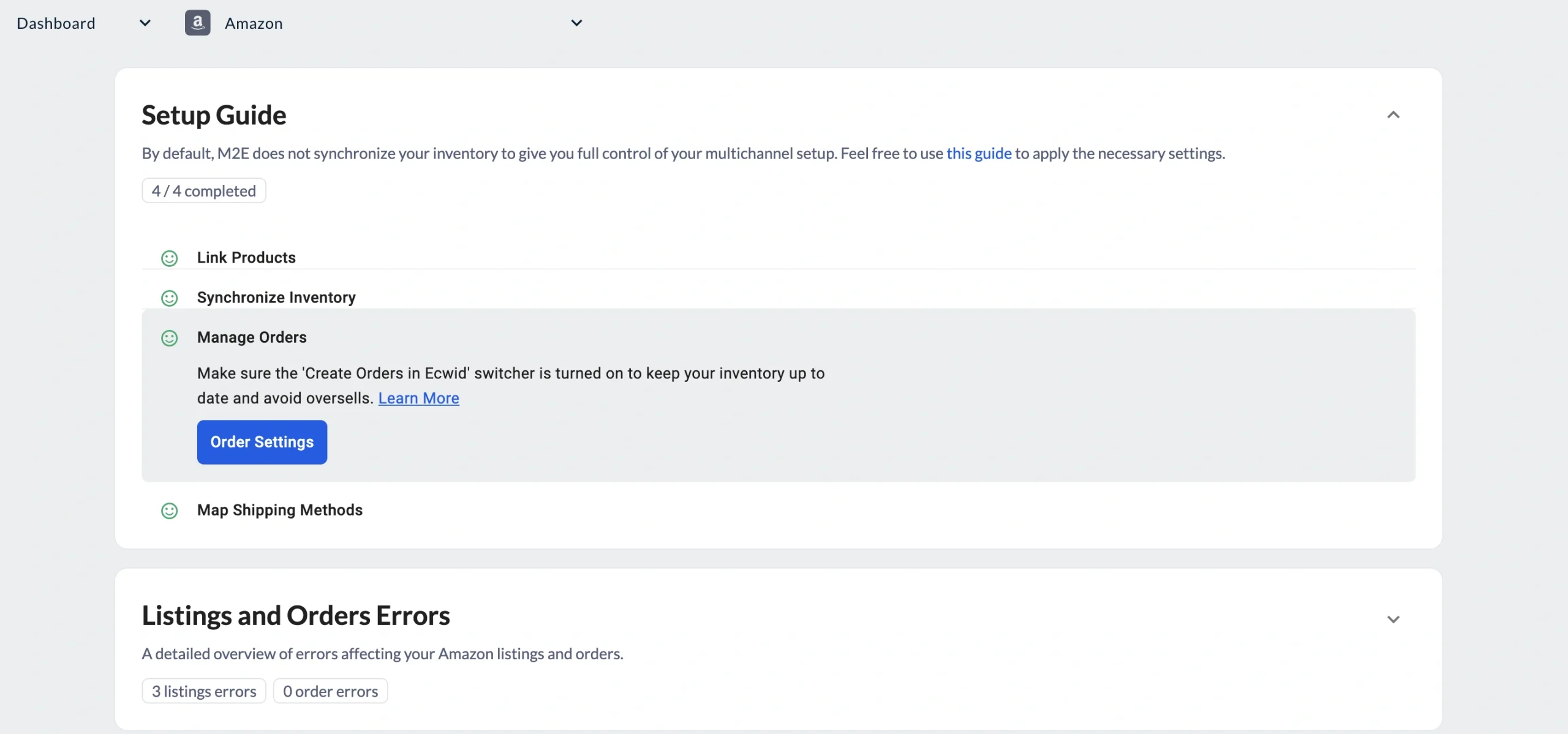
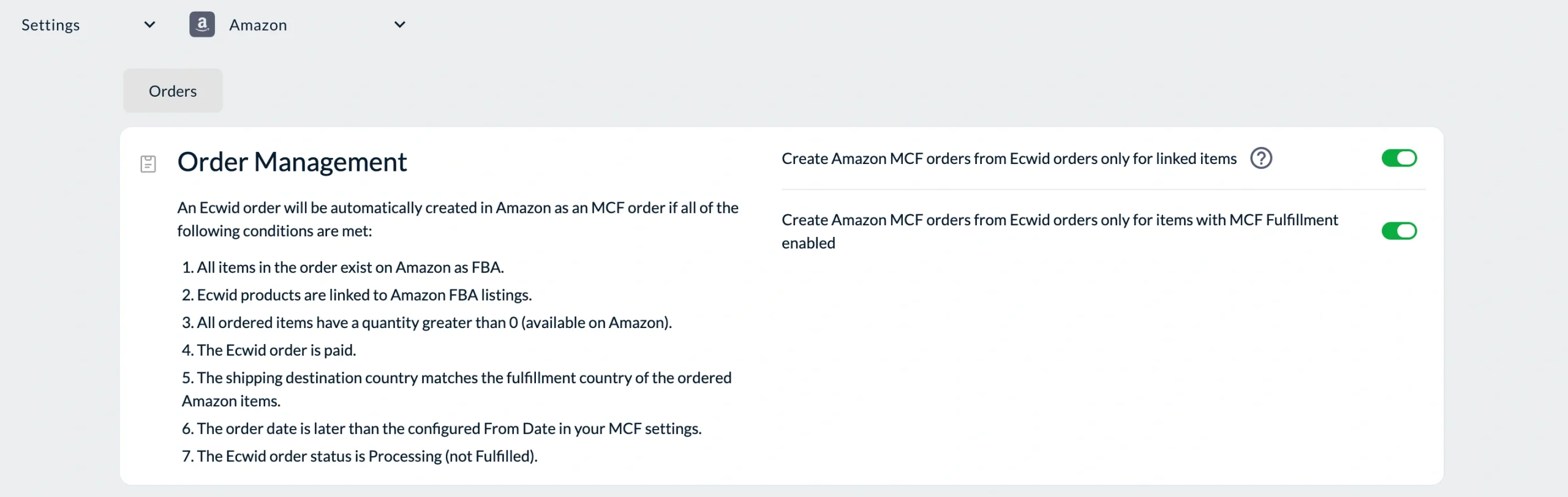
Configurare la modalità con cui M2E invia gli ordini Ecwid ad Amazon MCF per l'evasione. Nella sezione Gestisci ordini della Guida alla configurazione, fare clic su Impostazioni ordini.
Gestione degli ordini #
| Impostazioni | Descrizione |
|---|---|
| Creare ordini Amazon MCF dagli ordini Ecwid solo per gli oggetti collegati | Crea automaticamente richieste di evasione su Amazon ogni volta che viene effettuato un nuovo ordine su Ecwid, a condizione che gli oggetti siano collegati all'inventario della Logistica di Amazon. |
| Creare ordini Amazon MCF dagli ordini Ecwid solo per gli oggetti per i quali è abilitata la gestione degli ordini MCF | Attiva la creazione di ordini su Amazon solo per i prodotti che avete specificatamente contrassegnato per la gestione MCF. Per contrassegnare i prodotti, andate alla scheda Inserzioni, selezionate gli oggetti che desiderate far gestire da Amazon e scegliete Abilita gestione MCF dal menu delle azioni collettive. |
⚠️ Un ordine verrà inviato ad Amazon MCF solo quando saranno soddisfatte tutte le condizioni richieste: l'oggetto è presente in FBA, le scorte sono disponibili e il pagamento è stato confermato. Per ulteriori dettagli, si prega di consultare i Prerequisiti per la creazione di ordini MCF.
Opzioni di consegna #
Scegliete come imballare e spedire i vostri ordini MCF.

| Impostazioni | Descrizione |
|---|---|
| Gestione degli ordini Block Box | Consegna gli ordini in imballaggi semplici e privi di marchio, senza loghi Amazon, in modo che l'identità del marchio del vostro negozio rimanga intatta. |
| Bloccare Amazon Logistics | Rimuove Amazon Logistics dall'elenco dei corrieri, consentendovi di collaborare con i vostri fornitori di servizi di spedizione preferiti. |
| Modalità di evasione degli ordini | Impostare la modalità di gestione da parte di Amazon degli ordini MCF contenenti più oggetti: - Tutto o niente – Amazon evade l'ordine solo se tutti gli oggetti sono disponibili. Se anche un solo oggetto è esaurito, l'ordine viene annullato. - Attendere fino al completamento – Amazon ritarda la spedizione fino a quando tutti gli oggetti non sono disponibili. - Spedire ciò che è pronto – Gli oggetti disponibili vengono spediti immediatamente; gli altri seguiranno una volta riforniti. |
Fase 5. Mappare i metodi di spedizione #
Associa le modalità di spedizione di Ecwid alle fasce tariffarie MCF di Amazon per garantire che gli acquirenti ricevano i tempi di consegna e le informazioni di tracciamento corretti.
1) Clicchi su Impostazioni di spedizione nella Guida alla configurazione.
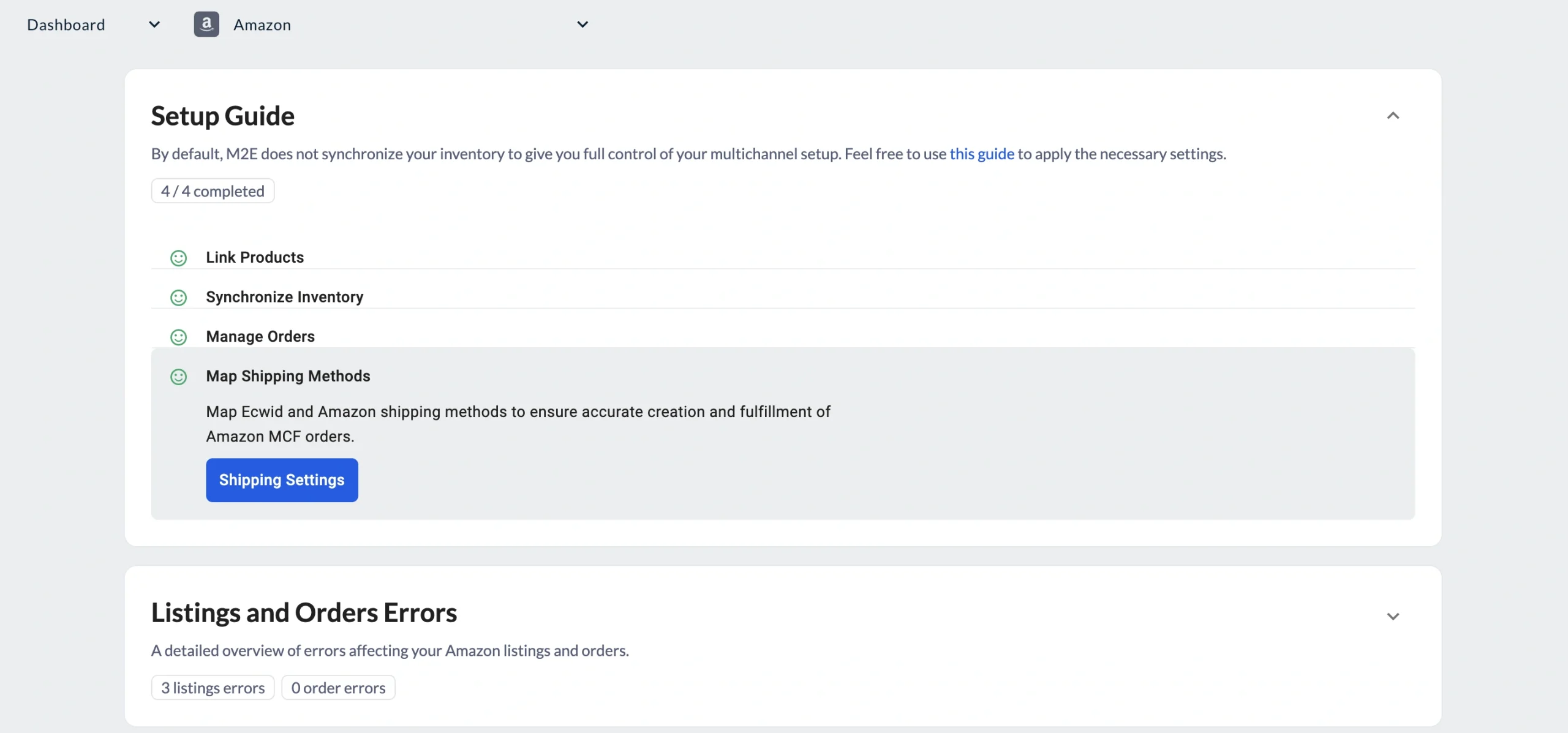
2) Per ogni metodo di spedizione Ecwid, selezionare il livello MCF di Amazon corrispondente (ad es. Standard, Accelerato, Prioritario).
3) Salvare le Impostazioni per applicare la mappatura.
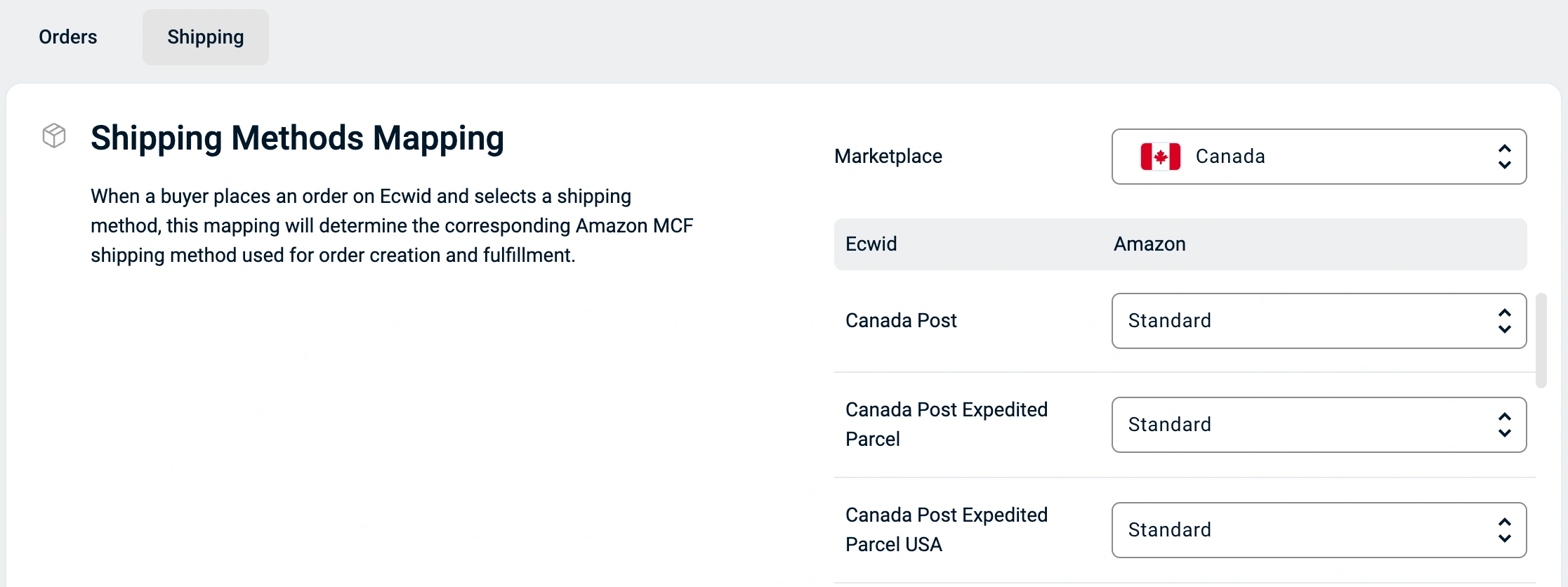
ℹ️ Se non vengono visualizzati metodi di spedizione, li aggiunga nelle impostazioni del suo negozio Ecwid e faccia clic su Recupera dettagli account nelle impostazioni dell'account M2E Accounts per importarli.
Ottimizzi il Suo flusso di lavoro di evasione degli ordini #
Una volta completata la configurazione, queste best practice La aiuteranno a garantire un processo di evasione degli ordini affidabile.
Prerequisiti per la creazione di ordini MCF #
L'app M2E Amazon MCF invia una richiesta di evasione ad Amazon solo quando sono soddisfatte tutte le seguenti condizioni:
- Ogni oggetto dell'ordine è presente come stock FBA su Amazon.
- I prodotti Ecwid corrispondenti sono collegati alle inserzioni FBA di Amazon all'interno dell'app.
- Tutti gli oggetti ordinati dispongono di stock sufficiente per essere evasi.
- Il pagamento dell'ordine Ecwid è andato a buon fine.
- L'indirizzo di consegna del cliente rientra nel paese di evasione degli oggetti di Logistica di Amazon.
- L'ordine è pervenuto dopo che la creazione degli ordini MCF è stata attivata nelle Impostazioni della vostra app M2E.
- L'ordine Ecwid è ancora in stato In elaborazione e non è stato ancora evaso.
Aggiornamenti su tracciamento e evasione degli ordini #
Non appena Amazon inizia a gestire un ordine, M2E ne riproduce automaticamente lo stato di avanzamento nel vostro negozio Ecwid:
- Aggiornamenti sullo stato. Le modifiche allo stato di evasione da parte di Amazon vengono sincronizzate in tempo reale con i record degli ordini nel vostro negozio Ecwid.
- Informazioni di tracciamento. Nel momento in cui Amazon genera un'etichetta di spedizione, i dettagli di tracciamento compaiono nell'ordine Ecwid corrispondente.
- Spedizioni con più colli. Se Amazon suddivide un ordine in più colli, ogni numero di tracciamento viene visualizzato singolarmente in Ecwid non appena viene creato.
Gestione degli ordini oltre Ecwid #
M2E Amazon MCF supporta anche la gestione automatizzata degli ordini per altri marketplace, tra cui eBay, TikTok Shop, Kaufland, Temu e altri ancora.
Il processo funziona allo stesso modo indipendentemente dal canale:
- Un ordine arriva su una qualsiasi piattaforma collegata (ad es. Ecwid, eBay, TikTok Shop).
- L'app valuta se gli oggetti ordinati soddisfano i requisiti per l'evasione MCF. Se tutto è in regola, invia un ordine MCF ad Amazon.
- Amazon si occupa del prelievo, dell'imballaggio e della spedizione. Le informazioni di tracciamento vengono quindi rinviate a Ecwid o al marketplace da cui proviene l'ordine.
Con M2E Amazon MCF, potete gestire la logistica di tutti i vostri canali di vendita tramite un unico magazzino Amazon FBA.
✅ Ha bisogno di assistenza per la configurazione di M2E Amazon MCF su Ecwid? Si rivolga al nostro team di assistenza.


