
Utilizzate questa guida per iniziare a utilizzare M2E Multichannel Connect e testare l'applicazione senza modificare la vostra configurazione attuale.
Il processo è semplice e non richiede conoscenze tecniche.
Panoramica #
Quando esegue la migrazione a M2E Cloud, proceda in modo graduale per familiarizzare con il nuovo sistema. In questo modo le sue vendite proseguono senza intoppi mentre la migrazione è in corso.
- Inizi in piccolo: avvii la migrazione con pochi oggetti esistenti per testare la creazione delle inserzioni e l'elaborazione degli ordini nel nuovo ambiente. Questo la aiuta ad abituarsi al funzionamento del sistema.
- Elenchi nuovi oggetti: allo stesso tempo, elenchi un paio di oggetti nuovi. In questo modo percorre l'intero processo di inserzione e vede come M2E Cloud gestisce le inserzioni.
- Testi l'elaborazione degli ordini: crei un ordine di prova nella sua origine dati. Poi verifichi che lo stato e il numero di tracciamento vengano aggiornati sul marketplace per gli oggetti con la sincronizzazione attiva.
ℹ️ L'interfaccia dell'app è disponibile in diverse lingue. Per cambiare lingua, vada su Impostazioni > Generale.
💡 Guardi il video tutorial sulla configurazione di M2E Multichannel Connect.
Passo 1. Collegare gli account del Canale. #
Installare M2E Multichannel Connect nell'amministrazione del negozio. Una volta terminata l'operazione, seguite le indicazioni sullo schermo per collegare gli account del canale.
È possibile collegare gli account Sandbox o gli account reali del Canale per testare l'applicazione utilizzando i dati reali dei prodotti e degli ordini.
ℹ️ Potete collegare in modo sicuro i vostri account canali all'applicazione. L' stock e la sincronizzazione degli ordini saranno sotto il vostro controllo.
Fase 2. Collegare i prodotti. #
Selezionare un inventario reale o un campione di prodotti da testare; si consiglia un massimo di 10 oggetti. Questo vi aiuterà a testare diversi scenari in condizioni controllate.
L'applicazione tenta di collegare automaticamente i prodotti del negozio alle inserzioni del Canale utilizzando ID prodotto o SKU. Se il collegamento viene effettuato, nella colonna SKU del negozio viene visualizzato l'ID corrispondente, per cui è possibile procedere al punto 3.
Se non viene trovata alcuna corrispondenza automatica, è possibile provare a collegare manualmente i prodotti. Accedere alla scheda Inserzioni e utilizzare i filtri nella parte superiore della griglia per trovare i prodotti Non collegati.

Faccia clic sul pulsante Collega e cerchi il prodotto corrispondente nel suo negozio per titolo, SKU o identificatore. Una volta trovato, scelga l'opzione Collega.

Se non avete un prodotto corrispondente nel vostro negozio, potete crearne uno immediatamente. Fate clic sulla freccia accanto al pulsante Collegamento e selezionate l'opzione Crea nuovo prodotto del negozio e collegamento.

💡 Consultate la guida completa su come collegare i prodotti in M2E Multichannel Connect.
Passo 3. Abilitare la sincronizzazione dell' stock. #
Ora è necessario attivare la sincronizzazione per gli oggetti precedentemente collegati. La sincronizzazione dell' stock fornisce aggiornamenti automatici dei dati dei prodotti e li mantiene coerenti tra il vostro negozio e il Canale.
⚠️ Per evitare duplicazioni, disattivare la sincronizzazione dei prodotti nella soluzione attuale.
Per attivare la sincronizzazione per un singolo oggetto, andare alla scheda Inserzioni e fare clic sulla levetta nella colonna Sync stock.

Per attivare la sincronizzazione di più oggetti Channel contemporaneamente, li selezioni spuntando le caselle sul lato sinistro della tabella. Comparirà il menu in alto, dove dovrà fare clic sul pulsante Gestisci sinc > Attiva sinc.

Prima di attivare la sincronizzazione, l'applicazione chiederà di rivedere e modificare le impostazioni predefinite del prodotto per adattarle alle proprie esigenze di test. Al termine, salvare le impostazioni.

Se la sync dell' stock è abilitata, verrà visualizzato un messaggio pertinente.
💡 Consulti la guida completa sull'attivazione della sincronizzazione dell'inventario in M2E Multichannel Connect.
Passo 4. Abilitare la sincronizzazione degli ordini. #
Affinché M2E Multichannel Connect possa importare e gestire gli ordini provenienti dai Channel, deve attivare la sincronizzazione degli ordini. Vada su Impostazioni > Ordini > il suo account Channel e faccia clic sull'interruttore accanto all'opzione «Crea ordini Channel nel negozio».

Ora può testare il flusso degli ordini. Effettui ordini di prova per vedere come vengono elaborati. Aggiunga i numeri di tracciamento agli ordini di prova e osservi come queste informazioni vengono comunicate al Channel. Utilizzi la scheda Ordini per visualizzare l'avanzamento degli ordini e i registri dettagliati.
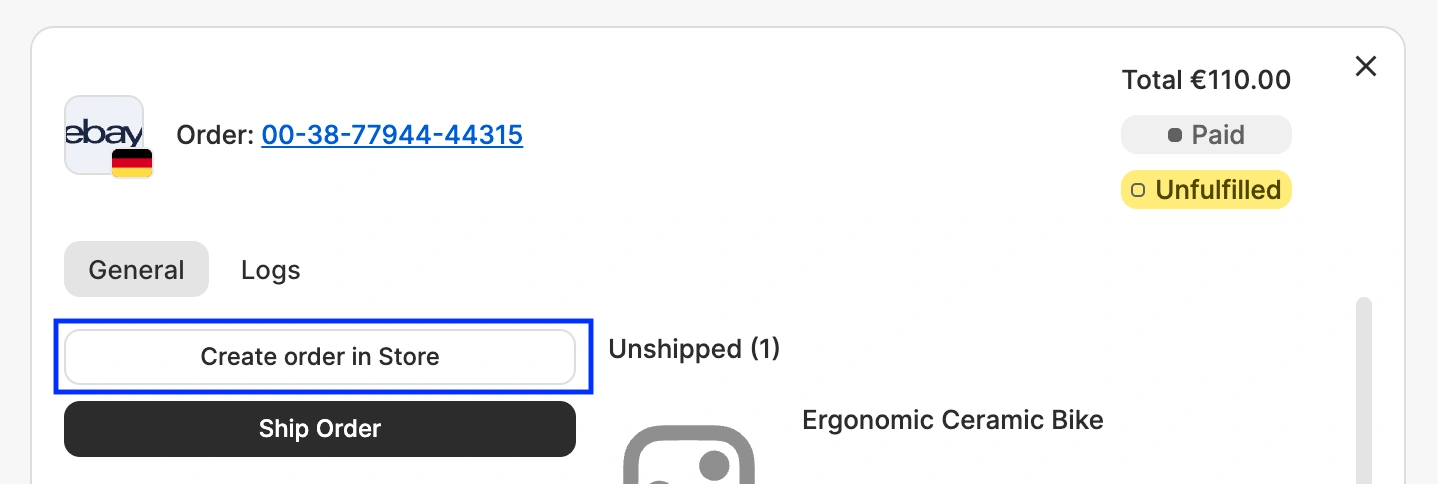
Per i test, può saltare l'attivazione della sincronizzazione degli ordini e creare manualmente gli ordini Channel nel suo negozio. Vada alla scheda Ordini, apra il suo ordine Channel di prova e faccia clic sul pulsante Crea ordine nel negozio. L'ordine corrispondente comparirà immediatamente nel suo negozio.
Passo 5. Provate a creare nuove inserzioni. #
Andate alla scheda Inserzioni e utilizzate il pulsante Elenca nuovi oggetti per provare a elencare uno o due prodotti del vostro negozio sui canali collegati.

💡Consultate le esercitazioni su come creare nuovi elenchi di canali:
- eBay [guida utente / video tutorial]
- Amazon [guida utente / video tutorial]
- Walmart [guida utente / video tutorial]
- TikTok Shop [guida utente / video tutorial]
- Kaufland [guida utente / video tutorial]
- Temu [guida utente]
- Mirakl [guida utente]
Lista di controllo per la migrazione #
Completi la migrazione a M2E Cloud nel seguente ordine:
- Colleghi i suoi account Channel: colleghi tutti i suoi Sales Channels a M2E Cloud.
- Selezioni e colleghi i prodotti: scelga un piccolo gruppo di prodotti da testare e li colleghi alle rispettive inserzioni Channel.
- Disattivi la sincronizzazione attuale per i prodotti di prova: disattivi la sincronizzazione dei prodotti di prova nella sua soluzione precedente, in modo che i due sistemi non inviino dati contrastanti.
- Attivi la sincronizzazione dell'inventario: attivi la sincronizzazione dell'inventario per un gruppo di prodotti selezionato.
- Verifichi l'accuratezza dei dati di prodotto: controlli che tutti i dettagli dei prodotti, inclusi prezzi e livelli di stock, siano coerenti su tutti i Channel collegati.
- Attivi la sincronizzazione degli ordini: attivi la sincronizzazione degli ordini per i prodotti collegati e faccia passare un ordine attraverso l'intero flusso.
- Elenchi nuovi oggetti: pubblichi nuovi prodotti e confermi che le inserzioni vengano create e visualizzate correttamente sui Channel.
- Colleghi tutti gli oggetti: una volta superati i test, colleghi i restanti oggetti alle inserzioni esistenti del marketplace.
- Configuri la sincronizzazione completa: attivi la sincronizzazione di inventario, ordini e altri dati rilevanti quando sarà certo dell'affidabilità del sistema.
- Disattivi la sincronizzazione della soluzione precedente: disattivi la sincronizzazione nella sua soluzione precedente una volta che inventario e ordini si sincronizzano correttamente con M2E Cloud.
Serve aiuto? #
ℹ️ In caso di domande o di necessità di assistenza durante la configurazione e la migrazione, contattare il nostro team di assistenza.


