
- Fase 1. Fornire le informazioni relative all'ID del prodotto
- Passaggio 2. Crea una nuova inserzione su Amazon
- Fase 3. Seleziona un marketplace
- Fase 4. Definire le impostazioni del prodotto
- Fase 5. Impostare l'origine del codice a barre
- Fase 6. Scegli i prodotti da elencare
- Fase 7. Verifica i dati dell'inserzione e abbina gli ASIN
- Quanto tempo richiede la creazione di un'inserzione su Amazon?
- Hai bisogno di aiuto?
Questa guida illustra la procedura per effettuare l'inserzione dei prodotti Simple del tuo negozio su Amazon tramite M2E Multichannel Connect.
💡 Guarda un video tutorial su come creare un'inserzione per prodotti “Simple” su Amazon.
Fase 1. Fornire le informazioni relative all'ID del prodotto #
Assicurati che ogni prodotto che intendi mettere in vendita su Amazon abbia un identificativo corretto (UPC, EAN, ISBN o GTIN). Queste informazioni sono fondamentali perché Amazon le utilizza per abbinare il tuo prodotto al proprio catalogo.
Se non fornisci i dati identificativi o questi non sono validi, verrà visualizzato un errore “Inserzione incompleta” e il tuo prodotto non verrà pubblicato su Amazon.
Passaggio 2. Crea una nuova inserzione su Amazon #
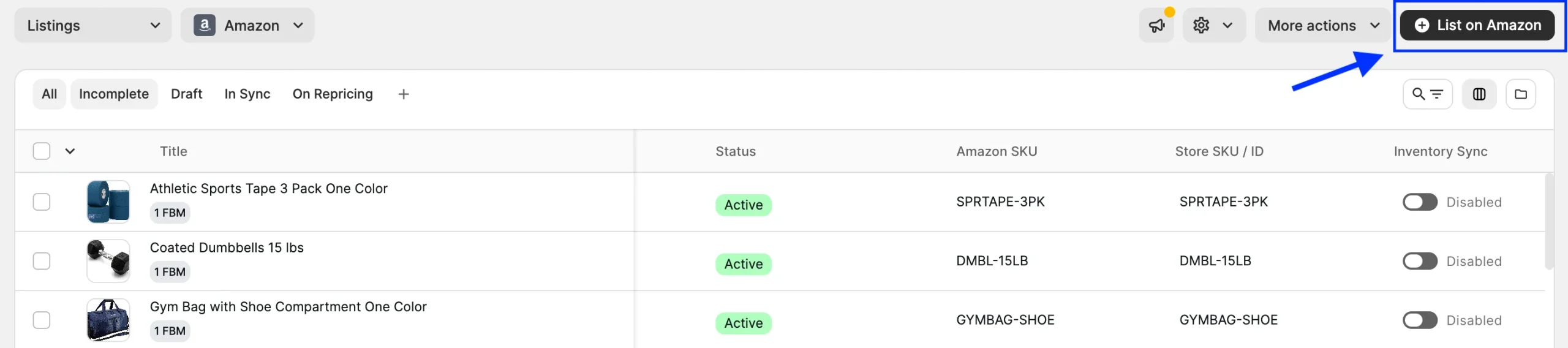
Accedi alla pagina Inserzioni Amazon. Fai clic sul pulsante Pubblica su Amazon nell'angolo in alto a destra.
Fase 3. Seleziona un marketplace #
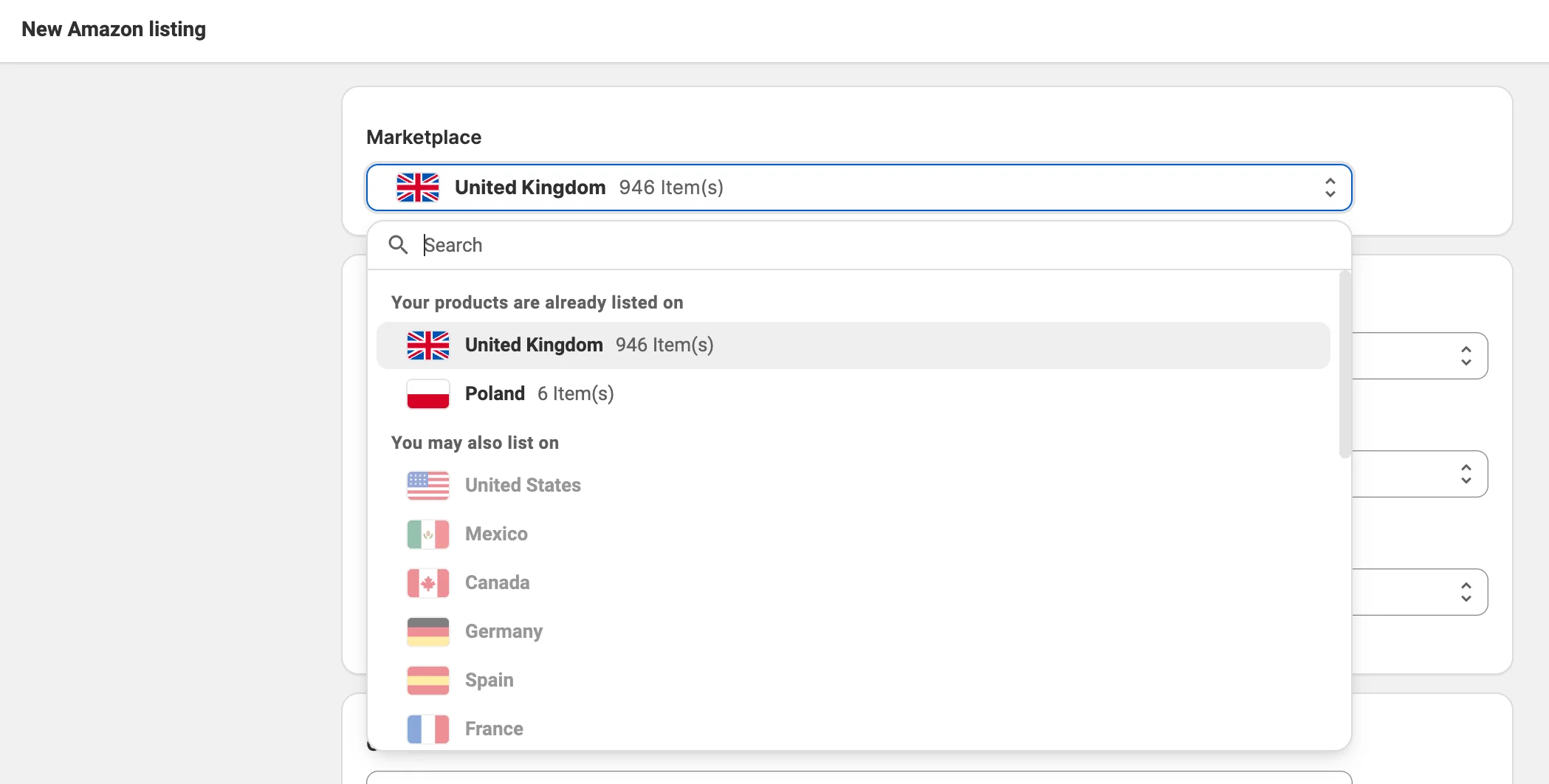
Seleziona il marketplace Amazon su cui desideri creare un'inserzione.
Fase 4. Definire le impostazioni del prodotto #
Imposta le politiche pertinenti per i tuoi oggetti: si tratta delle impostazioni necessarie per pubblicare e vendere oggetti su Amazon. Ogni politica è un template riutilizzabile che puoi assegnare alle tue future inserzioni su Amazon.
È possibile scegliere tra le politiche predefinite esistenti oppure crearne di nuove.
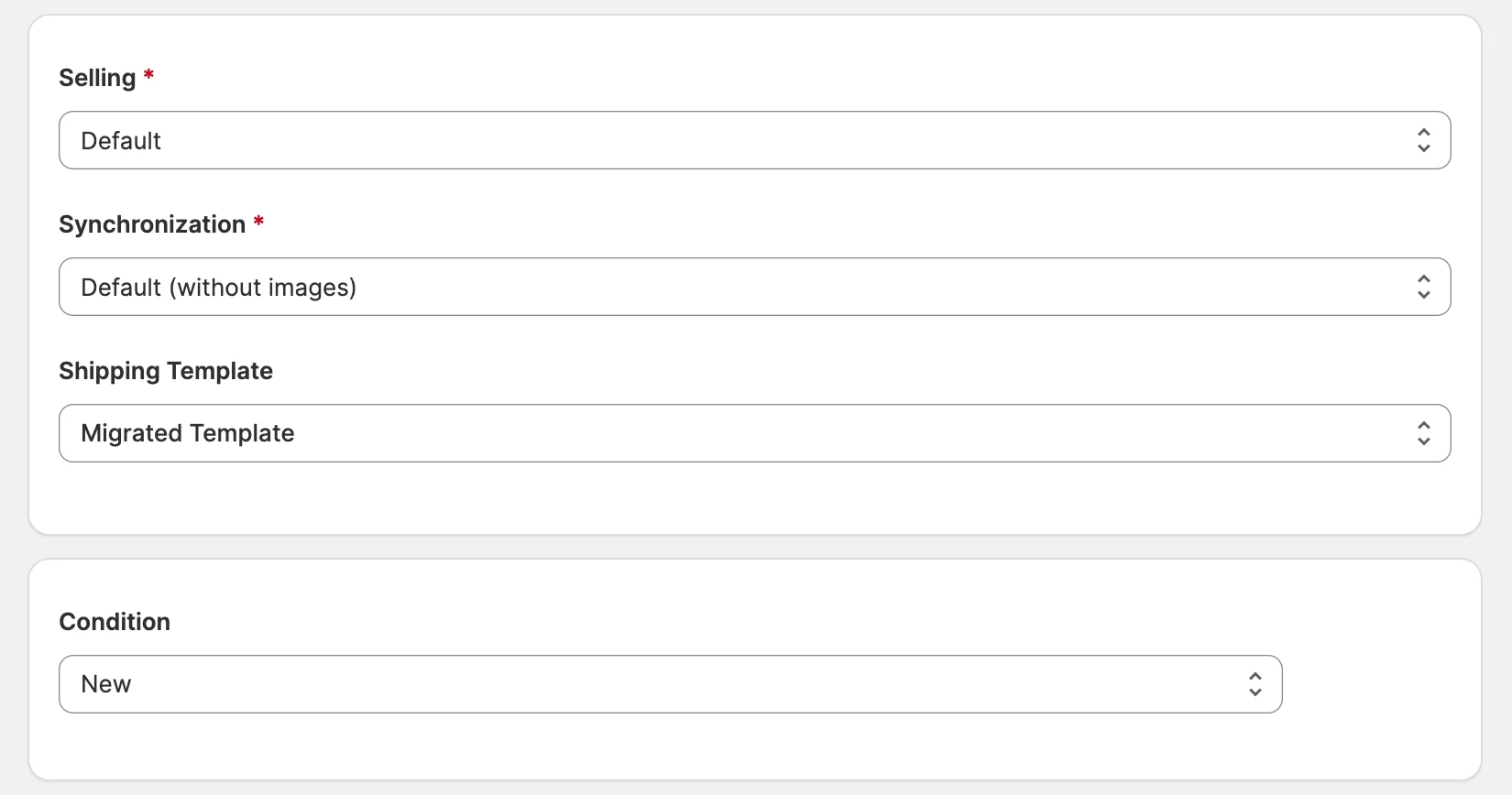
Con Politica di Vendita, puoi configurare le impostazioni relative al prezzo e alla quantità per le tue inserzioni su Amazon.
La politica di sincronizzazione ti aiuta a definire quali modifiche ai prodotti presenti nel tuo negozio M2E invia ad Amazon dopo che i prodotti sono stati inseriti.
Il template di spedizione contiene le impostazioni relative ai metodi di spedizione che preferisci. Se hai già configurato il tuo template di spedizione in Amazon Seller Central, questo apparirà nell'elenco. Puoi anche creare subito un template di spedizione cliccando su + Crea nuovo.
Quindi, scegli una delle condizioni standard di Amazon per i tuoi prodotti.
Fase 5. Impostare l'origine del codice a barre #
Amazon abbina il tuo prodotto al proprio Catalogo tramite l'identificativo del prodotto: UPC, EAN, ISBN o GTIN. Nel campo Fonte del codice a barre, seleziona da dove M2E deve prelevare tale identificativo:

- Valore del codice a barre – Il campo del codice a barre del prodotto nel tuo negozio.
- Attributo del negozio – Un Metafield o un attributo nel tuo negozio che contiene l’identificatore.
- Valore personalizzato – Un identificatore inserito manualmente.
- Esente da GTIN – Per i prodotti del tuo marchio privi di codice a barre. Prima di selezionare questa opzione, richiedi un’esenzione GTIN di Amazon per il tuo marchio. M2E elencherà i prodotti privi di identificatore.
Fase 6. Scegli i prodotti da elencare #
Seleziona i prodotti del tuo negozio o del tuo catalogo che desideri proporre su Amazon. La griglia dei prodotti si apre nella vista Pronto per la pubblicazione, che include i prodotti del negozio che non hanno ancora un'offerta su Amazon e che soddisfano i requisiti di base, quali la disponibilità di scorte e un prezzo valido.
Per trovare determinati prodotti, puoi effettuare una ricerca per titolo, codice articolo (SKU) ecc., oppure applicare filtri per categoria, prezzo, quantità o altri parametri. Se desideri riutilizzare una combinazione di filtri in un secondo momento, puoi salvarla come vista personalizzata.
Lo strumento Batch raccoglie i tuoi prodotti provenienti da diverse ricerche, filtri e pagine in un unico elenco, in modo che tu possa inserirli tutti insieme.

✅ Inizia selezionando alcuni prodotti per verificare che Barcode Source restituisca identificatori validi e che M2E associ correttamente i prodotti agli ASIN corrispondenti. Quando queste offerte saranno pubblicate su Amazon senza errori, potrai inserire il resto del catalogo utilizzando le stesse Impostazioni.
Quando la selezione dei prodotti è pronta, clicca su Elenca ora. M2E avvia l'elaborazione dei prodotti per le loro inserzioni su Amazon.
ℹ️ Per salvare le inserzioni senza inviarle ad Amazon, clicca su Salva come bozza. Le inserzioni in bozza rimangono in M2E Multichannel Connect finché non le pubblichi. In una bozza, puoi anche controllare o modificare l'ASIN prima che l'offerta venga pubblicata.
⚠️ Un prodotto con lo stato Bozza nel tuo negozio viene salvato come Incompleto e non viene inviato ad Amazon.
Se nel tuo negozio imposti un'inserzione pubblicata come Bozza o Nascosto, la relativa offerta su Amazon viene disattivata senza essere eliminata. Per riattivarla, imposta nuovamente l'inserzione come Attiva.
Fase 7. Verifica i dati dell'inserzione e abbina gli ASIN #
Dopo aver cliccato su Pubblica ora, l'Assistente di convalida delle inserzioni M2E verifica che ogni prodotto sia conforme ai requisiti di Amazon, compreso l'identificativo del prodotto proveniente dalla Fonte del codice a barre.
Il Riepilogo della convalida mostra quanti prodotti hanno superato il controllo e vengono inviati ad Amazon (Inserzione in corso) e quanti devono essere corretti prima dell'inserzione (Richiede attenzione).
Per sistemare i prodotti che richiedono attenzione:
1) Fare clic su Verifica i problemi.

2) La Guida alla risoluzione dei problemi elenca i problemi, raggruppati in base alle Impostazioni a cui si riferiscono.
3) Risolvi ogni problema. Fai clic su Azione consigliata per applicare la soluzione suggerita, oppure fai clic sulla freccia accanto ad essa per scegliere un'altra soluzione.
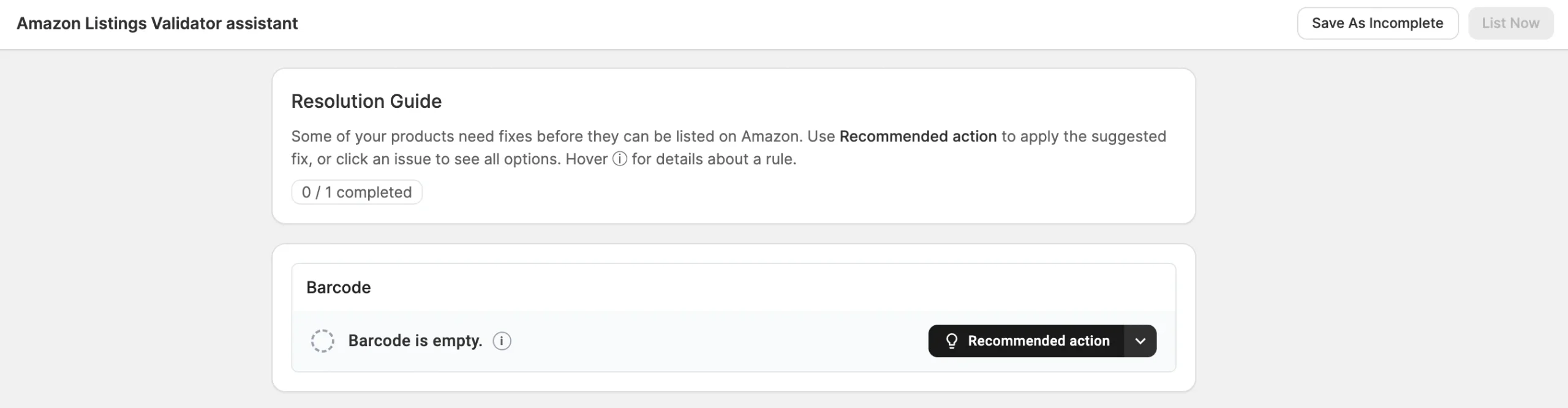
4) Dopo aver risolto tutti i problemi, clicca su Elenca ora.
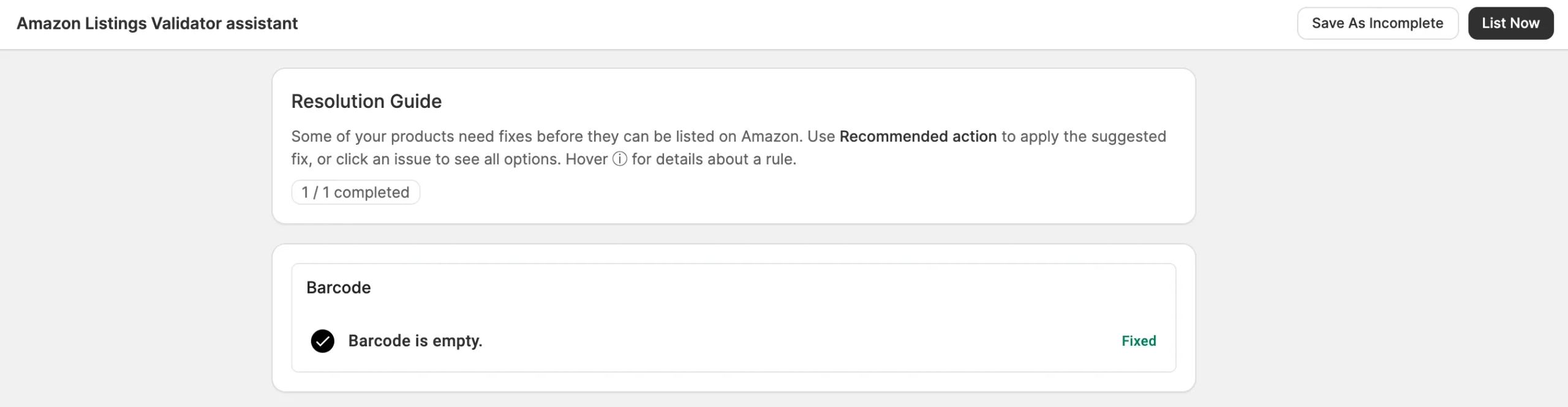
Se al momento non riesci a risolvere tutti i problemi, clicca su Salva come incompleto. M2E mantiene i prodotti con lo stato Incompleto e non li invia ad Amazon.
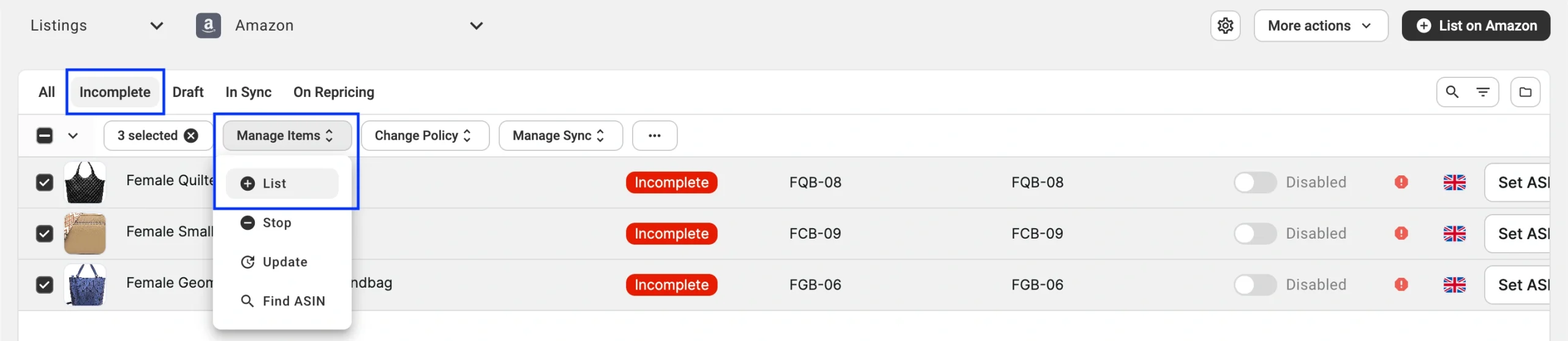
Per continuare in un secondo momento, filtra la pagina Inserzioni Amazon in base agli oggetti Incompleti, seleziona i prodotti e fai clic su Gestisci oggetti > Elenca nel menu delle azioni collettive.
Come M2E abbina i prodotti agli ASIN di Amazon #
Per ogni prodotto che supera la convalida, M2E cerca nel Catalogo di Amazon un prodotto con lo stesso identificativo.
- È stata trovata una corrispondenza. M2E collega il tuo prodotto all'ASIN esistente e invia ad Amazon solo i dati relativi alla tua offerta: prezzo, quantità e tempi di evasione dell'ordine. Il titolo, le immagini e la descrizione provengono dal Catalogo di Amazon.
- Sono stati trovati diversi risultati. Se più di un prodotto Amazon corrisponde all'identificatore, M2E non effettua alcuna selezione tra questi. Il prodotto viene salvato con lo stato Incompleto e dovrai selezionare manualmente l'ASIN corretto.
- Nessun risultato trovato. Il prodotto viene salvato con lo stato Incompleto. Per completare l'inserzione, assegna manualmente un ASIN esistente oppure crea un nuovo ASIN.
Quanto tempo richiede la creazione di un'inserzione su Amazon? #
Quando si inviano le inserzioni tramite M2E Multichannel Connect, queste vengono trasmesse al marketplace tramite l'API di Amazon, che non elabora le inserzioni in tempo reale. Amazon utilizza infatti un sistema a coda che gestisce le richieste nell'ordine in cui vengono ricevute.
I tempi di pubblicazione variano in genere da immediati a diversi minuti, a seconda del carico dei server di Amazon. Possono verificarsi ritardi a causa di un’elevata attività da parte di Amazon o dei limiti alle richieste API. Se la tua inserzione non viene aggiornata immediatamente, è probabile che sia in coda e che venga elaborata a breve.
Hai bisogno di aiuto? #
Se dovessi riscontrare problemi durante la creazione delle inserzioni su Amazon, contatta il team di assistenza M2E.


