
La politica di descrizione M2E ti aiuta a definire come vengono visualizzate le informazioni sui tuoi prodotti su OTTO. Puoi gestire titoli, descrizioni e altre impostazioni per interi set di prodotti e rimanere in linea con le regole di inserzione di OTTO. Ciò ti consente di pubblicare inserzioni in modo coerente senza dover modificare ogni singolo prodotto.
💡 Utilizza la consueta procedura M2E per creare e aprire Description Policies.
Ecco come configurare una politica di descrizione per OTTO.
Passaggio 1. Impostare le informazioni generali #
Iniziare assegnando un nome alla politica di descrizione. Scegliere un nome che rifletta chiaramente il gruppo di prodotti o lo scopo.

✅ Se utilizzi lo stesso stile per tutte le tue inserzioni OTTO, puoi creare un'unica politica e chiamarla “Predefinita”. Se alcuni prodotti richiedono una formattazione o regole specifiche, crea politiche separate con nomi chiari.
Passaggio 2. Configura il titolo del prodotto #
Decidi come desideri che M2E crei i titoli per le tue inserzioni OTTO.
Puoi scegliere:
- Titolo per copiare il titolo del negozio
- Metafield per caricare il titolo da un attributo specifico
- Titolo avanzato per combinare diversi attributi in un unico titolo strutturato

ℹ️ Il titolo avanzato è valido quando si desidera visualizzare dettagli quali marca, colore, taglia o modello in un formato chiaro e coerente.
Passaggio 3. Imposta gli elenchi puntati #
Gli elenchi puntati compaiono nella parte superiore della scheda prodotto su OTTO e aiutano gli acquirenti a individuare rapidamente le caratteristiche principali di un prodotto.
Nella sezione Elenchi puntati della tua Politica di descrizione, scegli da dove M2E deve prelevarli:
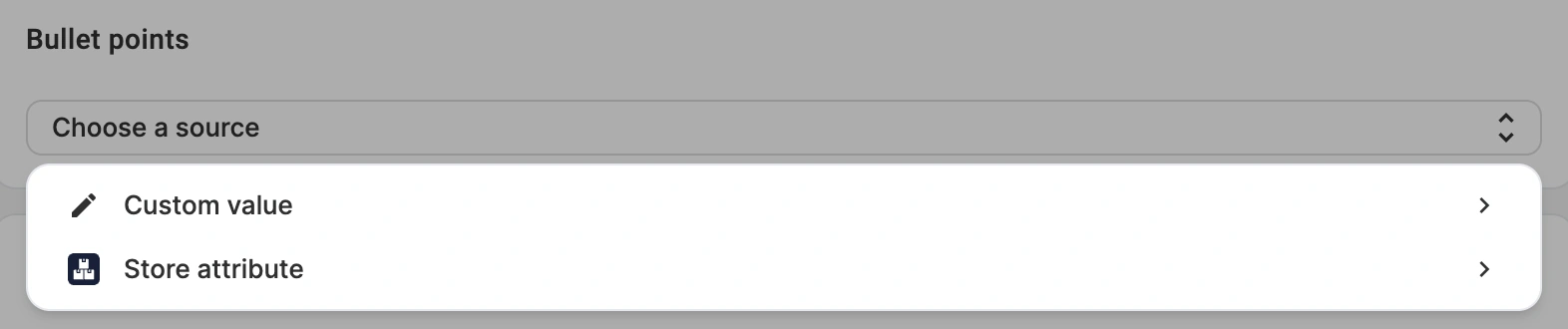
- Metafield o attributo del negozio – selezioni un unico attributo che contenga tutto il contenuto dei suoi punti elenco. M2E suddivide tale contenuto in punti elenco separati durante l'invio a OTTO, pertanto non è necessario un attributo separato per ogni punto elenco.
Esistono due modi per strutturare i valori affinché M2E possa separarli correttamente:
1. Separare i valori con una virgola o un punto e virgola
Questa soluzione è indicata per punti elenco brevi che non contengono a loro volta virgole o punti e virgola. Ad esempio:
Leggero; Resistente all'acqua; Vestibilità regolabileOgni valore verrà inviato a OTTO come punto elenco separato.
2. Utilizzare un elenco HTML
Se i suoi punti elenco sono più lunghi o contengono virgole o punti e virgola, consigliamo di memorizzarli in formato elenco HTML. In questo modo si evita che un singolo punto elenco venga suddiviso in modo imprevisto. Ad esempio:
<ul>
  <li>Misto cotone morbido e traspirante</li>
  <li>Cappuccio regolabile con coulisse</li>
  <li>Zip a tutta lunghezza, tasche laterali nascoste</li>
  <li>Polsini e fondo a costine per una vestibilità sicura</li>
  <li>Lavabile in lavatrice a 30 °C</li>
</ul>
Ogni elemento <li> verrà inviato a OTTO come punto elenco separato.
- Valore personalizzato – inserisci tu stesso i punti elenco. Ogni valore aggiunto diventerà un punto elenco separato.
Passaggio 4. Creare la descrizione del prodotto #
Scegliere la fonte per la descrizione OTTO.
È possibile scegliere:
- Descrizione del prodotto, che rispecchia la descrizione del negozio
- Metafield, che utilizza un attributo scelto
- Descrizione avanzata, che consente di creare un layout personalizzato con attributi, tag o HTML
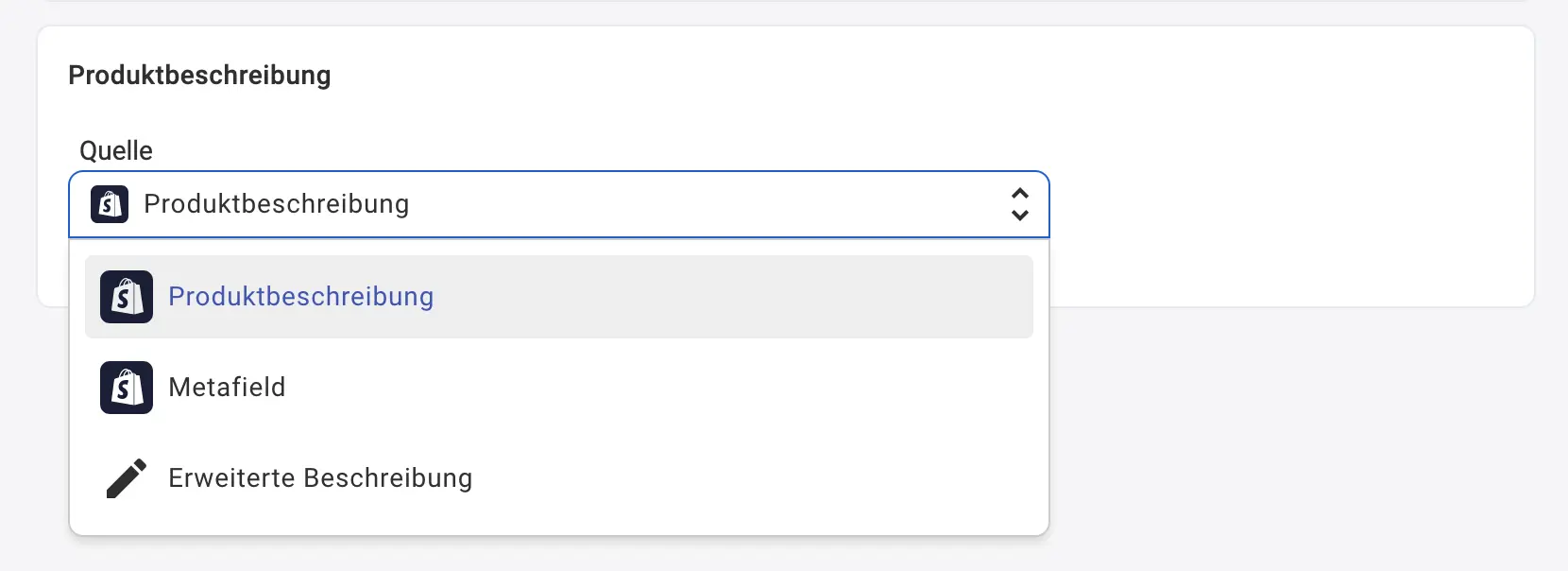
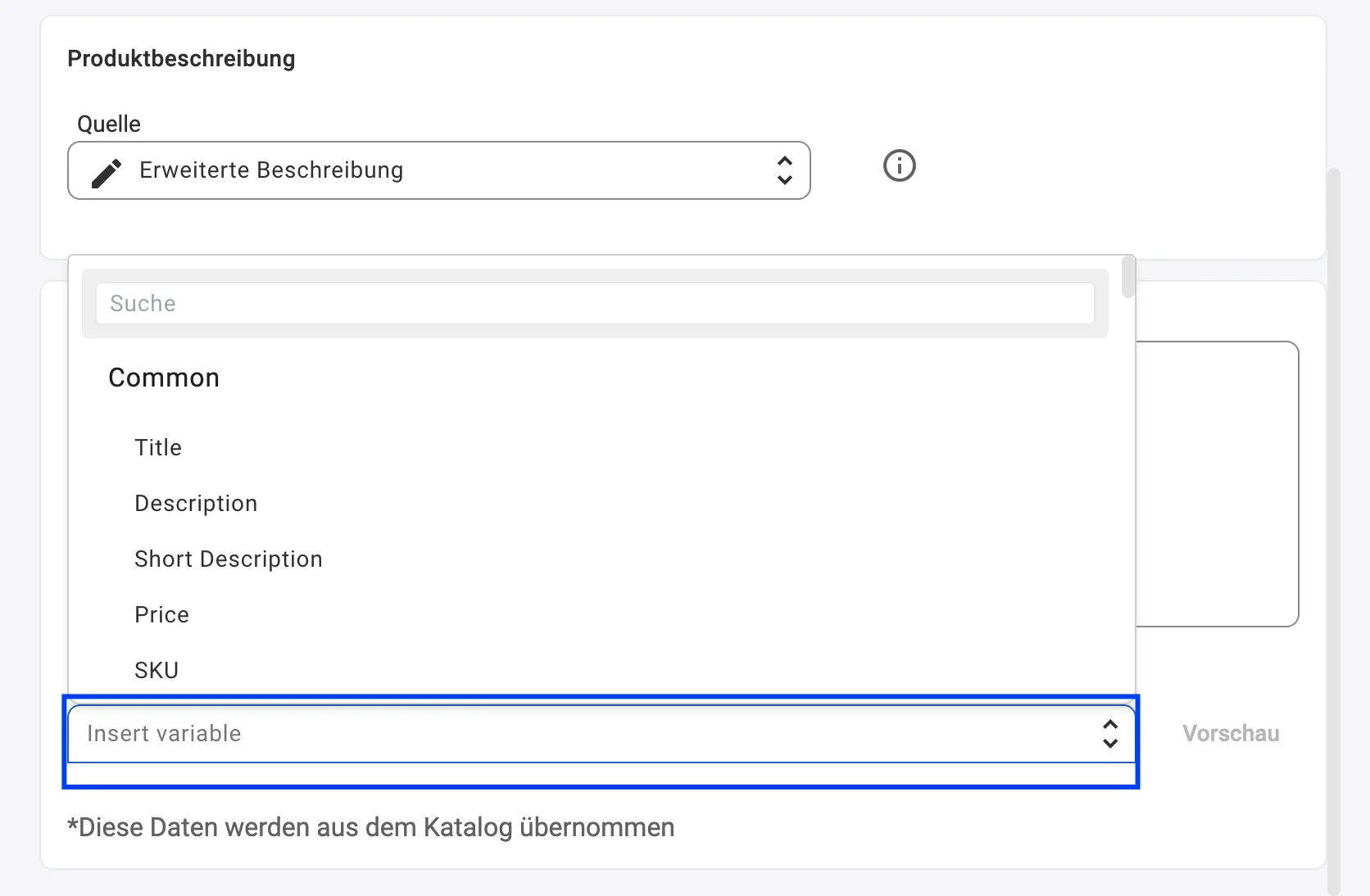
Con una descrizione avanzata, puoi incollare il tuo template HTML e aggiungere variabili dinamiche come SKU, immagini, prezzo, nome o dati del catalogo dall'elenco a discesa (basta cliccare sul pulsante Inserisci variabile).
Puoi anche includere attributi del negozio o del Catalogo, come marca o materiale, per rendere più completa la tua inserzione su OTTO.
Passaggio 5. Controlla prima dell'inserzione #
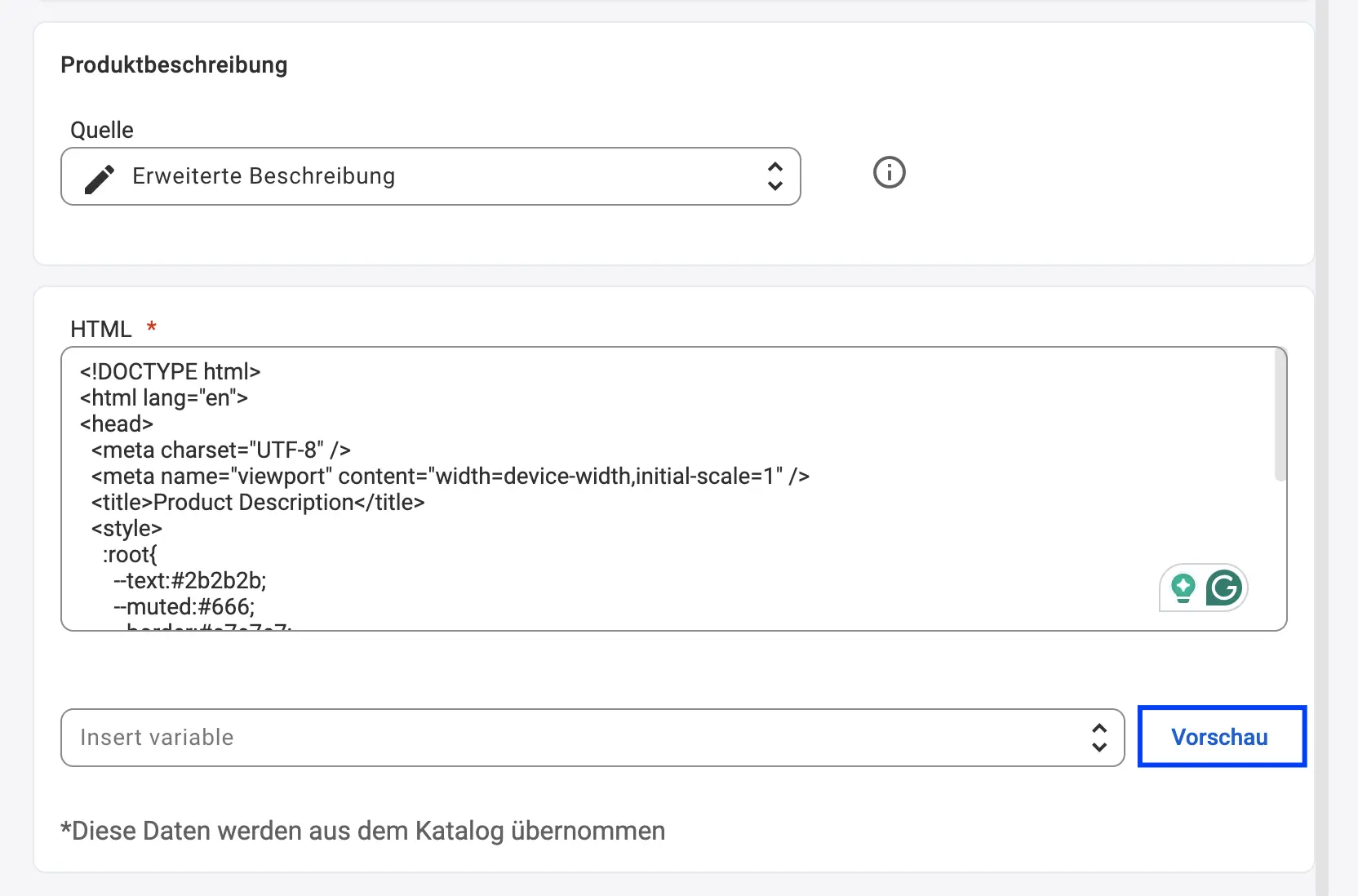
Quando il tuo template è pronto, clicca su Anteprima per controllare come apparirà la descrizione su Otto.
Assicurati che il layout sia pulito e che ogni campo dinamico riporti i dati corretti.
Sincronizzazione di titoli e descrizioni #
La politica di descrizione M2E ti offre il pieno controllo sui contenuti delle tue inserzioni OTTO.
Se preferisci mantenere invariati i titoli e le descrizioni OTTO, puoi disabilitare la sincronizzazione per questi campi nella Politica di sincronizzazione.
Ciò consente di mantenere il testo fisso su OTTO mentre gli altri dati relativi al prodotto continuano ad aggiornarsi automaticamente.


