
La politica di descrizione M2E ti aiuta a gestire la modalità di visualizzazione dei dettagli dei tuoi prodotti su Temu. Puoi impostare titoli, descrizioni e altre informazioni in modo coerente e aggiornare grandi gruppi di prodotti senza modifiche manuali.
💡 È possibile seguire la normale procedura M2E per creare e aprire la Descrizione della politica.
Di seguito è riportata una procedura dettagliata per l'impostazione di una politica di descrizione per Temu.
Passaggio 1. Definire le informazioni generali #
Inizia assegnando alla tua politica di descrizione un nome chiaro. Questo ti aiuterà a organizzare le politiche per diverse collezioni o tipi di prodotti.
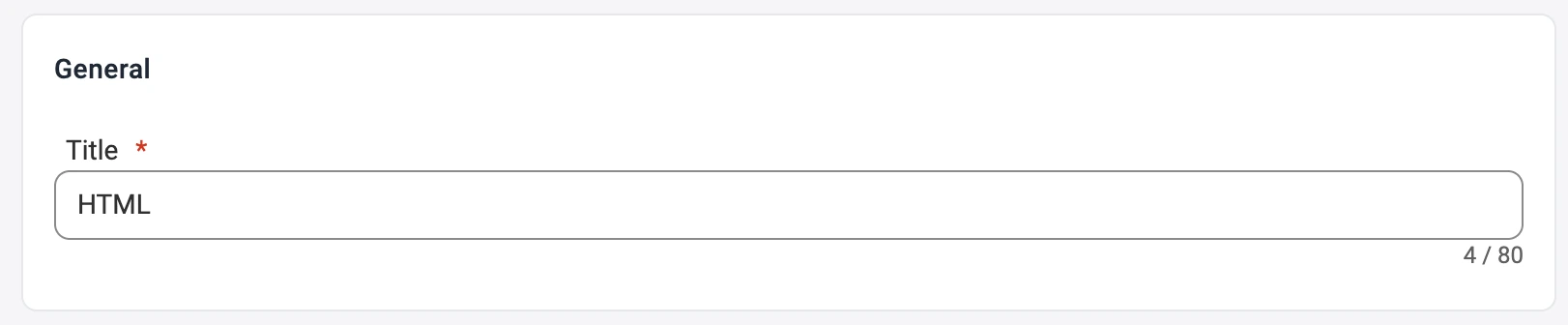
✅ Se la maggior parte delle tue inserzioni su Temu utilizzano lo stesso formato, crea un'unica politica denominata “Predefinita”. Se alcuni oggetti specifici richiedono regole specifiche, crea politiche separate con nomi descrittivi.
Passaggio 2. Imposta il titolo del prodotto #
Decidi come M2E crea i titoli per le inserzioni Temu.
Puoi utilizzare:
- Titolo, che copia il titolo del prodotto dal tuo negozio
- Metafield, che carica il titolo da un attributo scelto
- Titolo avanzato, che ti consente di creare un titolo strutturato da diversi attributi
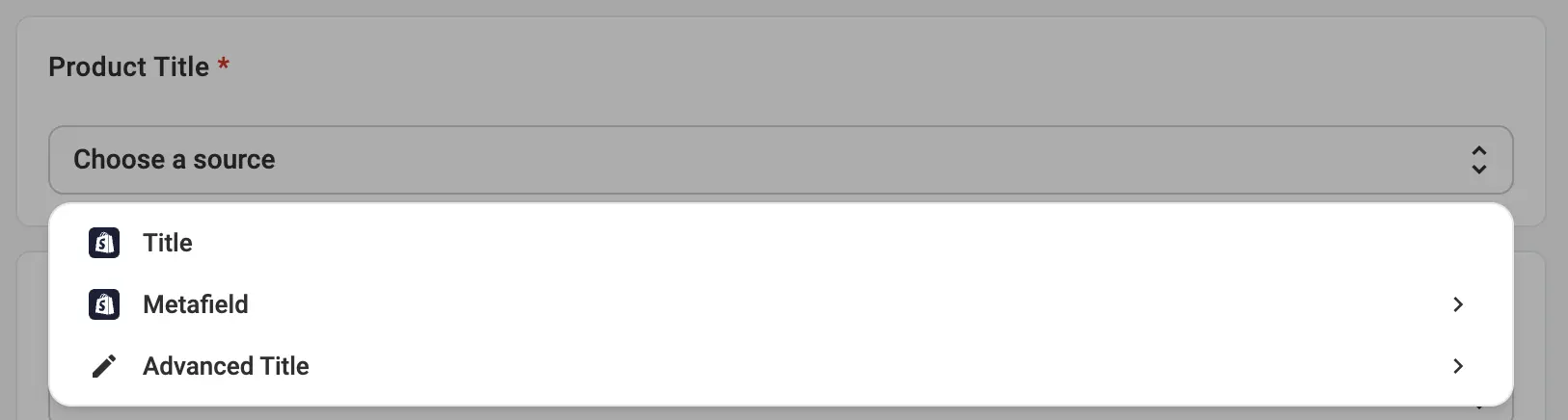
ℹ️ Il titolo avanzato è utile quando si desidera una denominazione coerente che includa marca, taglia, colore o altri attributi.
Passaggio 3. Imposta i punti elenco #
Aggiungi dei punti elenco per evidenziare le caratteristiche principali del tuo prodotto.
Definisci i punti elenco direttamente nella tua Politica di descrizione per mettere in evidenza i dettagli più importanti nelle tue inserzioni su Temu.
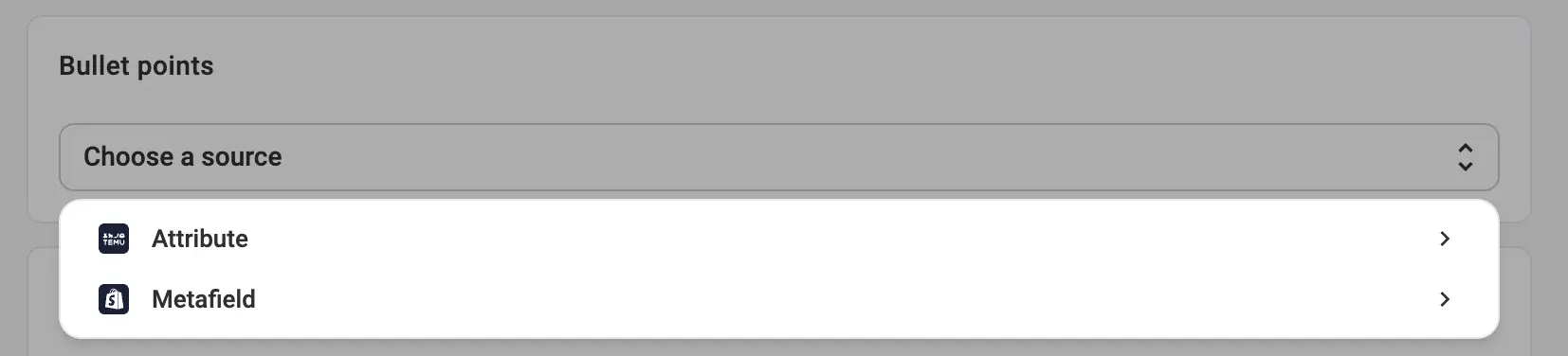
Scegli una fonte per i tuoi punti elenco. Seleziona se devono essere estratti da Attributo o da un Metafield, a seconda di dove sono memorizzati i dettagli del tuo prodotto.
Questo aiuta il tuo prodotto a distinguersi, riduce le domande degli acquirenti e incoraggia decisioni di acquisto più rapide.
Passaggio 4. Imposta la descrizione del prodotto #
Scegli da dove Temu deve ricavare la descrizione del tuo prodotto.
Puoi selezionare:
- Descrizione del prodotto per corrispondere alla descrizione del negozio
- Metafield per utilizzare un attributo specifico
- Descrizione avanzata per creare un template personalizzato con attributi, tag o HTML

La descrizione avanzata consente di incollare un layout HTML o di scegliere le opzioni necessarie dal menu a tendina.
Fare clic su Inserisci variabile per includere prezzo, immagini, nome del prodotto, SKU o altri dati del catalogo utilizzando il menu a tendina. È anche possibile inserire attributi del negozio o del catalogo come materiale, marca o qualsiasi campi personalizzati creato.

Passaggio 5. Anteprima della descrizione per evitare errori #
Dopo aver completato la creazione del template, seleziona Anteprima per vedere esattamente come apparirà la descrizione su Temu.
Controlla tutte le informazioni per confermare il layout e lo stile e assicurati che tutti i campi dinamici visualizzino i dati corretti.

Sincronizzazione di titoli e descrizioni #
La politica di descrizione M2E ti offre il pieno controllo sui contenuti delle tue inserzioni su Temu.
Decidi tu cosa sincronizzare e modificare. Ad esempio, se non desideri che gli aggiornamenti del tuo negozio sovrascrivano i titoli o le descrizioni di Temu, disattiva la sincronizzazione nelle impostazioni della Politica di sincronizzazione. In questo modo il testo di Temu rimarrà invariato, mentre gli altri dati dei prodotti verranno aggiornati come di consueto.


