
A partire dal 13 dicembre 2024, tutti i venditori che spediscono in Europa o in Irlanda del Nord devono conformarsi al Regolamento sulla sicurezza generale dei prodotti (GPSR), fornendo informazioni accurate sul produttore e sulla sicurezza dei loro prodotti. La conformità è essenziale per garantire che le sue inserzioni soddisfino i requisiti legali ed evitare sanzioni.
Con M2E Multichannel Connect, può semplificare la conformità gestendo i dettagli relativi al GPSR in un'unica posizione centralizzata. Questa guida spiega come aggiungere e gestire le informazioni GPSR per le sue inserzioni Kaufland e come automatizzare gli aggiornamenti sui marketplace europei.
Passo 1. Abilitare la sincronizzazione dei dettagli GPSR #
Per consentire all'applicazione di gestire e inviare automaticamente le informazioni relative al GPSR per le sue inserzioni Kaufland, deve aggiornare le impostazioni della Politica di sincronizzazione.
Nella scheda Inserzioni, selezioni gli oggetti Kaufland che richiedono informazioni sul produttore. Clicchi su Cambia politica dal menu Azioni di massa.

Clicchi su Visualizza accanto alla Politica di sincronizzazione esistente, oppure ne crei una nuova.

Spunti la casella di controllo accanto all'opzione Dettagli GPSR. Quindi, salvi le modifiche.

Passo 2. Creare i produttori #
Cominci ad aggiungere i produttori responsabili della produzione degli oggetti che vende. Si rechi nella scheda Impostazioni, scelga il suo Account Store e passi alla scheda Dettagli GPSR.
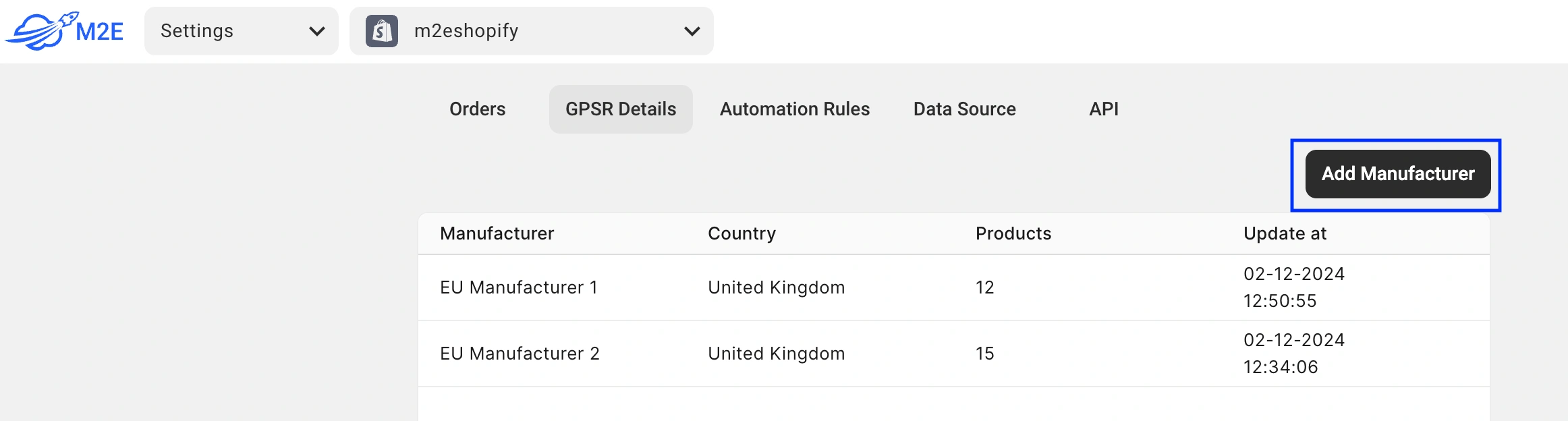
Clicchi sul pulsante Aggiungi produttore. Inserisca i dettagli del produttore, come nome, indirizzo, informazioni di contatto, ecc.
Quindi, clicchi su Aggiungi persona responsabile per fornire i dettagli della persona responsabile della conformità alla sicurezza del prodotto. Le persone responsabili sono necessarie solo se il Paese del produttore è al di fuori dell'Europa.

Può aggiungere fino a 5 Persone Responsabili per ogni produttore cliccando sul pulsante +.
ℹ️ Se si rifornisce di prodotti da più produttori, ripeta il processo per ciascuno di essi, per assicurarsi che tutte le informazioni necessarie siano memorizzate.
Una volta fatto, clicchi su Salva e Crea nuovo.
In generale, all'interno della scheda Dettagli GPSR, può:
- Modificare le informazioni sul produttore. Aggiornare o correggere i dettagli del produttore e della persona responsabile, se necessario.
- Traccia i prodotti assegnati. Vede il numero di prodotti assegnati a ciascun produttore, per una gestione più semplice.
Passo 3. Aggiornare le informazioni sul produttore per le inserzioni esistenti. #
Gli oggetti Kaufland esistenti (elencati sotto un nuovo PID) rientrano in due categorie:
- Prodotti elencati tramite M2E: questi hanno già informazioni sul marchio negli attributi di categoria Kaufland.
ℹ️ Se viene trovata una corrispondenza tra il Marchio Kaufland e un Produttore creato nella scheda Dettagli GPSR (fase 2), l'app mapperà automaticamente il Marchio al Produttore.
Una volta abilitati i dettagli del GPSR nella Politica di sincronizzazione (fase 1), l'applicazione li invierà automaticamente a Kaufland. Non sono necessarie ulteriori azioni da parte sua.
- Prodotti non elencati tramite M2E: questi appariranno senza attributi di categoria compilati nell'applicazione (anche se possono esistere su Kaufland).
ℹ️ In questo caso, l'applicazione cercherà di recuperare il marchio da Kaufland e di collegarlo al produttore creato nella scheda Dettagli GPSR (passo 2).
Se non è possibile recuperare il marchio, l'applicazione estrarrà i dettagli del marchio/venditore/produttore dal prodotto del negozio/catalogo collegato e li mapperà sui dettagli del suo GPSR.
Per verificare quali prodotti Kaufland hanno dettagli GPSR disponibili, si rechi nella scheda Inserzioni e utilizzi il filtro Ha dettagli GPSR:

Passo 4. Invia le informazioni sul produttore a Kaufland per le nuove inserzioni. #
Quando inserzione i prodotti su Kaufland con un nuovo PID, ecco come può assicurarsi che l'applicazione invii automaticamente le informazioni GPSR a Kaufland:
1) Verifichi che siano stati creati tutti i Produttori e le Persone Responsabili necessari e che i loro dati siano accurati (fase 2).
2) Abilita la revisione delle informazioni GPSR nella sua Politica di sincronizzazione:

Per farlo, spunti la casella di controllo accanto all'opzione Dettagli GPSR.
3) Abbini il Produttore appropriato negli Attributi per Categoria Kaufland.
Per farlo, nel campo Fonte del produttore (questo nome può variare a seconda della lingua), selezioni l'opzione Attributo Kaufland.
Nel campo Attributo, selezioni l'attributo con il produttore che ha creato nella scheda Dettagli GPSR.

ℹ️ M2E Multichannel Connect invierà automaticamente le informazioni GPSR a Kaufland durante il processo di inserzione in base alle impostazioni della Politica di sincronizzazione e ai dettagli del Produttore collegato.
Seguendo questi passaggi, può semplificare la conformità ai requisiti GPSR su Kaufland, risparmiare tempo e ridurre il rischio di sanzioni. Per ulteriore assistenza o supporto tecnico, contatti il nostro team.


