
Abilitare la sincronizzazione per le tue inserzioni marketplace semplifica la gestione dell’inventario. Assicura che gli aggiornamenti apportati ai dettagli dei prodotti nel negozio o nell'app vengano sincronizzati automaticamente con il canale, mantenendo la coerenza su tutte le piattaforme.
⚠️ Assicurati che il tuo oggetto del Canale sia collegato a un prodotto del Negozio/Catalogo prima di abilitare la sincronizzazione.
Ecco una guida dettagliata per aiutarti a sincronizzare gli oggetti esistenti nel marketplace con il tuo negozio online in M2E Multichannel Connect.
💡 Guarda un video tutorial su come abilitare la sincronizzazione per gli oggetti del canale.
Fase 1. Trova gli oggetti che non sono in Sync. #
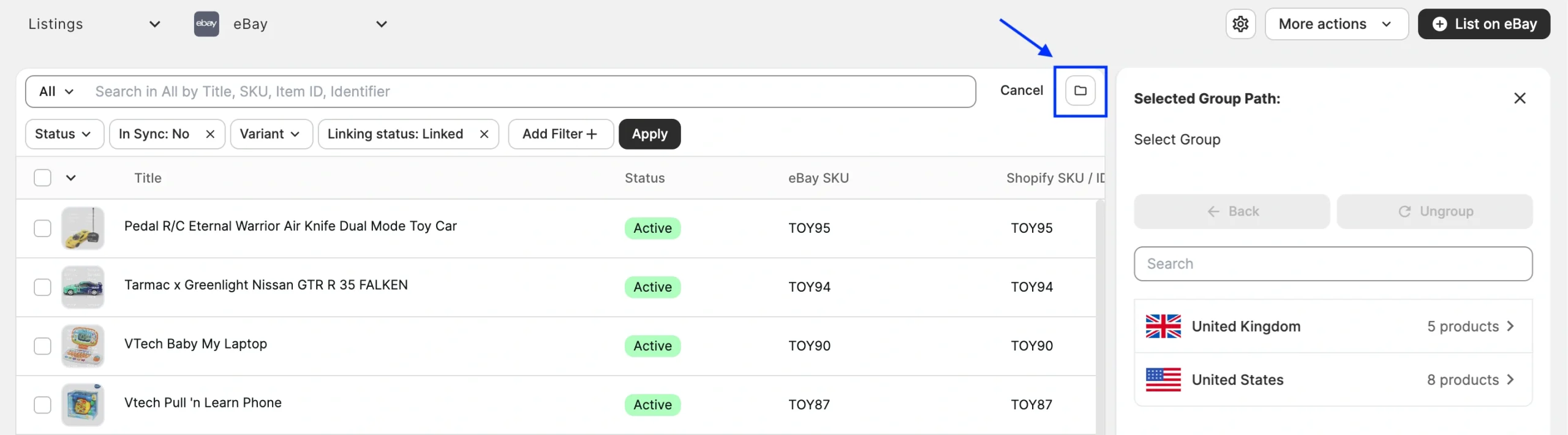
Vai alla scheda Inserzioni e seleziona il tuo account Channel.

Utilizza i filtri per trovare i prodotti già collegati ma non ancora sincronizzati.

Inoltre, approfitta dell'opzione Organizza per gruppo per affinare la ricerca per marketplace, categoria o tipo di prodotto.
Fase 2. Abilitare la sincronizzazione per i singoli oggetti. #
Se necessario, è possibile testare la sincronizzazione dell'inventario su singoli oggetti prima di abilitare la sincronizzazione in blocco. Trova il prodotto che desideri testare e fai clic sull'interruttore nella colonna Sincronizzazione inventario.

Fase 3. Rivedere e regolare le impostazioni del prodotto. #
Controlla le politiche predefinite del tuo prodotto o scegli di modificarle in base alle tue esigenze. Le politiche di Vendita e Sincronizzazione sono obbligatorie, quindi assicurati di impostarle accuratamente.

Utilizzando Politica di Vendita, è possibile modificare il prezzo del prodotto sul Canale selezionando una diversa fonte di prezzo, come ad esempio un attributo del negozio, o con l'opzione Modifica Prezzo.

È inoltre possibile riservare una certa quantità del prodotto o inviarne solo una parte al canale.

Per quanto riguarda la Politica di sincronizzazione, il prezzo e la quantità saranno sincronizzati per impostazione predefinita. Se si desidera sincronizzare anche le descrizioni o le immagini, sarà necessario specificare ulteriori politiche.

Una volta soddisfatto delle impostazioni della politica, fare clic su Salva. Ciò consentirà la sincronizzazione dell'inventario e i dettagli del prodotto verranno aggiornati di conseguenza sul canale.
Per tenere d'occhio gli aggiornamenti, apri la scheda del prodotto e passa alla sezione Registri. Qui puoi tenere traccia di tutte le modifiche al prodotto sincronizzate con il canale:

Abilita sincronizzazione per oggetti in blocco #
Per abilitare la sincronizzazione di più oggetti contemporaneamente, procedere come segue:
1) Selezionare gli oggetti che si desidera sincronizzare.
2) Fare clic sui tre puntini e inviare l'azione Abilita sincronizzazione.

3) Rivedere le impostazioni del prodotto e salvare le modifiche. Ciò consentirà la sincronizzazione dell'inventario e i dettagli del prodotto verranno aggiornati di conseguenza sul canale.
Se necessario, è possibile modificare facilmente le impostazioni dei prodotti in blocco. Selezionare gli oggetti necessari e inviare l'azione Modifica politica in cima alla griglia:

Hai bisogno di aiuto? #
Se riscontri problemi nell’attivare la sincronizzazione dell’inventario, contatta il nostro team di supporto.


