
- Passaggio 1. Installa l'app
- Passaggio 2. Collega il tuo account venditore Amazon
- Passaggio 3. Collegare i prodotti tra BigCommerce e Amazon
- Passaggio 4. Configurare la sincronizzazione dell'inventario
- Passaggio 5. Configurazione dell'elaborazione degli ordini
- Ottimizza la tua configurazione del processo di evasione degli ordini
- Estendere la gestione degli ordini oltre BigCommerce
Questa guida illustra come configurare l'app M2E Amazon Multi-Channel Fulfillment (MCF) per BigCommerce. Una volta configurata, potrai utilizzare il tuo inventario di Fulfillment by Amazon (FBA) per evadere automaticamente gli ordini di BigCommerce, nonché quelli provenienti da marketplace come eBay, TikTok Shop, Temu e altri.
Passaggio 1. Installa l'app #
Inizia installando l'app M2E Multi-Channel Fulfillment by Amazon dall'App Store di BigCommerce.
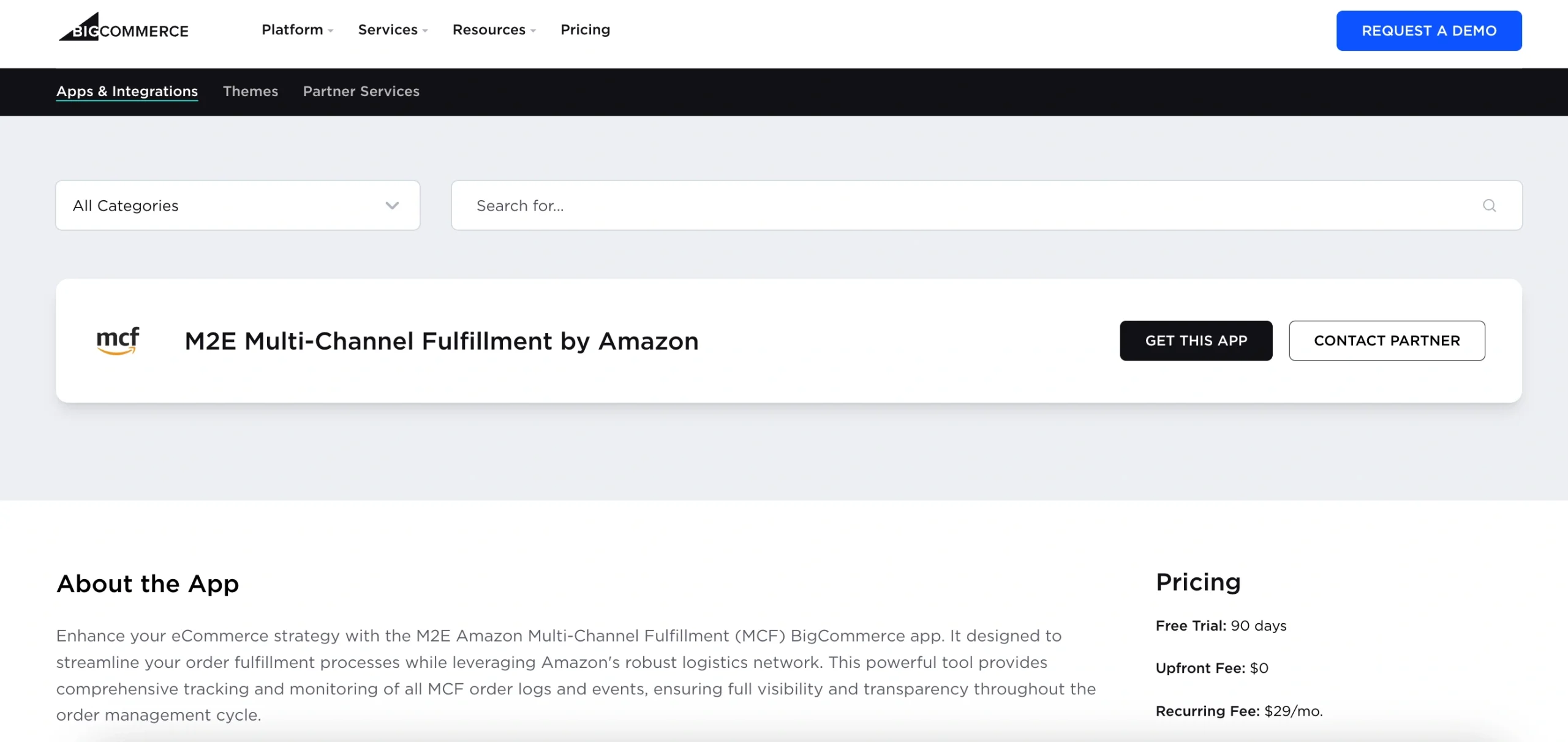
Verrai reindirizzato al pannello di amministrazione di BigCommerce. Conferma che desideri installare l'app cliccando sul pulsante.
Una volta installata l'app, verrai reindirizzato direttamente alla configurazione di M2E Amazon MCF.
Passaggio 2. Collega il tuo account venditore Amazon #
Collega il tuo account Amazon Seller Central in modo che l'app possa accedere ai dati di inventario FBA.
1) Apri la Dashboard nell'app M2E Amazon MCF.
2) Clicca su Collega account Marketplace. L'app ti reindirizzerà alla pagina di accesso di Amazon.
3) Effettua l'accesso e concedi a M2E l'autorizzazione ad accedere al tuo account.

Una volta collegato, il tuo account Amazon sarà pronto per la sincronizzazione con il tuo negozio BigCommerce.
Passaggio 3. Collegare i prodotti tra BigCommerce e Amazon #
Dopo aver collegato il tuo account, l'app abbinerà automaticamente i prodotti BigCommerce all'inventario Amazon FBA utilizzando lo SKU o l'ID prodotto.
Se vengono trovate corrispondenze, i prodotti verranno sincronizzati automaticamente.
Se alcuni articoli non vengono abbinati, è necessario collegarli manualmente:
1) Vai alla Guida alla configurazione nella scheda Dashboard.
2) Clicca su Visualizza prodotti non collegati nella sezione Collega prodotti.
3) Verrai reindirizzato alla scheda Annunci per completare il collegamento.
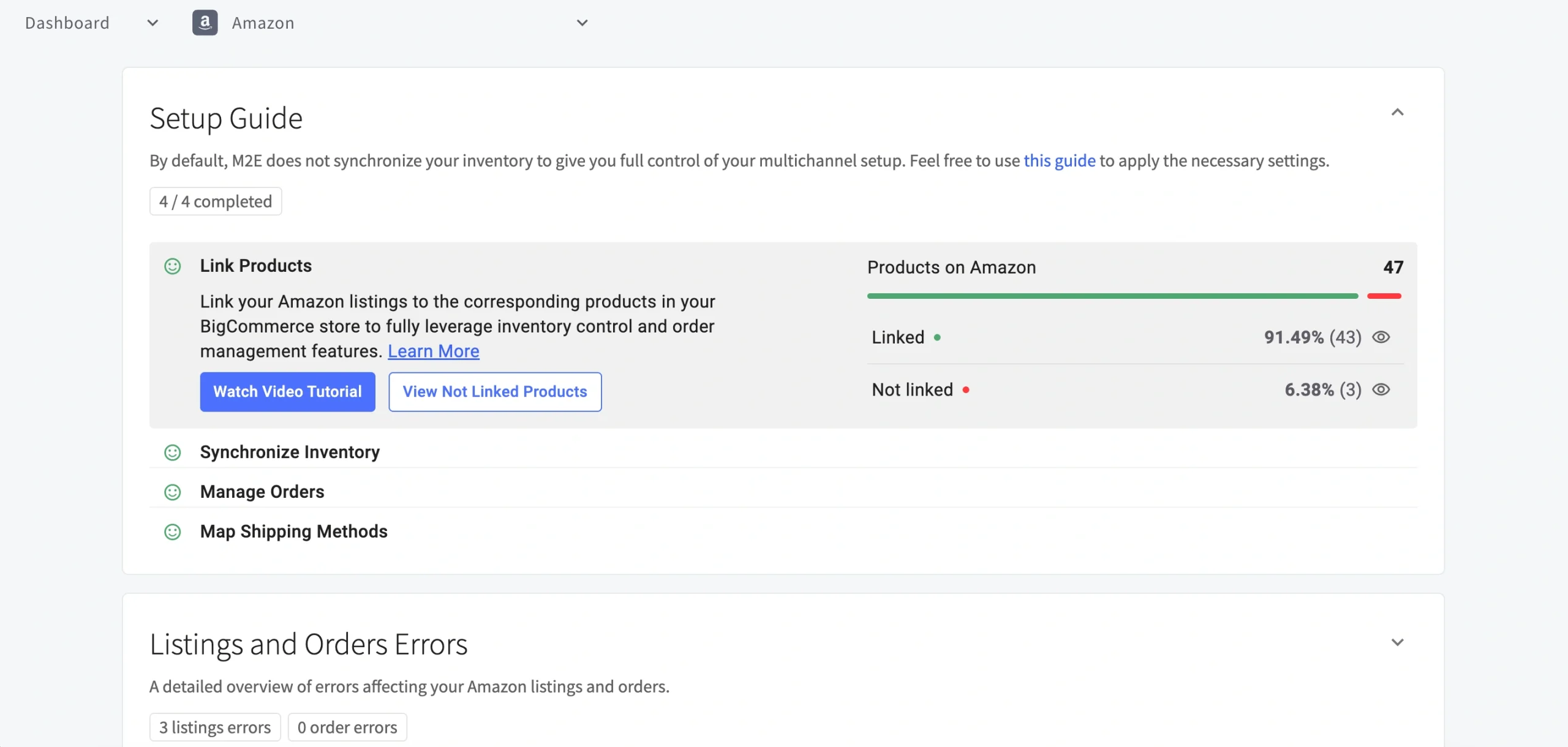
⚠️ Se i tuoi prodotti non sono collegati, l'app non sarà in grado di sincronizzare correttamente i tuoi ordini MCF.
Passaggio 4. Configurare la sincronizzazione dell'inventario #
Mantieni sincronizzati i livelli di magazzino di BigCommerce con Amazon FBA configurando le impostazioni di inventario.
1) Nella Guida alla configurazione, clicca su Impostazioni di inventario nella sezione Sincronizza inventario.

2) Trova la sezione Adjust BigCommerce Inventory for MCF nella pagina Impostazioni.
Da lì, puoi attivare la sincronizzazione delle quantità e decidere come aggiornare le scorte: sovrascrivendo le quantità esistenti con i valori FBA oppure aggiungendo le quantità FBA alle scorte attuali di BigCommerce.

💡 Per ulteriori informazioni su come abilitare e configurare la sincronizzazione delle scorte, consulta la nostra guida su la sincronizzazione delle scorte tra Amazon MCF e BigCommerce.
Passaggio 5. Configurazione dell'elaborazione degli ordini #
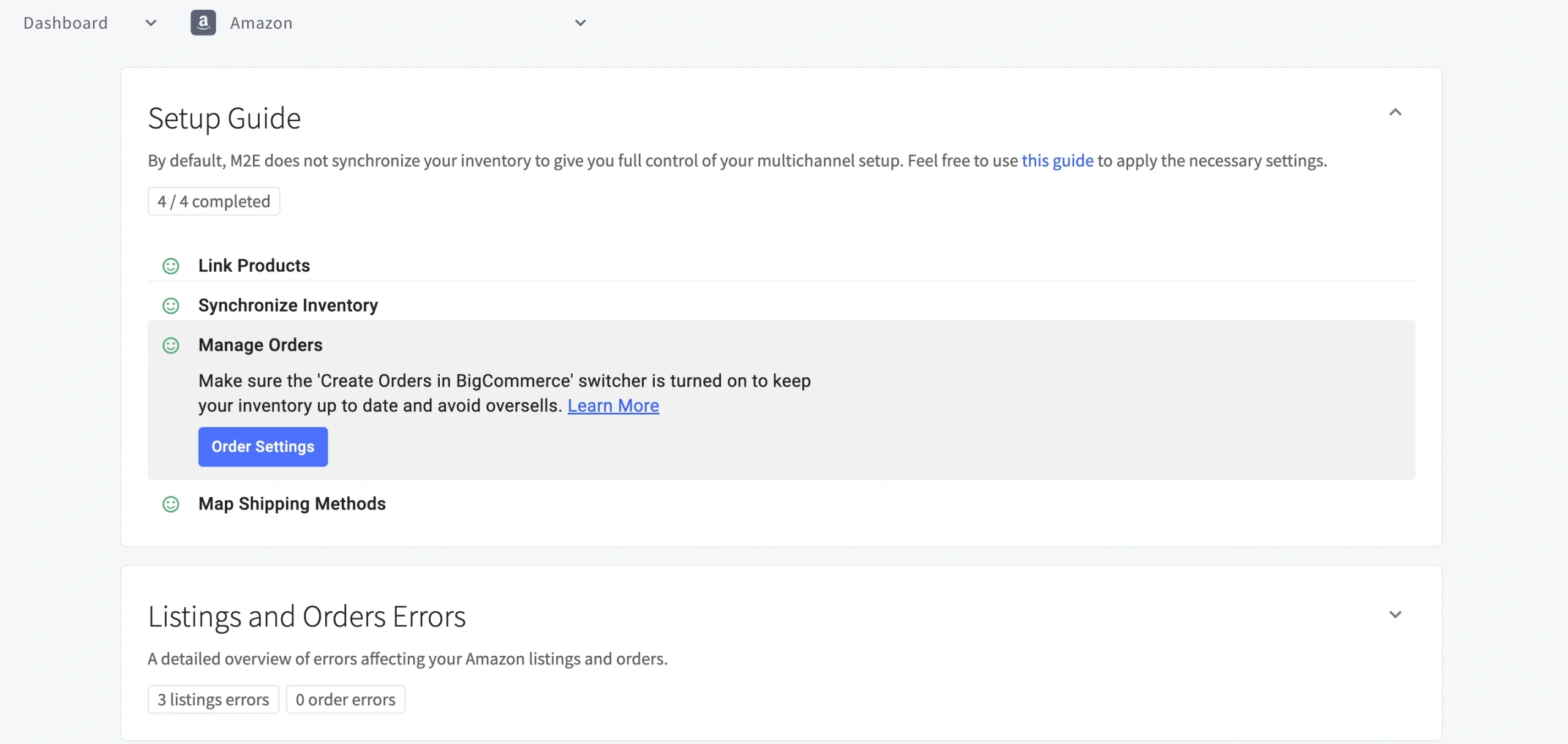
Configura il modo in cui M2E gestisce gli ordini BigCommerce tramite Amazon MCF. Nella sezione Gestisci ordini, clicca su Impostazioni ordini.
Gestione degli ordini #

| Ambientazione | Descrizione |
|---|---|
| Crea ordini Amazon MCF dagli ordini BigCommerce solo per gli articoli collegati | Invia automaticamente le richieste di evasione degli ordini ad Amazon quando arrivano nuovi ordini da BigCommerce, a condizione che gli articoli siano collegati all'inventario FBA. |
| Crea ordini Amazon MCF dagli ordini BigCommerce solo per gli articoli per i quali è abilitata la gestione degli ordini MCF | Limita la creazione di ordini su Amazon ai prodotti che hai contrassegnato manualmente per l'evasione MCF. Per contrassegnare i prodotti, apri la scheda Annunci, seleziona gli articoli desiderati e seleziona Abilita evasione MCF dal menu delle azioni collettive. |
⚠️ L'app inoltrerà un ordine ad Amazon MCF solo se sono soddisfatte tutte le condizioni richieste, quali la disponibilità dell'articolo in FBA, scorte sufficienti e un pagamento confermato. Per l'elenco completo, consultare la sezione Requisiti per l'evasione automatizzata.
Opzioni di consegna #
Gestisci le modalità di imballaggio e spedizione dei tuoi ordini MCF.

| Ambientazione | Descrizione |
|---|---|
| Gestione degli ordini Block Box | Garantisce che gli ordini MCF vengano spediti in scatole semplici e prive di marchio, senza loghi Amazon. Utile per preservare l'identità del marchio del tuo negozio. |
| Blocca Amazon Logistics | Rimuove Amazon Logistics dall'elenco dei corrieri disponibili, consentendoti di affidarti a fornitori di servizi di spedizione alternativi. |
| Fulfillment Mode | Scopri come Amazon gestisce gli ordini MCF che contengono più oggetti: - Tutto o niente – L'ordine viene spedito solo quando tutti gli oggetti sono disponibili. Se un oggetto è esaurito, l'intero ordine viene annullato. - Attendere fino al completamento – Amazon trattiene l'ordine fino a quando tutti gli oggetti non sono disponibili, prima di procedere alla spedizione. - Spedire ciò che è pronto – Gli oggetti disponibili vengono spediti immediatamente; gli altri vengono inviati in un secondo momento, una volta riforniti. |
Ottimizza la tua configurazione del processo di evasione degli ordini #
Una volta configurata l'app M2E Amazon MCF, segui i consigli riportati di seguito per evitare i problemi più comuni e garantire un'evasione degli ordini affidabile.
Requisiti per l'evasione automatizzata degli ordini #
L'app M2E Amazon MCF crea un ordine di evasione Amazon solo quando sono soddisfatte tutte le seguenti condizioni:
- Tutti gli oggetti dell'ordine sono disponibili su Amazon con inventario FBA.
- I prodotti BigCommerce sono collegati alle corrispondenti inserzioni Amazon FBA.
- Tutti gli oggetti ordinati sono disponibili a magazzino.
- L'ordine BigCommerce è stato pagato.
- L'indirizzo di spedizione del cliente corrisponde al paese di evasione degli oggetti Amazon.
- L'ordine è stato effettuato dopo l'attivazione della creazione degli ordini MCF nelle impostazioni dell'app M2E.
- Lo stato dell'ordine BigCommerce è in elaborazione (non è già evaso).
Aggiornamenti su tracciamento e evasione degli ordini #
Una volta che Amazon ha elaborato un ordine, M2E aggiorna automaticamente il tuo negozio BigCommerce:
- Sincronizzazione dello stato degli ordini. L'app aggiorna costantemente BigCommerce con lo stato di evasione degli ordini di Logistica di Amazon.
- Informazioni di tracciamento. Una volta che Amazon spedisce un ordine, i dettagli di tracciamento vengono sincronizzati automaticamente con BigCommerce.
- Spedizioni parziali. Se un ordine viene spedito in più lotti, ogni numero di tracciamento viene aggiornato di conseguenza.
Estendere la gestione degli ordini oltre BigCommerce #
Il servizio M2E Gestione multicanale di Amazon non si limita a BigCommerce. Supporta anche l'evasione automatizzata degli ordini per marketplace come eBay, TikTok Shop, Kaufland, Temu e altri ancora.
Ecco come si presenta il flusso di lavoro su tutte le piattaforme:
- Un cliente effettua un ordine su qualsiasi canale di vendita collegato (ad es. BigCommerce, eBay, TikTok Shop).
- Se i prodotti ordinati soddisfano tutte le condizioni di evasione MCF, l'app invia automaticamente un ordine MCF ad Amazon.
- Amazon elabora e spedisce l'ordine e i dettagli di tracciamento vengono sincronizzati con BigCommerce o il marketplace originale.
M2E Amazon MCF ti consente di gestire l'evasione su più canali di vendita da un unico inventario FBA.
✅ Se hai bisogno di aiuto per configurare M2E Amazon MCF su BigCommerce, non esitare a contattare il nostro team di assistenza.


