
- Passaggio 1. Accedi agli oggetti Temu
- Passaggio 2. Definire le politiche relative agli oggetti
- Passaggio 3. Seleziona i prodotti variabili da elencare
- Passaggio 4. Assegna una categoria Temu
- Passaggio 5. Definisci gli attributi del prodotto
- Passaggio 6. Pubblica i prodotti su Temu
- Passaggio 7. Convalida le tue inserzioni
M2E Multichannel Connect ti consente di elencare prodotti con varianti dal tuo negozio o Catalogo su Temu. Segui i passaggi riportati di seguito per creare e pubblicare le tue inserzioni con varianti.
✅ Prima di iniziare, assicurati che:
- L'app M2E Multichannel Connect è installata nel tuo sistema.
- Il tuo account venditore Temu e il tuo account negozio sono collegati nell'app.
Passaggio 1. Accedi agli oggetti Temu #
Apri la pagina Inserzioni nell'app M2E Multichannel Connect. Quindi, scegli l'account Temu su cui desideri pubblicare i tuoi prodotti.
Fai clic su Inserisci su Temu nell'angolo in alto a destra per iniziare a configurare le tue inserzioni.

Passaggio 2. Definire le politiche relative agli oggetti #
Successivamente, configura le Politiche M2E che determinano come i tuoi prodotti saranno elencati e sincronizzati con Temu. Queste impostazioni garantiscono che le tue inserzioni soddisfino i requisiti di Temu e funzionino come previsto durante la sincronizzazione.

È necessario configurare le seguenti politiche:
- Politica di Vendita – controlla le impostazioni relative al prezzo e alla quantità delle tue inserzioni su Temu.
- Politica di sincronizzazione – definisce le modalità di sincronizzazione dell'inventario, dei dettagli dei prodotti e degli aggiornamenti dei prezzi tra il tuo negozio e Temu.
- Descrizione della politica – specifica come i titoli e le descrizioni dei prodotti vengono visualizzati su Temu.
- Modello di spedizione – determina i metodi di consegna preferiti.
✅ Se hai creato template di spedizione in Temu Seller Central, questi appariranno automaticamente nell'elenco. In caso contrario, clicca su Crea nuovo per aggiungere un template.
Una volta configurate tutte le politiche M2E, clicca su Avanti per continuare.
Passaggio 3. Seleziona i prodotti variabili da elencare #
Scegli i prodotti con varianti dal tuo negozio o catalogo che desideri elencare su Temu. È preferibile lavorare in batch, ad esempio per categoria o tipo di prodotto, in modo da poter applicare impostazioni coerenti come prezzo, quantità e attributi.
Utilizza la barra Ricerca rapida per trovare gli oggetti per titolo, SKU o ID prodotto. Puoi anche filtrare gli oggetti per:
- Categoria o negozio/Attributo catalogo M2E
- Presenza di varianti
- Opzioni varianti

La griglia dei prodotti visualizza per impostazione predefinita i prodotti principali. Fare clic su Visualizza/Gestisci varianti oggetto per controllare le informazioni dettagliate su ciascuna variante.

⚠️ Ogni variante di prodotto deve avere un codice SKU univoco nel tuo negozio/catalogo. Le varianti con codici SKU duplicati non possono essere elencate su Temu.
Dopo aver selezionato i tuoi prodotti, clicca su Avanti.
Passaggio 4. Assegna una categoria Temu #
Decida in che modo desidera assegnare le categorie Temu ai suoi prodotti variabili.
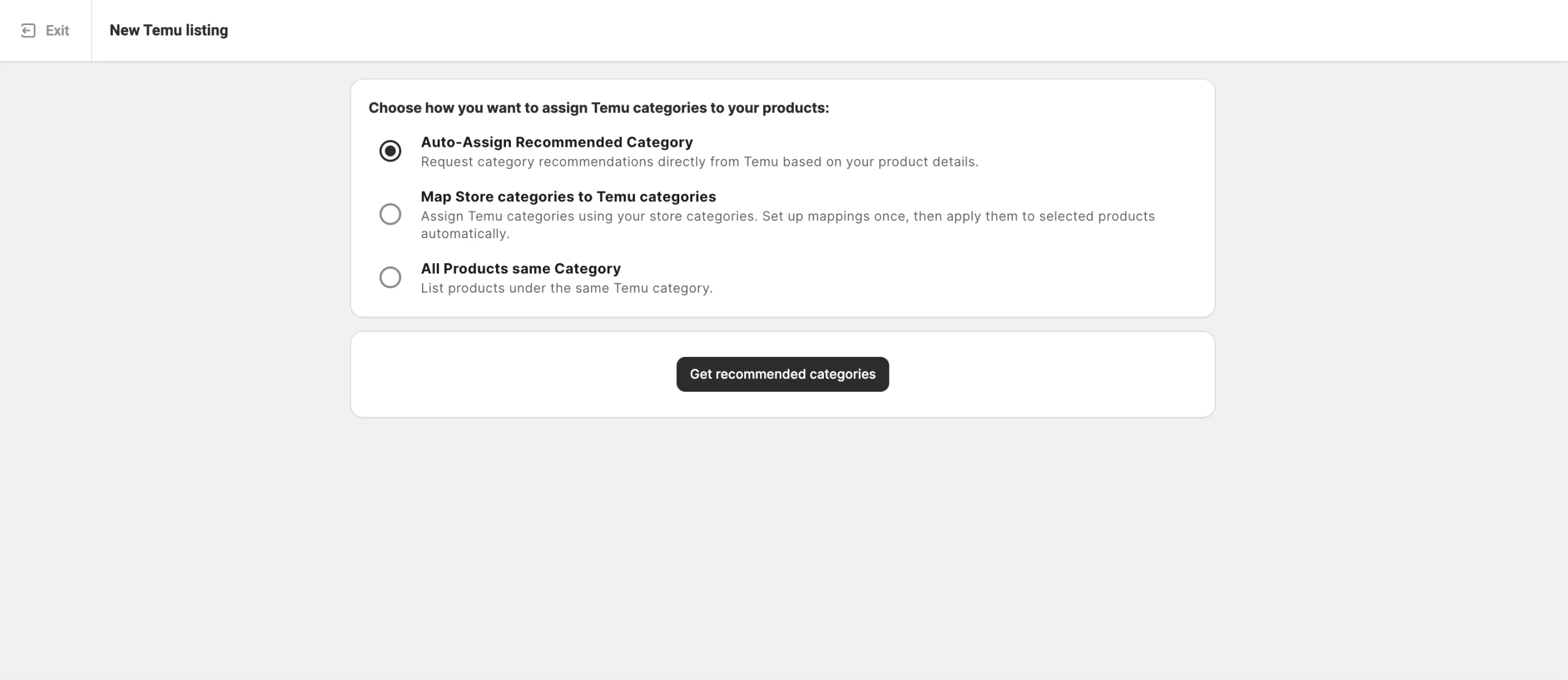
1) Assegnazione automatica della categoria consigliata – Richieda a Temu di suggerirle una categoria in base ai dettagli del Suo prodotto. Clicchi su Ottieni categorie consigliate per ricevere un suggerimento.
Una volta visualizzato il suggerimento, lo vedrà in un riquadro viola dedicato alle categorie. Esamini la categoria suggerita e proceda in uno dei seguenti modi:
- Clicchi su Conferma per accettare la categoria consigliata.
- Clicchi su Modifica se desidera modificare la categoria e sceglierne un'altra manualmente.

2) Mappare le categorie del negozio alle categorie di Temu – Utilizzi le categorie esistenti del Suo negozio per assegnare automaticamente le categorie di Temu.
Clicchi su Ottieni categorie mappate per configurare le mappature una volta sola e applicarle alle nuove inserzioni. Consulti la guida per ulteriori informazioni.

3) Tutti i prodotti della stessa categoria – Selezionare manualmente una categoria Temu da applicare a tutti i prodotti del lotto corrente.

Questa opzione è particolarmente utile se nel passaggio precedente avete selezionato i prodotti in base alla loro Categoria del Negozio eBay. Consente di assegnare un'unica categoria Temu corrispondente all'intero gruppo in un'unica operazione.
Passaggio 5. Definisci gli attributi del prodotto #
Dopo aver salvato la categoria, configura gli attributi della categoria per rendere i tuoi prodotti più facili da trovare per gli acquirenti e per soddisfare i requisiti di inserzione di Temu.
Ci sono tre tipi di attributi che potresti dover fornire:
- Attributi obbligatori – devono essere completati per soddisfare gli standard di Temu.
- Attributi consigliati – facoltativi, ma la loro compilazione può migliorare la visibilità del prodotto.
- Attributi relativi alla sicurezza e alla conformità – aiutano le tue inserzioni a soddisfare le norme di sicurezza e le normative pertinenti.

È possibile assegnare attributi utilizzando:
- Opzioni di attributi predefiniti di Temu – seleziona i valori dall'elenco fornito da Temu.
- Attributi del negozio esistenti – utilizza i dati dei prodotti disponibili nel tuo negozio o catalogo (consigliato se i tuoi oggetti contengono già queste informazioni).
- Attributi personalizzati creati nel catalogo M2E – aggiungi nuovi attributi in M2E se non sono presenti nei dati del tuo negozio.
Una volta terminato, clicca su Conferma per procedere al passaggio successivo.
Passaggio 6. Pubblica i prodotti su Temu #
Controlla le impostazioni e clicca su Elenca ora per inviare i prodotti all'approvazione di Temu.

Se desideri salvare i tuoi progressi e tornare in un secondo momento, seleziona invece Salva come bozza. Le inserzioni di bozza non appariranno su Temu finché non le pubblicherai manualmente.
ℹ️ Tieni presente che il prodotto principale o le sue singole varianti con stato Bozza o Nascosto nel tuo negozio non verranno sincronizzati con Temu.
Passaggio 7. Convalida le tue inserzioni #
Prima dell'invio, l'Assistente di convalida delle inserzioni M2E esamina i tuoi dati per confermare che siano conformi ai requisiti di inserzione di Temu. Se mancano alcuni dettagli o non sono conformi alle regole di Temu, l'Assistente visualizzerà un elenco di problemi e spiegherà cosa è necessario correggere.
Puoi correggere immediatamente tutti i problemi e cliccare su Pubblica ora per inviare i tuoi prodotti a Temu, oppure salvare le inserzioni come Incompleti per tornare su di esse in un secondo momento.

Quando sei pronto per completare la convalida, apri la pagina Inserzioni Temu. Quindi, filtra gli oggetti in base allo stato Incompleto e apporta le modifiche necessarie. Fai clic su Gestisci oggetti > Elenca dal menu delle azioni per inviarli nuovamente per la revisione e la pubblicazione.

Mappatura degli attributi di variazione #
Se le variazioni del tuo prodotto non sono collegate automaticamente alle opzioni di attributo di Temu, l'Assistente di convalida delle inserzioni M2E evidenzierà il problema. Ciò può verificarsi se manca un attributo di variazione richiesto o se i valori utilizzati non corrispondono all'elenco accettato da Temu per quella categoria.
In questi casi, verrà visualizzato il messaggio “Opzione di variante richiesta mancante” o “Il numero di opzioni di variante supera i limiti”. Fare clic su Passaggi successivi > Mappatura delle variazioni per aprire la finestra Mappatura degli attributi di variazione e risolvere il problema.

⚠️ Temu richiede che ogni prodotto variabile includa almeno un attributo di variazione valido, come Colore, Taglia o Materiale. Ogni categoria ha un proprio set predefinito di attributi consentiti e valori accettati.
Ti verrà richiesto di abbinare le opzioni di variazione del tuo negozio agli attributi supportati da Temu:
- Seleziona l'opzione variante dal tuo negozio/catalogo che corrisponde alla variante Temu corretta (ad esempio, il tuo negozio potrebbe utilizzare Colour mentre Temu utilizza Color).
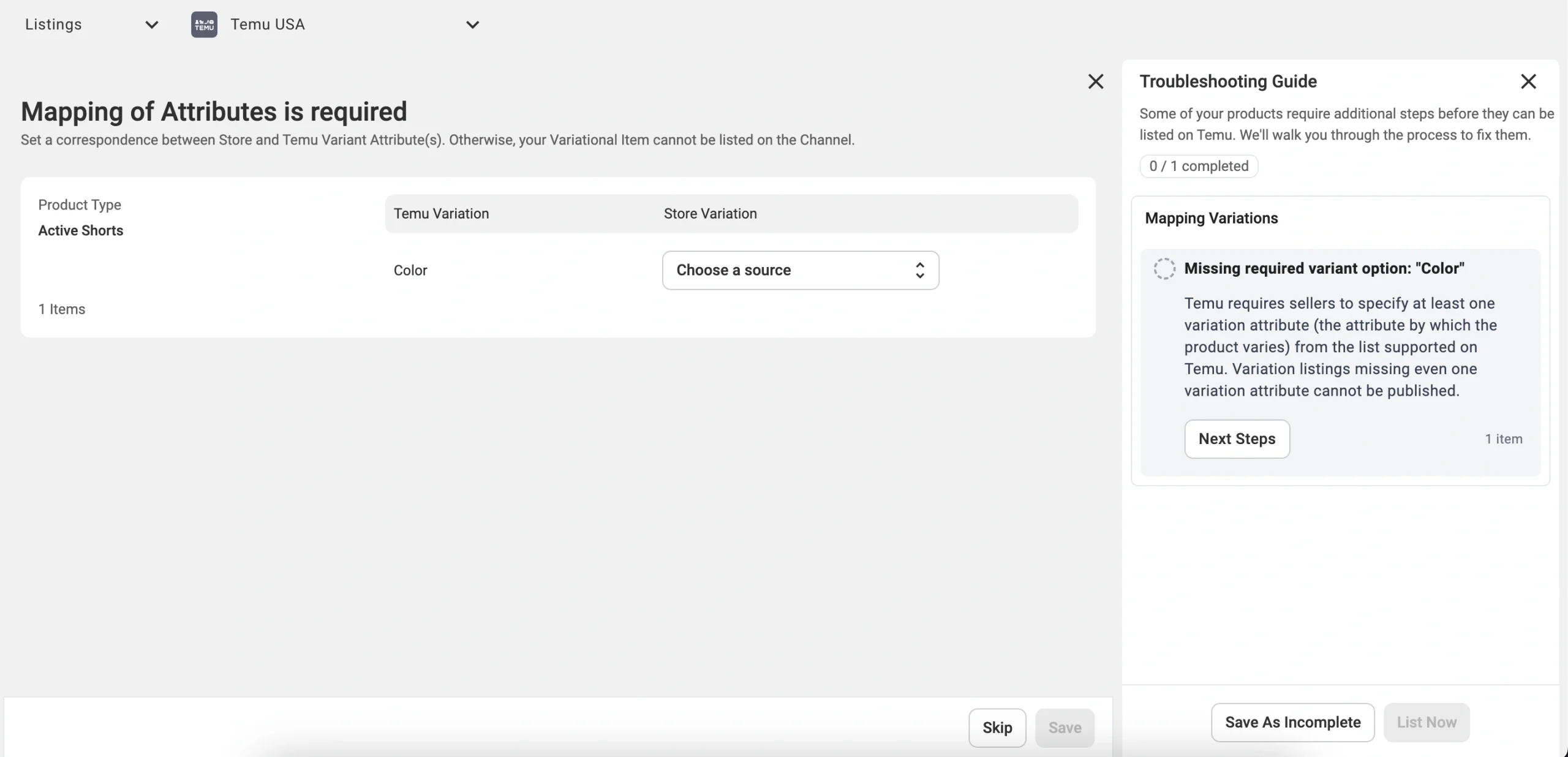
- Oppure seleziona manualmente il valore appropriato dall'elencare fornito da Temu per quella variante (ad esempio, Bianco, Rosso, Nero, ecc.).

Esempio:
Nella categoria Set di lenzuola e federe, Temu supporta due opzioni di variazione – Colore e Dimensioni lenzuolo con angoli.
Se i valori dei colori (ad esempio, Beige o Charcoal) corrispondono all'elencare di Temu, non è necessario apportare modifiche. Tuttavia, se le opzioni di dimensione includono diciture aggiuntive come Singolo 91×193 o Matrimoniale 137×193, sarà necessario adattarle al formato accettato da Temu, ad esempio 150×200 cm o 180×210 cm.
Una volta che gli attributi delle varianti sono stati mappati correttamente e tutte le questioni rimanenti sono state risolte, M2E invierà le tue inserzioni a Temu per la revisione e la pubblicazione.
✅ Se incontri difficoltà durante l'inserzione di prodotti varianti, contatta il team di assistenza M2E.


