
- Passo 1. Installare il plugin M2E Temu Connect
- Passo 2. Collegare l'account venditore Temu
- Passo 3. Elencare le inserzioni esistenti su Temu e i prodotti di WooCommerce
- Passo 4. Attivare la sincronizzazione dell'inventario
- Passo 5. Regolare le preferenze di gestione dell'ordine
- Passo 6. Elencare i nuovi prodotti su Temu
Temu Local apre nuove opportunità e M2E Multichannel Connect vi aiuta a raggiungerlo più velocemente. Dall'inserimento dei prodotti alla sincronizzazione dell'inventario e all'automazione degli ordini, questa guida vi mostra come lanciare i vostri prodotti WooCommerce su Temu in pochi minuti.
Passo 1. Installare il plugin M2E Temu Connect #
Scegli uno dei seguenti metodi di installazione:
Metodo 1. Installazione tramite file ZIP
- Per prima cosa, scarica il file ZIP del plugin dal nostro repository GitHub sul tuo computer.
- Nel pannello di controllo di WordPress, vai su Plugin > Aggiungi nuovo > Carica plugin, quindi clicca su Scegli file.
- Seleziona il file ZIP scaricato, clicca su Installa adesso e poi su Attiva plugin.
- Una volta attivato, completa la configurazione seguendo la procedura guidata nel pannello WooCommerce.
Metodo 2. Installazione tramite WooCommerce Marketplace
ℹ️ È necessario un account su WooCommerce.com. Creane uno se non lo hai già fatto.
- Visita la pagina M2E Multichannel Connect nel marketplace di WooCommerce.
- Segui i passaggi forniti nella pagina per installare e attivare il plugin.
Passo 2. Collegare l'account venditore Temu #
Il vostro negozio WooCommerce sarà trattato come fonte di dati principale. Per abilitare la sincronizzazione e la gestione degli ordini, è necessario collegare il proprio account venditore Temu. Ecco come fare:
1) Aprire la scheda M2E Multichannel Connect nel pannello di amministrazione.
2) Fare clic su Connect Marketplace Account.
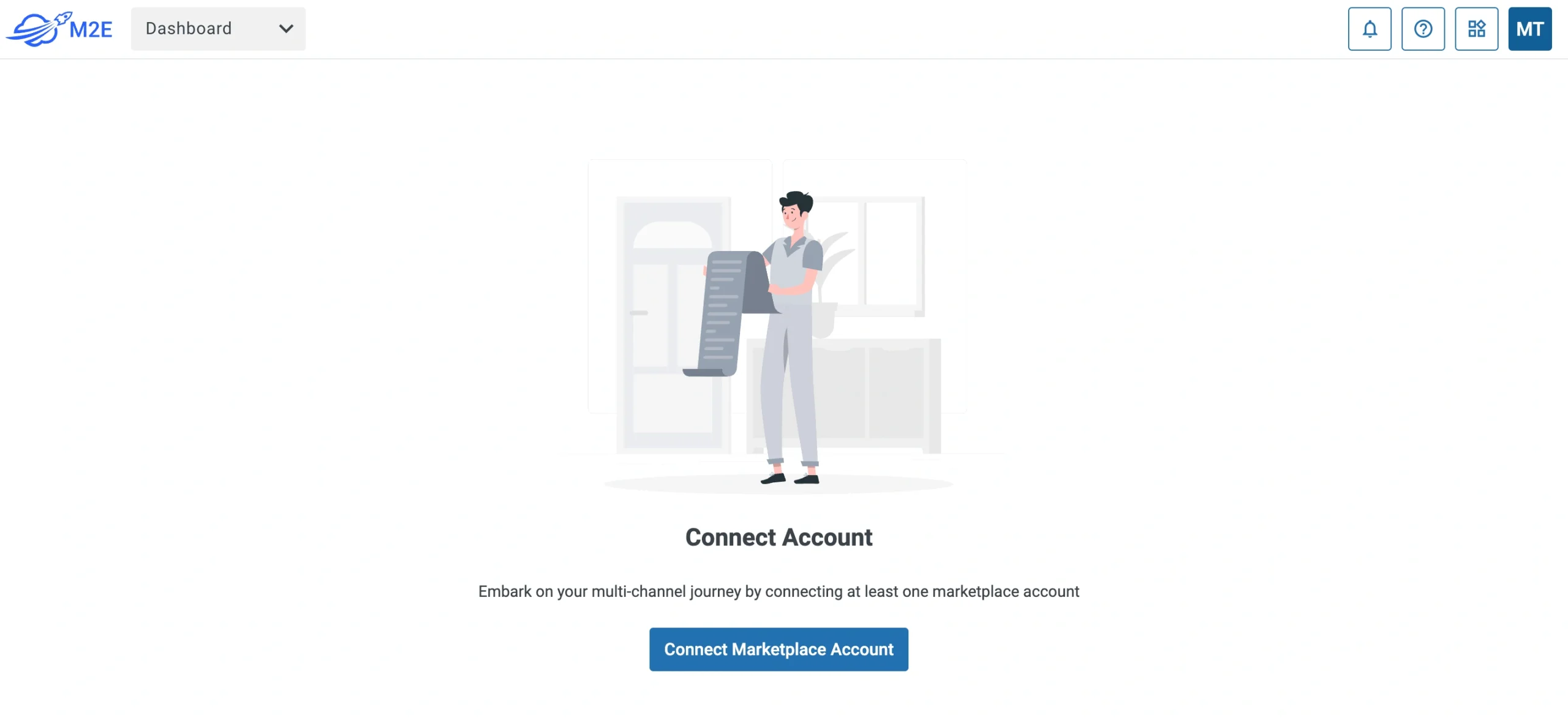
3) Autorizzare l'accesso quando richiesto.
ℹ️ I nuovi venditori Temu possono iscriversi qui e ottenere una prova gratuita dell'app M2E per iniziare a vendere.
Una volta effettuata la connessione, un elenco di controllo passo-passo vi aiuterà a completare la configurazione.
Passo 3. Elencare le inserzioni esistenti su Temu e i prodotti di WooCommerce #
Se avete già degli oggetti elencati su Temu, l'applicazione cercherà di abbinarli al vostro catalogo WooCommerce utilizzando SKU o ID prodotto.
Se alcune inserzioni rimangono non abbinate:
1) Andare alla sezione Collegare i prodotti nella Guida all'installazione di M2E.
2) Fare clic su Visualizza prodotti non collegati per aprire la pagina delle inserzioni.

3) Abbinare manualmente gli oggetti dove necessario.
⚠️ È possibile sincronizzare solo i prodotti collegati. Accertarsi di aver completato questo passaggio prima di procedere.
💡 Consultate la guida completa su come collegare i prodotti in M2E Multichannel Connect.
Passo 4. Attivare la sincronizzazione dell'inventario #
Ora che i prodotti sono collegati, è il momento di attivare la sincronizzazione. Questo passaggio garantisce che le modifiche alle quantità e gli aggiornamenti chiave dei prodotti in WooCommerce si riflettano automaticamente su Temu.
Ecco cosa fare:
1) Andare alla sezione Sincronizza inventario.
2) Fare clic su Visualizza prodotti non sincronizzati.

3) Attivare la sincronizzazione per singoli oggetti o in blocco.
💡 In questa guida vengono illustrati i passaggi dettagliati per la sincronizzazione dell'inventario.
Passo 5. Regolare le preferenze di gestione dell'ordine #
Ci siamo quasi. Ora definiamo il modo in cui desiderate che gli ordini provenienti da Temu siano elaborati in WooCommerce:
1) Andate alla sezione Gestione ordini.
2) Fare clic su Impostazioni ordine.

3) Attivare l'opzione Crea ordini Temu in WooCommerce.

Questo passaggio assicura che ogni vendita su Temu si rifletta come un ordine di WooCommerce, aiutandovi a tracciare ed evadere tutto in un unico posto.
💡 È possibile definire altre opzioni di ordine in M2E Multichannel Connect. Consultate le guide alla configurazione qui.
Passo 6. Elencare i nuovi prodotti su Temu #
Ora è possibile utilizzare l'app per elencare i prodotti WooCommerce che non sono ancora stati aggiunti a Temu. Ecco come fare:
1) Aprite la sezione Elencare nuovi oggetti nella Guida all'installazione.
2) Fare clic sul pulsante Elencare su Temu per avviare l'inserzione.
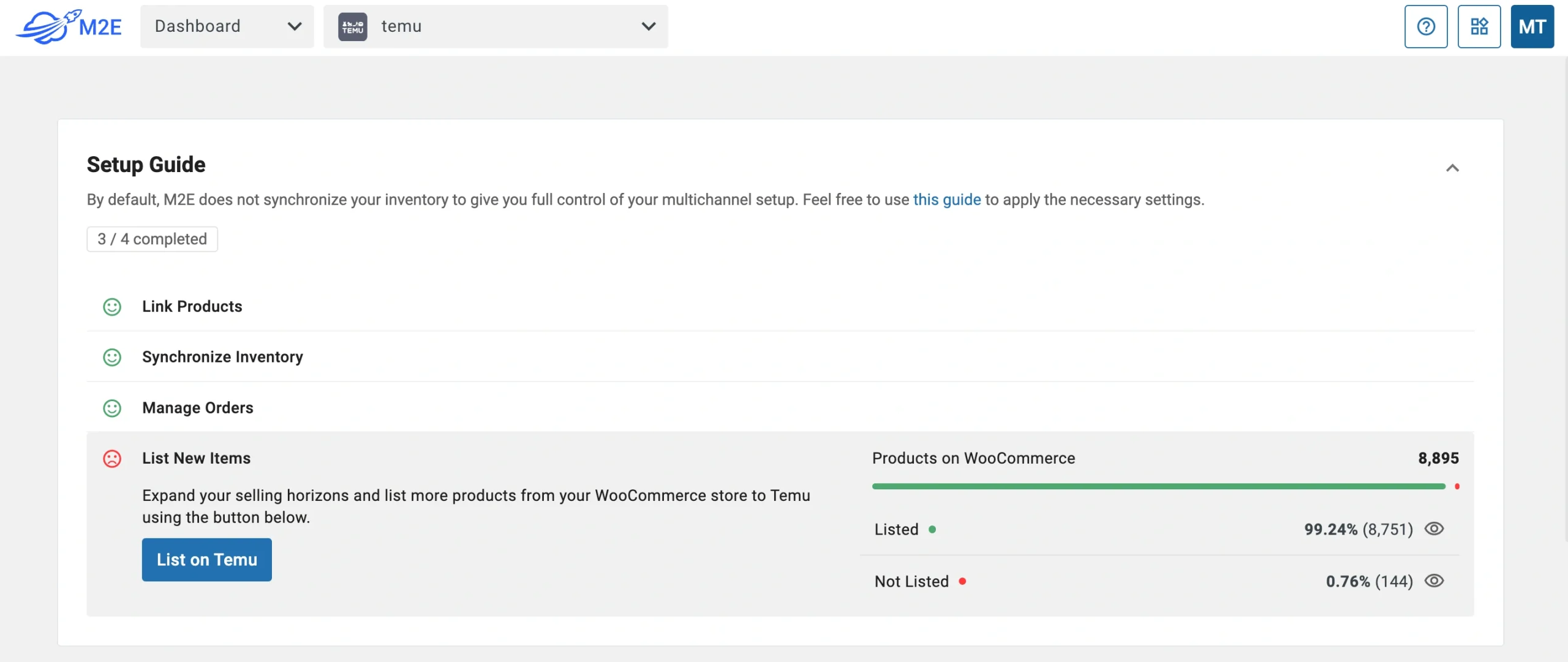
3) Seguire le istruzioni per pubblicare nuovi prodotti su Temu utilizzando i dati di WooCommerce.
💡 Avete bisogno di aiuto per creare inserzioni su Temu? Seguite questo tutorial passo dopo passo.
Questo è tutto ciò che serve per collegare WooCommerce con Temu utilizzando M2E Multichannel Connect. Ora è possibile gestire inserzioni, inventario e ordini in un unico sistema ottimizzato.
L'integrazione di M2E Temu con WooCommerce vi aiuta a risparmiare tempo e a scalare più velocemente la vostra attività.


