
Scopri come aggiornare i numeri di tracciamento su marketplace come Amazon, eBay, Walmart, TikTok Shop, Kaufland, Temu e altri ancora direttamente da WooCommerce.
Per impostazione predefinita, WooCommerce non prevede campi integrati per il tracciamento degli ordini, pertanto i venditori utilizzano un plugin per aggiungere i dettagli relativi al corriere e alla spedizione. M2E Multichannel Connect è quindi in grado di sincronizzare tali dettagli con i marketplace.
M2E Multichannel Connect funziona con il tuo plugin di tracciamento WooCommerce in uno dei due modi seguenti:
- Se utilizzi il plugin Shipment Tracking for WooCommerce, M2E legge automaticamente i dettagli di tracciamento.
- Se utilizzi qualsiasi altro plugin di tracciamento, devi indicare a M2E i meta-campi dell’ordine in cui sono memorizzati il corriere e il numero di tracciamento.
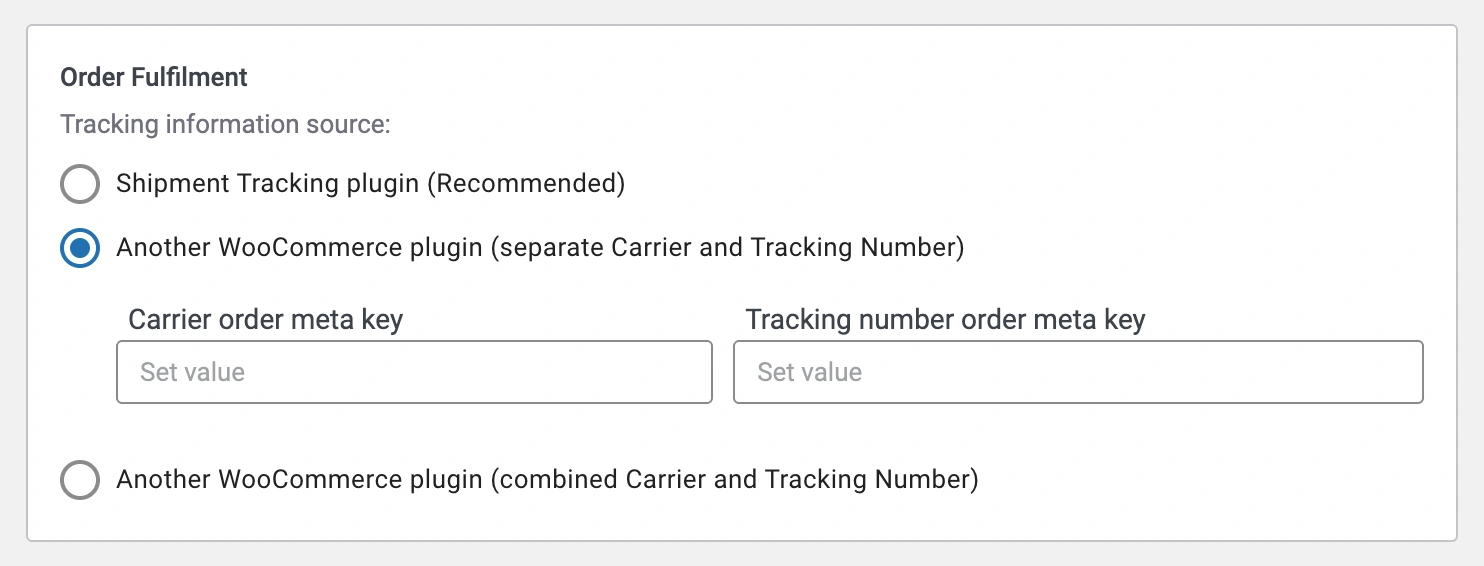
Scegli l’opzione corrispondente al tuo plugin in Impostazioni > Ordini > Evasione degli ordini, quindi segui i passaggi riportati di seguito.
Opzione 1. Utilizza il plugin Shipment Tracking #
Installa il plugin Shipment Tracking #
In WooCommerce, vai su Plugin > Aggiungi nuovo. Cerca Shipment Tracking for WooCommerce, quindi installalo e attivalo. Questo plugin ti consente di aggiungere i numeri di tracciamento ai tuoi ordini in WooCommerce.
Aggiungere le informazioni di tracciamento agli ordini del marketplace #
Vai su Ordini in WooCommerce, seleziona un ordine importato dal canale e inserisci le informazioni di tracciamento nella sezione Tracciamento spedizione. Salva l’ordine.

Sincronizzazione automatica con il marketplace #
Se il plugin Shipment Tracking è attivo e l’ordine è stato importato dal canale tramite M2E Multichannel Connect, l’aggiunta dei dettagli di tracciamento in WooCommerce aggiornerà automaticamente i dati di tracciamento sul canale.
Lo stato dell’ordine sul canale verrà aggiornato a Completato.
Opzione 2. Utilizza un altro plugin di tracciamento (tramite i metadati dell’ordine) #
Se utilizzi un plugin di tracciamento WooCommerce diverso, M2E può leggere il corriere e il numero di tracciamento dai campi dei metadati del tuo ordine.
Seleziona la configurazione del tuo plugin #
Vai su Impostazioni > Ordini > Evasione degli ordini e seleziona l’opzione relativa a un altro plugin di WooCommerce che corrisponda al modo in cui il tuo plugin memorizza i dati:
- Corriere e numero di tracciamento separati – inserisci la chiave meta dell’ordine relativa al corriere e la chiave meta dell’ordine relativa al numero di tracciamento.
- Corriere e numero di tracciamento combinati – inserisci l’unica chiave meta dell’ordine.
Aggiungi le informazioni di tracciamento e sincronizza con il marketplace #
Evasiona i tuoi ordini come di consueto con il tuo plugin. Quando l’ordine viene importato dal canale tramite M2E Multichannel Connect, l’app legge il corriere e il numero di tracciamento dai campi meta da te specificati e aggiorna i dati di tracciamento sul canale.
Lo stato dell’ordine sul canale verrà aggiornato a Completato.
Hai bisogno di aiuto? #
Se hai domande sulla sincronizzazione delle informazioni di tracciamento di WooCommerce con M2E Multichannel Connect, contatta il nostro team di assistenza.


