
- Passo 1. Installare M2E Temu Connect per BigCommerce
- Passo 2. Collegare l'account venditore Temu
- Passo 3. Abbinare i prodotti BigCommerce alle inserzioni Temu esistenti
- Passo 4. Abilitare la sincronizzazione dell'inventario
- Passo 5. Impostazioni per la gestione degli ordini
- Passo 6. Elencare i prodotti BigCommerce su Temu
Collegare il vostro negozio BigCommerce a Temu è un modo intelligente per espandere la vostra portata e M2E Temu Connect rende il processo semplice. Questa guida vi guiderà attraverso ogni fase per garantire che i dati dei prodotti, l'inventario e gli ordini siano integrati e sincronizzati.
Passo 1. Installare M2E Temu Connect per BigCommerce #
Iniziate installando l'applicazione dal BigCommerce App Marketplace.
1) Aprire la pagina dell'applicazione Temu Connect by M2E Cloud.
2) Fate clic su Ottieni questa app e seguite le istruzioni per autorizzare l'accesso al vostro negozio.
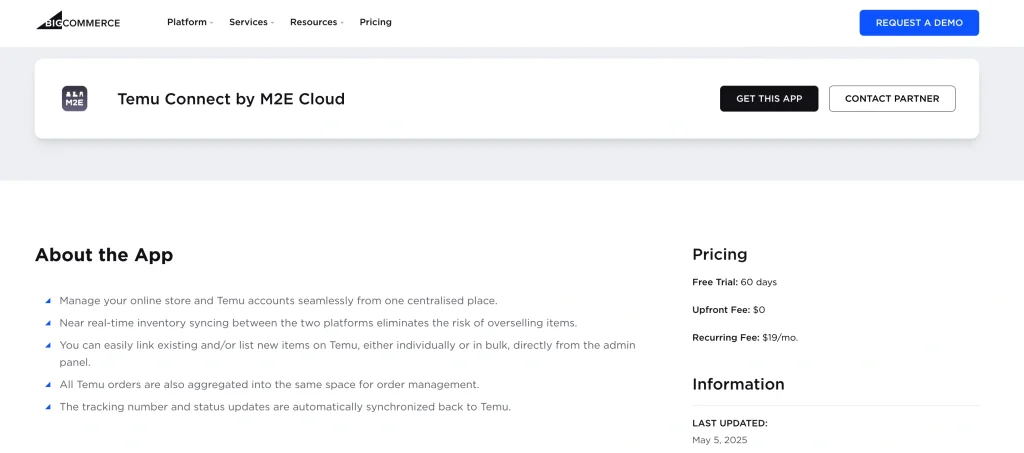
Una volta installata, l'applicazione si avvierà automaticamente e porterà alla dashboard di configurazione.
Passo 2. Collegare l'account venditore Temu #
Ora che l'app è collegata al vostro negozio BigCommerce, il passo successivo è collegare il vostro account Temu. Ecco come fare:
1) Aprire la scheda Dashboard nell'applicazione.
2) Fare clic su Connect Marketplace Account.

3) Seguire le istruzioni per concedere l'autorizzazione.
ℹ️ Hai bisogno di un account venditore Temu? Registratevi qui per crearne uno e sbloccare una prova gratuita riservata ai nuovi venditori.
Una volta collegato, apparirà una lista di controllo visiva che vi guiderà nella configurazione di ciò che resta da fare.
Passo 3. Abbinare i prodotti BigCommerce alle inserzioni Temu esistenti #
Se avete già elencato dei prodotti su Temu, l'applicazione cercherà di abbinare le inserzioni con gli oggetti di BigCommerce in base a SKU o ID prodotto.
Se qualche prodotto non viene abbinato:
1) Andate alla sezione Prodotti da collegare.
2) Fare clic su Visualizza prodotti non collegati.

3) Si accede alla scheda Inserzioni, dove è possibile elencare manualmente i prodotti.
⚠️ È possibile sincronizzare solo gli oggetti corrispondenti, quindi assicurarsi di completare questo passaggio prima di passare al successivo.
💡 Avete bisogno di aiuto per collegare i vostri prodotti Temu e BigCommerce? Seguite questa guida.
Passo 4. Abilitare la sincronizzazione dell'inventario #
Per far sì che i dettagli dei prodotti e i livelli delle scorte siano coerenti su entrambe le piattaforme, è necessario abilitare la sincronizzazione dell'inventario.
Ecco come fare:
1) Nella sezione Sincronizzazione dell'inventario , fare clic su Visualizza prodotti non sincronizzati.

2) Verrete reindirizzati alla scheda Inserzioni.
3) Attivare la sincronizzazione per i singoli prodotti o per tutti gli oggetti in una volta sola seguendo le istruzioni passo-passo.
Una volta attivate, le inserzioni di Temu rifletteranno automaticamente le modifiche apportate dal vostro negozio BigCommerce.
Passo 5. Impostazioni per la gestione degli ordini #
Successivamente, è necessario configurare la gestione degli ordini importati da Temu nel sistema BigCommerce.
1) Andare alla sezione Gestione ordini.
2) Fare clic su Impostazioni ordine.
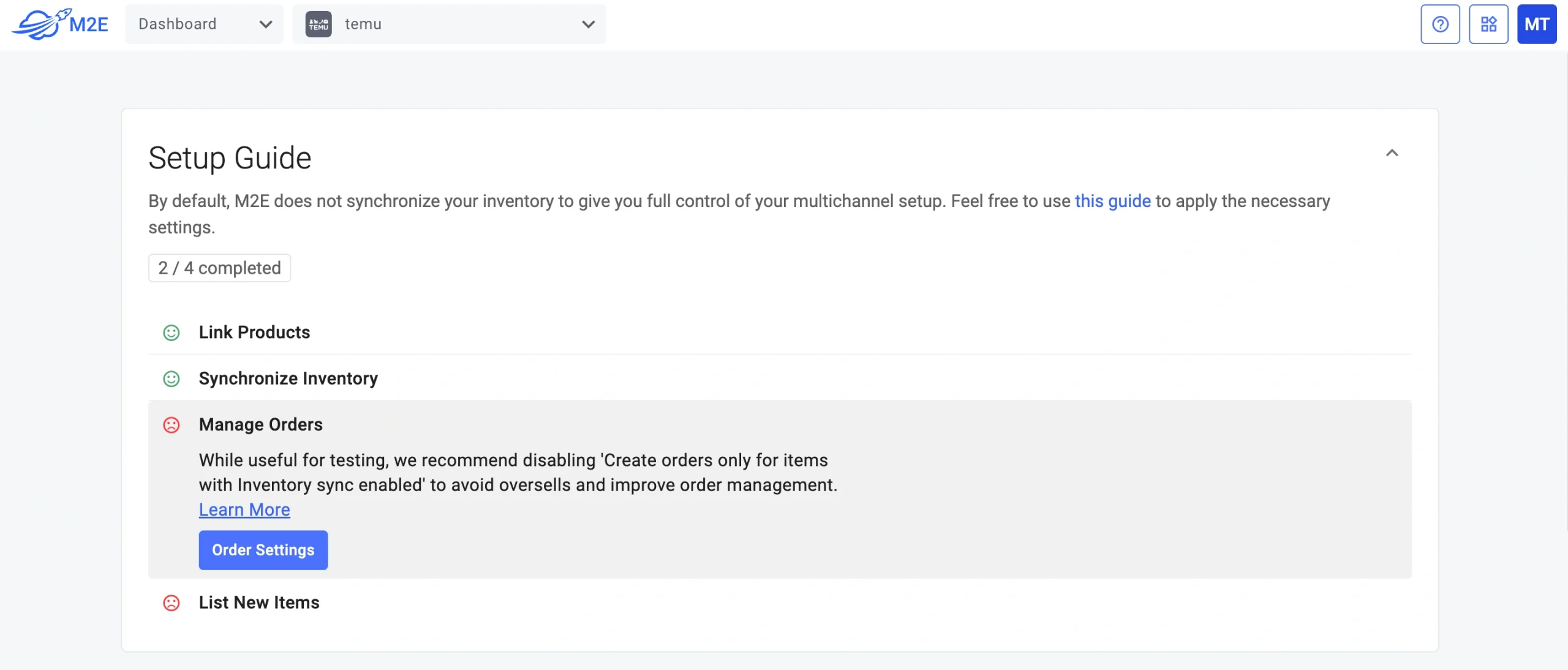
3) Abilitare l'opzione per la creazione di ordini Temu in BigCommerce.
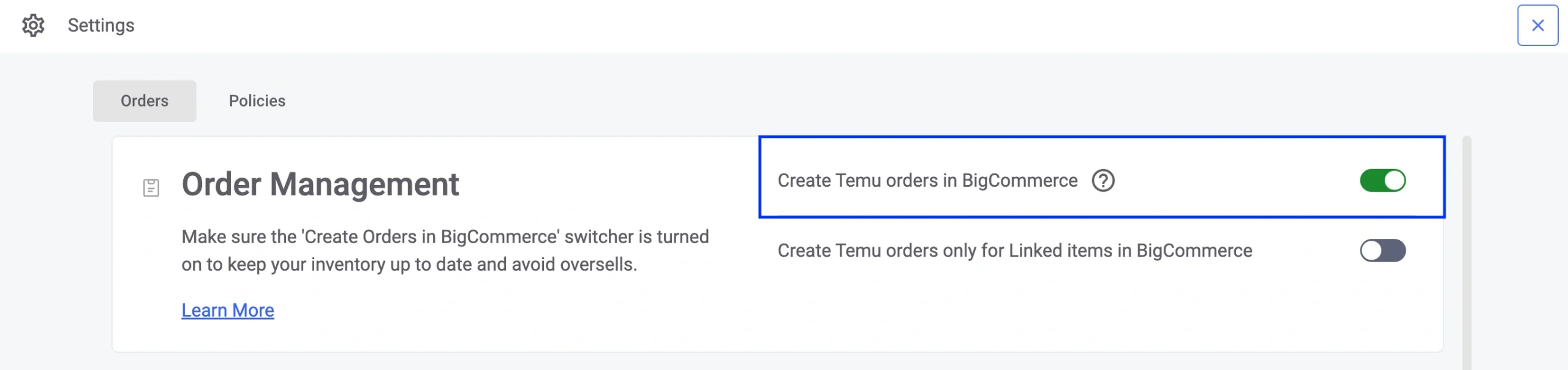
Ciò consente all'applicazione di creare ordini nativi di BigCommerce quando viene effettuato un acquisto su Temu, mantenendo il processo di evasione degli ordini centralizzato e i livelli delle scorte accurati.
💡 Sono disponibili ulteriori preferenze d'ordine. Per sapere come configurarle, consultare la documentazione di M2E.
Passo 6. Elencare i prodotti BigCommerce su Temu #
Se alcuni dei vostri prodotti BigCommerce non sono ancora stati elencati su Temu, potete pubblicarli direttamente da M2E Temu Connect.
Ecco cosa fare:
1) Passare alla sezione Elencare nuovi oggetti e fare clic sul pulsante Elencare su Temu.

2) Sarete guidati attraverso il processo di trasformazione dei dati dei prodotti del vostro negozio in inserzioni live di Temu.
💡 Visualizza il tutorial dettagliato sulla creazione di nuove inserzioni su Temu.
Una volta completata la configurazione, il tuo negozio BigCommerce è ora completamente integrato con Temu tramite M2E Temu Connect. Puoi gestire le inserzioni, monitorare l'inventario ed elaborare gli ordini da un sistema centralizzato M2E Temu BigCommerce.


