
- Passaggio 1. Accedi agli oggetti OTTO
- Passaggio 2. Configurare le politiche per le nuove inserzioni
- Passaggio 3. Seleziona i prodotti da pubblicare su OTTO
- Passaggio 4. Assegna una categoria OTTO
- Passaggio 5. Imposta gli attributi della categoria
- Passaggio 6. Pubblica o salva le tue inserzioni
- Passaggio 7. Convalidare i dati dell'inserzione
Questa guida spiega come elencare i prodotti del tuo negozio o catalogo su OTTO Market utilizzando M2E Multichannel Connect.
ℹ️ Prima di iniziare, assicurati che:
- Il tuo account venditore OTTO e il tuo account negozio sono collegati nell'app.- L'app M2E Multichannel Connect è installata nella tua piattaforma di e-commerce.
Passaggio 1. Accedi agli oggetti OTTO #
Vai alla pagina Listings (Inserzioni) di M2E Multichannel Connect e scegli l'account OTTO su cui desideri pubblicare i nuovi prodotti.
Fai clic su List on OTTO (Inserisci su OTTO) nell'angolo in alto a destra per iniziare a creare le tue inserzioni OTTO.

Passaggio 2. Configurare le politiche per le nuove inserzioni #
Definisci le politiche M2E che regolano la modalità di inserzione e aggiornamento dei tuoi prodotti su OTTO:
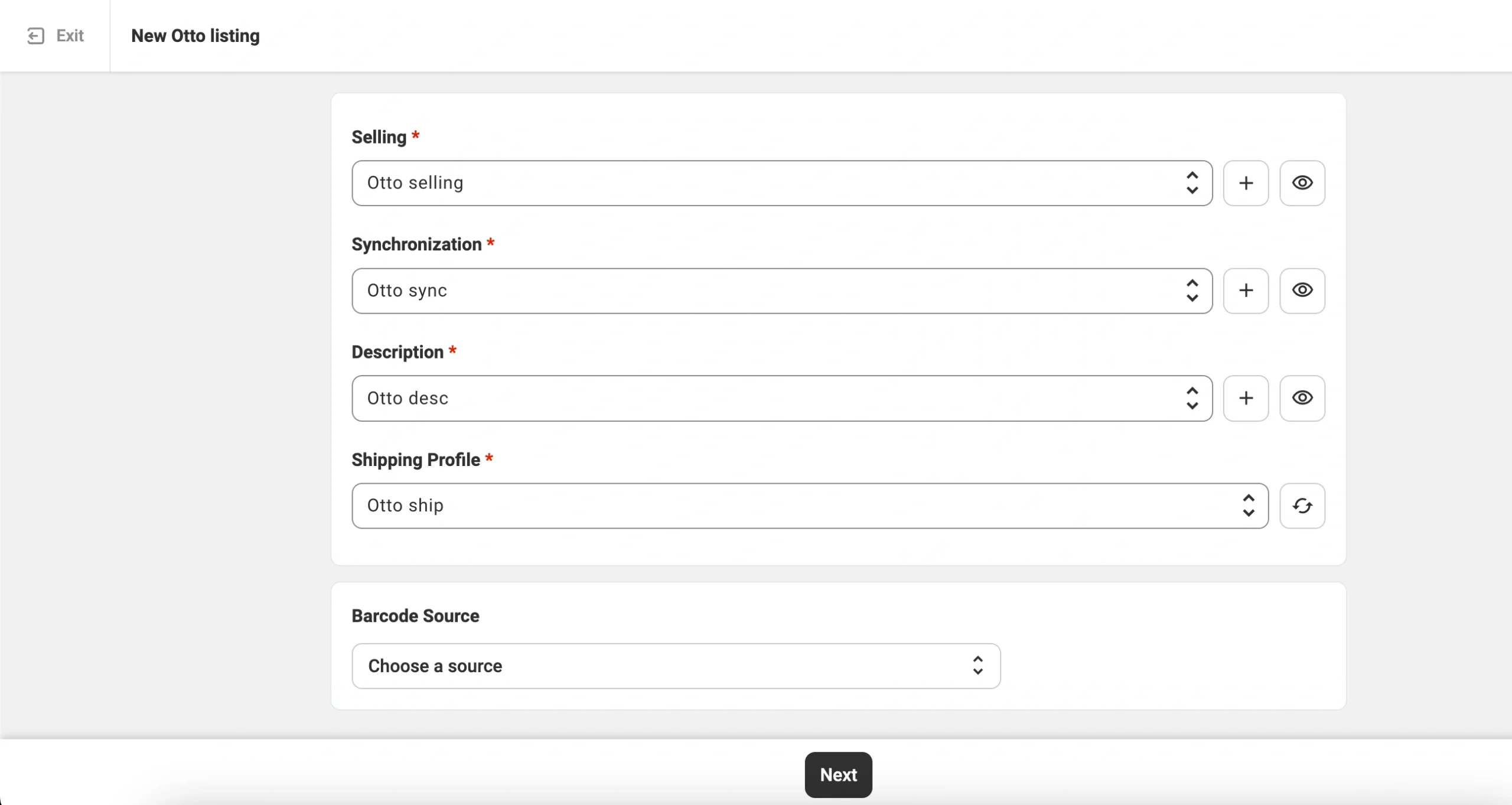
- Politica di Vendita – Determina il prezzo e la quantità che l'app utilizzerà quando elenca il tuo prodotto. A seconda della tua configurazione, puoi utilizzare i prezzi del tuo negozio, definire adeguamenti specifici per OTTO o specificare una quantità fissa.
- Politica di sincronizzazione – Definisce il modo in cui l'app aggiorna le tue inserzioni OTTO quando i dati dei prodotti cambiano nel tuo negozio o catalogo.
- Politica della descrizione – Specifica quali titoli e descrizioni dei prodotti devono essere inviati a OTTO. È possibile riutilizzare i dati del negozio o configurare un testo specifico per il marketplace tramite Descrizione avanzata.
- Profilo di spedizione – Selezionare un profilo di spedizione esistente importato dal portale venditori OTTO o fare clic su Crea nuovo per configurarne uno nuovo. Questi profili definiscono le condizioni di consegna dei prodotti, inclusi i metodi di spedizione, i costi e altri dettagli.
Una volta definite le politiche, è necessario fornire la fonte del codice a barre.
Per impostazione predefinita, M2E utilizzerà il codice a barre disponibile nei dati di prodotto del tuo negozio. Tuttavia, puoi assegnare qualsiasi altro attributo del negozio/catalogo contenente il GTIN/EAN o fornire il valore manualmente.
ℹ️ OTTO richiede un identificativo prodotto valido per garantire che i clienti ricevano esattamente l'oggetto dell'ordine, con il modello, la taglia o il colore corretti.
Passaggio 3. Seleziona i prodotti da pubblicare su OTTO #
Scegli i prodotti dal tuo negozio o catalogo che desideri elencare su OTTO Market. Utilizza la barra di ricerca e i filtri per individuare i prodotti in base al titolo, allo SKU, alla categoria o agli attributi del negozio.

Se stai elencando un numero elevato di oggetti, ti consigliamo di lavorare per gruppi (ad esempio, per categoria del negozio eBay o tipo di prodotto). Questo approccio ti aiuta ad applicare impostazioni della politica e valori degli attributi coerenti.

Una volta selezionati i prodotti, procedi al passaggio successivo.
Passaggio 4. Assegna una categoria OTTO #
Ogni prodotto deve essere inserito nella categoria OTTO corretta. Scegli come assegnare le categorie ai prodotti selezionati:

Opzione 1. Assegnazione automatica della categoria consigliata (disponibile a breve)
Clicca su Ottieni categorie consigliate per richiedere a OTTO un suggerimento di categoria basato sui dati del tuo prodotto.
Quando il suggerimento appare nel riquadro viola:
- Clicca sul segno di spunta per accettarla, oppure
- clicca sull'icona a forma di matita per modificarla e scegliere manualmente un'altra categoria.
Opzione 2. Tutti i prodotti della stessa categoria eBay
Scegli una categoria Otto e applicala a tutti i prodotti selezionati. Questa opzione funziona meglio quando i prodotti selezionati appartengono allo stesso tipo o alla stessa categoria del negozio eBay.
Puoi trovare la categoria effettuando una ricerca per parole chiave o sfogliando l'albero delle categorie.

Passaggio 5. Imposta gli attributi della categoria #
Dopo aver selezionato una categoria, devi compilare gli attributi correlati. OTTO utilizza questi attributi per classificare correttamente i tuoi prodotti e mostrarli agli acquirenti. Alcuni attributi sono obbligatori, mentre altri sono facoltativi ma consigliati per una migliore visibilità.
Puoi fornire i valori degli attributi in diversi modi:
- Seleziona tra le opzioni di attributi predefinite di OTTO
- Assegna gli attributi esistenti dal tuo negozio o catalogo
- Crea attributi aggiuntivi nel catalogo M2E se mancano i dati necessari

ℹ️ Quando si compilano gli attributi della categoria, assicurarsi di selezionare il valore corretto del marchio. Queste informazioni saranno utilizzate al momento dell'invio dei dettagli GPSR a OTTO.
Una volta impostati tutti i valori degli attributi, conferma le tue scelte.
Passaggio 6. Pubblica o salva le tue inserzioni #
Una volta completate tutte le configurazioni, puoi:
- Elenca ora per inviare i tuoi prodotti a OTTO, oppure
- Salva come bozza e torna più tardi.
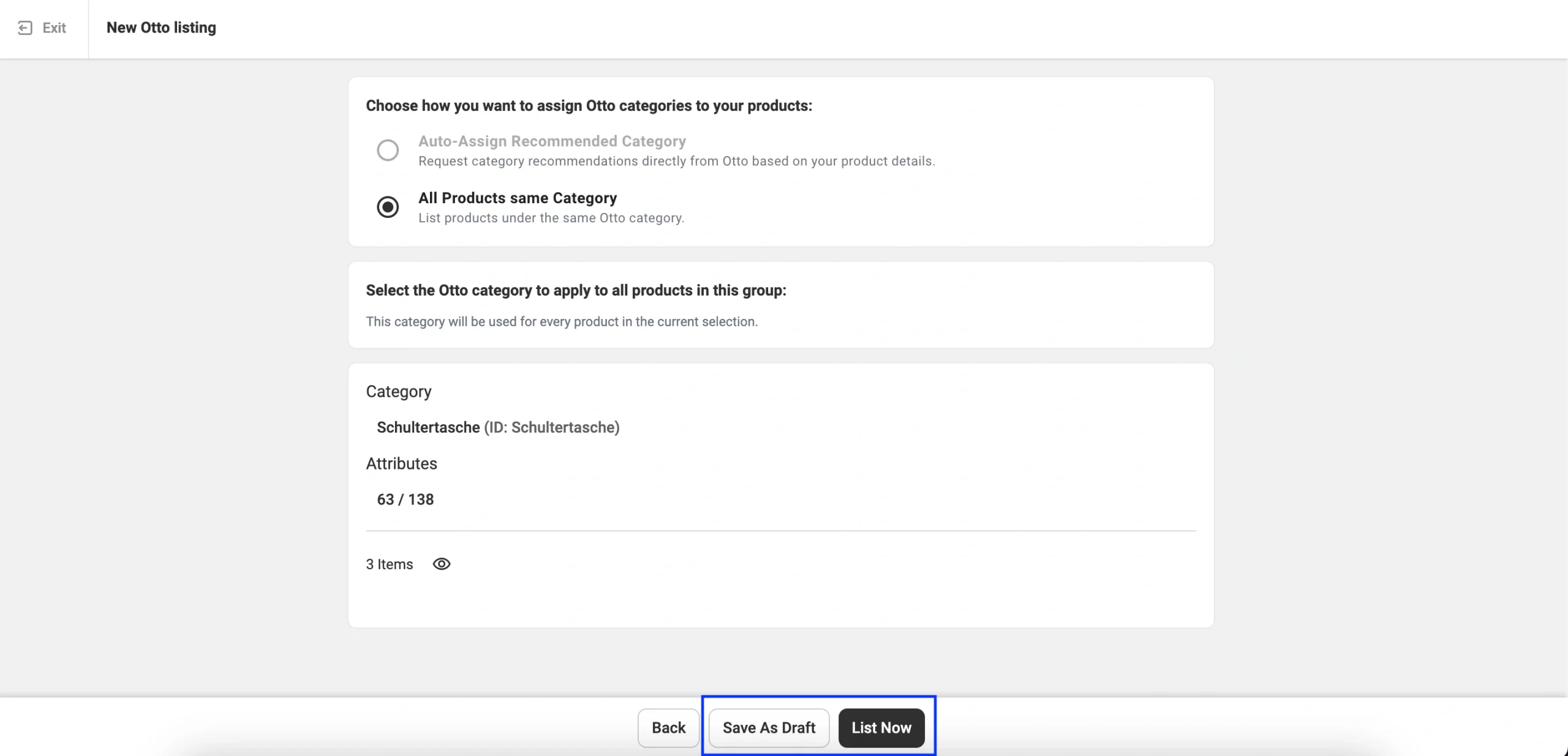
ℹ️ Le inserzioni con stato Bozza vengono memorizzate nell'app e non appariranno su OTTO finché non li pubblicherai. I prodotti nel tuo negozio con stato Bozza oNascosto non verranno sincronizzati con OTTO.
Passaggio 7. Convalidare i dati dell'inserzione #
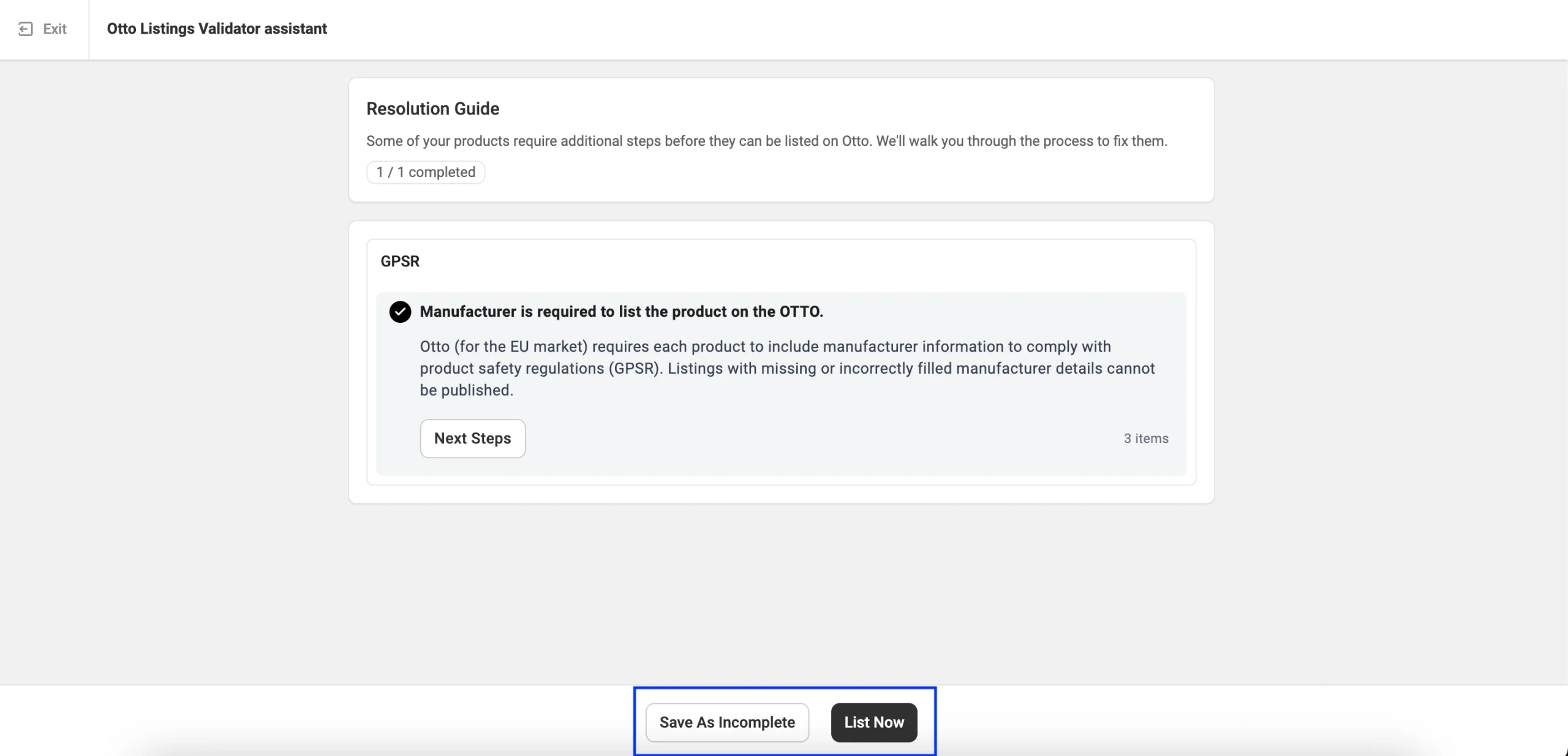
Prima di inviare gli oggetti a OTTO Market, l'Assistente di convalida delle inserzioni M2E controlla che non vi siano informazioni mancanti o non valide. Ad esempio, ti avviserà in caso di attributi vuoti, dettagli richiesti dal GPSR o dati non conformi agli standard di OTTO.
Se vengono rilevati dei problemi, questi appariranno in un elenco con le istruzioni su come correggerli. È possibile risolvere immediatamente i problemi e fare clic su Elenca ora, oppure salvare gli oggetti come Incompleti e tornare su di essi in un secondo momento.
✅ Se riscontri problemi durante le inserzioni di oggetti su OTTO in M2E, contatta il nostro team di assistenza.


