
Collegare l'inventario del tuo negozio alle inserzioni del marketplace garantisce una gestione e una sincronizzazione senza soluzione di continuità di prodotti e ordini su tutte le tue piattaforme. Questa guida ti aiuterà a collegare le tue inserzioni del canale ai prodotti del tuo negozio in M2E Multichannel Connect.
💡 Guarda un video tutorial su come collegare gli oggetti del tuo canale.
Cosa collega #
Il collegamento è il processo di connessione delle inserzioni del marketplace direttamente all'inventario del negozio. Ecco i motivi principali per cui il collegamento è necessario:
- Prepara i tuoi prodotti per la sincronizzazione
- Aiuta a evitare le eccedenze e a mantenere un inventario accurato dei prodotti ovunque si vendanol
- Garantire che i prodotti ordinati sul marketplace siano sempre collegati agli oggetti corretti nel tuo negozio
- Evita le inserzioni duplicate quando si elencano i prodotti del proprio negozio su Channels
Il collegamento funziona allo stesso modo su tutti i marketplace.
Collegamento automatico #
M2E Multichannel Connect abbina gli oggetti del tuo Canale e Negozio/Catalogo collegati in base a SKU o ID prodotto e li collega automaticamente.
Se non viene trovata alcuna corrispondenza, è possibile collegare gli oggetti manualmente, uno alla volta o in blocco.
Collegamento manuale (per piccoli inventari) #
Se il tuo inventario è piccolo, puoi collegare facilmente gli oggetti uno alla volta.
Per i prodotti già presenti nel tuo negozio e nel marketplace:
1) Vai alla scheda Inserzioni e seleziona il tuo account Channel.
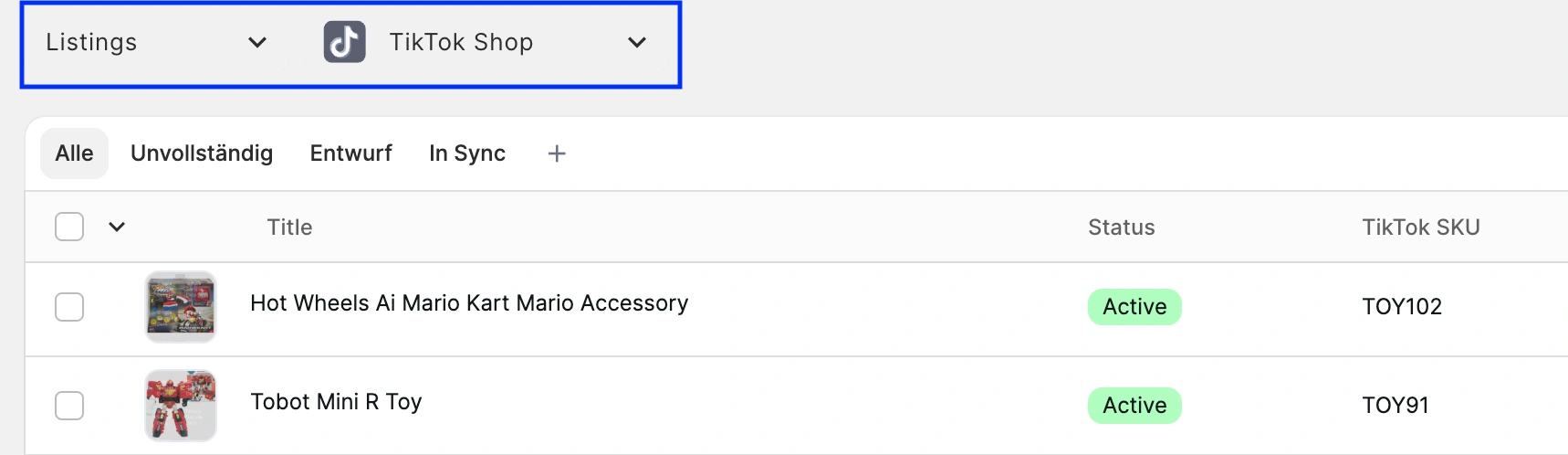
2) Utilizza i filtri per trovare prodotti che non sono collegati.

3) Fare clic sul pulsante “Link” e cercare il prodotto corrispondente per titolo, SKU o identificatore.

4) Una volta trovato il prodotto, fai clic sul pulsante Collegare accanto ad esso.

Ecco fatto, il tuo oggetto è collegato!
Se nel tuo negozio non è presente un prodotto corrispondente all'inserzione del tuo canale:
Fai clic sul pulsante Collegare, quindi seleziona Crea nuovo prodotto del negozio e collega nella finestra pop-up. Un nuovo oggetto verrà creato automaticamente nel tuo negozio e collegato alla tua inserzione nel marketplace.

A volte, potrebbe essere necessario collegare un prodotto di Channel con più prodotti Parent nel tuo negozio. Ciò è particolarmente utile se vendi, ad esempio, una maglietta con 10 varianti (una bianca in 5 taglie e una nera in 5 taglie), che appare come un oggetto sul Channel ma come due prodotti separati nel negozio.
Come soluzione alternativa, collega il tuo primo prodotto principale con tutte le varianti necessarie. Quindi, utilizza l'opzione Ricollega per collegare il secondo prodotto principale e le sue varianti. Ripeti questo processo fino a quando non avrai collegato tutto correttamente e, infine, ricollega il prodotto che fungerà da principale.

Collegamento in blocco (per grandi quantità) #
Se si dispone di un inventario più ampio, il collegamento in blocco è più efficiente.
💡 Guarda un video tutorial su come collegare gli oggetti del tuo canale tramite esportazione/importazione CSV.
1) Vai alla scheda Inserzioni e seleziona il tuo account Channel.
2) Fare clic su Altre azioni nell'angolo in alto a destra e selezionare Esporta.

3) Nella finestra pop-up, passare alla scheda Collega oggetti. Assicurarsi che tutti i campi pertinenti siano selezionati e fare clic su Esporta.

4) Regola Store Catalog SKU o Store Catalog Item ID nel file CSV esportato secondo necessità.
5) Importa nuovamente il file modificato nell'app.

ℹ️ Utilizza i filtri e l'opzione Organizza per gruppo sul lato destro della pagina per esportare e collegare i tuoi prodotti per marketplace, categoria o tipo di prodotto.
Una volta collegati gli oggetti, è il momento di abilitarne la sincronizzazione per garantire l'aggiornamento automatico dei dati dei prodotti sui canali.


