
Pravidla prodeje v nástroji M2E Multichannel Connect určuje, jak se vaše produkty zobrazují na kanálech Mirakl, a zahrnují ceny, dostupné zásoby a dobu vyřízení objednávky. Jelikož Mirakl představuje síť tržišť, budou se pravidla prodeje vztahovat na produkty na všech vašich připojených kanálech Mirakl.
Tento průvodce vysvětluje, jak nastavit pravidla prodeje pro vaše nabídky na Mirakl.
💡 Podívejte se na podrobný návod, jak vytvořit a zobrazit pravidla prodeje M2E.
První kroky #
Pojmenujte své Pravidlo #
V sekci Obecné zadejte název Pravidla, abyste ho později mohli snadno identifikovat. Pro vaše první Pravidlo je vhodným názvem „Výchozí“, zejména pokud se vztahuje na většinu vašich produktů.
✅ Pokud určité produkty vyžadují vlastní pravidla pro množství nebo ceny, můžete později přidat další pravidla prodeje Mirakl. Díky výstižným názvům, jako například „Akční ceny“ nebo „Kanály v EU – vyšší marže“, se vám bude snáze spravovat vaše pravidla.
Nastavení množství #
Sekce Množství určuje, jaké množství zboží se zobrazí ve vašich nabídkách na Miraklu. Ve výchozím nastavení čerpá M2E údaje o skladových zásobách produktů na Miraklu z vašeho obchodu nebo katalogu.
Zdroj informací o skladovém umístění (Shopify) #
Prodejci na Shopify si mohou vybrat, ze kterých skladových lokalit budou zásobovat své nabídky na Mirakl. K dispozici jsou dvě možnosti:

- Všechny online prodejny (výchozí nastavení) – M2E sečte zásoby ze všech prodejen Shopify, u nichž je povolen online prodej, a tento souhrnný údaj odešle do kanálů Mirakl.
- Vlastní prodejny – Vyberte jednu nebo více aktivních online prodejen Shopify pro vaše nabídky na Mirakl. Pokud je vybráno více prodejen, jejich počty se sečtou.
Skladové zásoby bez sledování #
U produktů, u nichž je sledování skladových zásob vypnuto, je nutné zadat pevné množství, než je bude možné zařadit do nabídky na kanálech Mirakl. Toto číslo zadejte do pole „Použít hodnotu, když je sledování množství vypnuto“.

Příklad: Je-li sledování vypnuté a je zadána hodnota „8“, kanály Mirakl zobrazují 8 kusů jako dostupných.
Úprava množství #
Rezervní zásoby #
Můžete si vyčlenit část svých zásob tak, aby se nikdy nezobrazovaly na Mirakl. Rezervované kusy zůstanou ve vašem obchodě pro případ vrácení, výměny nebo prodeje na jiných kanálech.
Chcete-li tuto funkci nastavit, klikněte v sekci Množství na Přidat úpravu množství a poté do pole „Rezerva“ zadejte množství, které chcete vyčlenit.
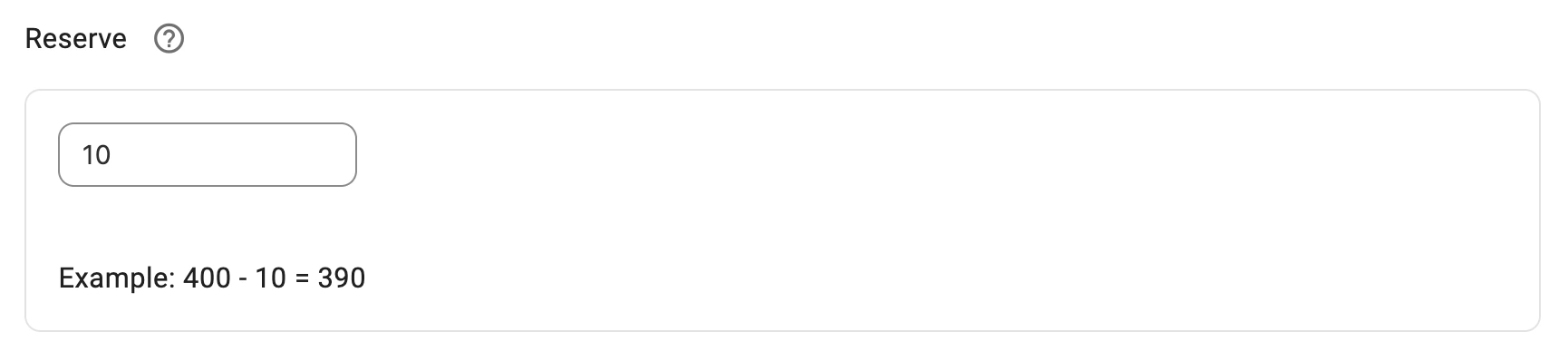
Příklad: Pokud je na skladě 250 kusů a 15 kusů je rezervováno, Mirakl zobrazí 235 kusů k dispozici (250 − 15 = 235).
✅ Rezervace skladových zásob vám pomůže zabránit překročení prodejních limitů při každé nabídce stejných produktů na jiných tržištích kromě Mirakl.
Zachovat na kanálu #
Na kanálech Mirakl můžete zobrazit menší počet kusů, než kolik jich ve skutečnosti máte skladem nebo v katalogu.
Chcete-li tuto funkci nastavit, klikněte v sekci Množství na Přidat úpravu množství a poté do pole „Zachovat na kanálu“ zadejte počet kusů, který se má zobrazit.

Příklad: Pokud je na skladě 80 kusů a hodnota „Keep on channel“ je nastavena na 20, Mirakl zobrazí 20 kusů k dispozici.
✅ Zobrazení omezeného množství zboží na skladě může vyvolat pocit naléhavosti a přispět ke zvýšení konverzního poměru.
Nastavení cen #
Sekce Cena určuje, jak se ceny vypočítávají a zobrazují ve vašich nabídkách na Mirakl.
Zdroj cen #
Určete, odkud má M2E čerpat údaje o cenách vašich produktů na Mirakl:
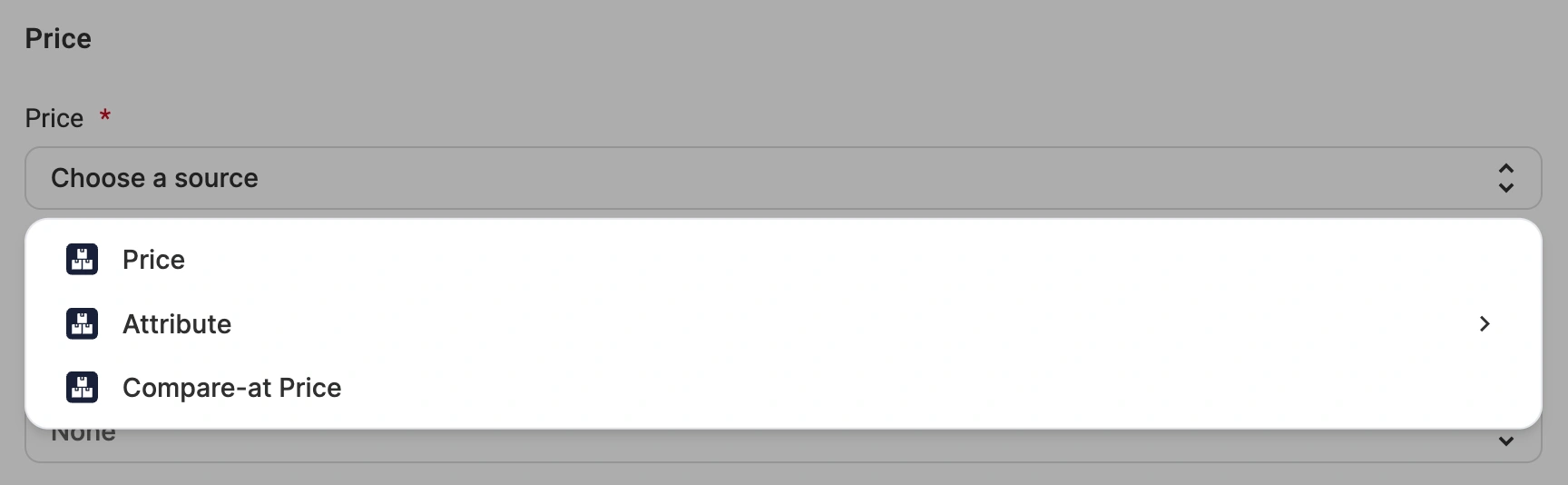
- Cena (výchozí) – Cena v systému Mirakl odpovídá ceně produktu ve vašem obchodě nebo katalogu.
- Atribut/metapole obchodu – Vyberte vlastní pole (metapole nebo atribut), které obsahuje ceny specifické pro Mirakl. Tuto možnost použijte, pokud kanály Mirakl vyžadují jiné ceny než standardní ceny vašeho obchodu.
- Srovnávací cena – Převezme hodnotu z pole srovnávací ceny vašeho obchodu (obvykle se používá pro původní ceny nebo ceny před slevou).
ℹ️ Atribut nebo metapole, které vyberete, musí obsahovat číselné hodnoty cen.
Ceny variant #
Pokud se produkt dodává v několika variantách (například velikostech, barvách nebo stylech), můžete se rozhodnout, zda pro všechny platí stejná cena, nebo zda budou mít každá svou vlastní cenu.
V rozevíracím seznamu „Cena varianty“ vyberte jednu z následujících možností:

- Žádné (výchozí) – Všechny varianty produktu používají stejnou cenu z hlavního zdroje cen.
- Atribut obchodu/metapole – Každá varianta používá vlastní cenu z vybraného metapole nebo vlastního atributu. Tuto možnost použijte, pokud mají varianty odlišné ceny (například větší velikosti jsou dražší).
ℹ️ Při použití vlastního atributu nebo metapole se ujistěte, že u každé varianty je nastavena číselná hodnota ceny.
Zvýhodněné ceny #
Pokud chcete pro své nabídky na Mirakl nastavit zvýhodněnou cenu, vyberte, odkud má M2E tuto hodnotu načíst:

- Žádná (výchozí) – Do kanálů Mirakl se neodesílá žádná zlevněná cena.
- Cena – Jako zlevněnou cenu použije cenu produktu z vašeho obchodu nebo katalogu.
- Atribut obchodu/metapole – Vyberte vlastní pole (metapole nebo atribut), které obsahuje slevovou cenu. Pole musí obsahovat číselné hodnoty.
- Srovnávací cena – Jako slevovou cenu použije pole srovnávací ceny vašeho obchodu.
- Vlastní hodnota – Zadejte pevnou slevovou cenu, která se vztahuje na produkty, na něž se vztahuje toto Pravidlo.
ℹ️ Důležité informace ohledně stanovení zlevněné ceny:
- Slevová cena musí být nižší než běžná cena. Pokud je slevová cena stejná nebo vyšší než jednotková cena kanálu, nebude odeslána do kanálů Mirakl.
- Pokud zdroj slevové ceny nastavíte zpět na Žádný, odstraní se tím všechny stávající slevové ceny ve vašich kanálech Mirakl. Stejný účinek má i nastavení slevové ceny na 0.
Zaokrouhlování cen #
Zaokrouhlete ceny zobrazené na kanálech Mirakl na zadané hodnoty. Vyberte možnost zaokrouhlování:

- Na nejbližších 0,09 – Zaokrouhluje na ceny končící na .09 nebo .99.
Příklady: 7,30 → 7,29 | 7,84 → 7,89.
- Na nejbližších 0,99 – Zaokrouhluje na ceny končící na .99.
Příklady:7,30 → 6,99 | 7,84 → 7,99.
- Na nejbližší 1,00 – Zaokrouhluje na celá čísla.
Příklady: 7,30 → 7,00 | 7,84 → 8,00.
- Na nejbližších 10,00 – Zaokrouhluje na nejbližších deset.
Příklady: 7,30 → 10,00 | 23,50 → 20,00.
Úpravy cen #
Upravte způsob zobrazení cen na Mirakl ve srovnání s vaším zdrojem základních cen:
- V sekci Cena klikněte na Přidat úpravu ceny.
- Vyberte, na který kanál Mirakl se úprava vztahuje.
ℹ️ Chcete-li změnu použít na všechny kanály, nechte vybranou výchozí možnost Pro všechny kanály.
- Vyberte typ úpravy:
- Nárůst/pokles absolutní hodnoty – K základní ceně se přičte nebo od ní odečte pevně stanovená částka.
Příklad: Základní cena 80 $ se po navýšení o 4 $ na platformě Mirakl změní na 84 $.
- Procentuální zvýšení/snížení – Upravuje cenu o určité procento základní ceny.
Příklad: Základní cena 80 $ se po slevě 15 % na platformě Mirakl sníží na 68 $.

ℹ️ Kliknutím na ikonu plusu můžete přidat více úprav a jeden kanál může mít více než jednu. Každá úprava se aplikuje postupně.
Každá úprava vychází z nastavení zdroje ceny, ceny varianty a zaokrouhlování a vztahuje se jak na cenu, tak na cenu se slevou.
Jednotková cena #
U některých produktů prodávaných v EU musí být vedle prodejní ceny uvedena cena za měrnou jednotku, například cena za litr nebo za kilogram. Mirakl tuto hodnotu vypočítá na základě ceny produktu, množství obsaženého v jednom balení a cenové jednotky.
Aktivujte možnost Jednotková cena, abyste mohli u svých nabídek zadat údaje o jednotkové ceně.
V rozevíracím seznamu Cenová jednotka vyberte zdroj této hodnoty:
- Základní míra – Jednotka se převezme z podrobností o produktu ve vašem obchodě Shopify.
- Vlastní hodnota – Vyberete jednu z cenových jednotek podporovaných platformou Mirakl. Vybraná jednotka se vztahuje na všechny produkty v rámci daného pravidla.
- Atribut obchodu/metapole – Jednotka se převezme z atributu nebo metapole, které vyberete.

ℹ️ Pro obchody na platformě Shopify je k dispozici základní měrná jednotka. U jiných obchodních platforem použijte atribut obchodu nebo jednu z cenových jednotek Mirakl.
⚠️ Aby se jednotková cena zobrazovala ve vašich nabídkách na Mirakl:
- V Pravidlech kategorie musí být nastaven počet kusů v jednom balení.
- Ve vašem účtu na tržišti Mirakl musí být povoleno uvádění jednotkových cen.
Doba zpracování #
Doba zpracování představuje počet pracovních dnů, které potřebujete k přípravě a odeslání objednávky. Informuje zákazníky o tom, co mohou očekávat, a zajišťuje, že dodržujete pravidla tržiště. Vyberte zdroj:
- Žádné (výchozí) – Do systému Mirakl se neodesílá žádná doba zpracování.
- Vlastní hodnota – Zadejte pevný počet pracovních dnů, který se vztahuje na produkty, na něž se vztahují tato Pravidla.
- Atribut obchodu/metapole – Vyberte vlastní pole (metapole nebo atribut), které obsahuje hodnotu doby zpracování. Pole musí obsahovat číselné hodnoty.
Potřebujete pomoc? #
Máte-li dotazy ohledně nastavení vašich pravidel prodeje v Mirakl, obraťte se na tým podpory M2E.


