
- Schritt 1. Eine neue Auflistung erstellen
- Schritt 2. Einstellungen für die Auflistungen festlegen
- Schritt 3. Artikel für die Auflistung auswählen
- Schritt 4. Überprüfen Sie die Daten der Auflistung und ordnen Sie sie den Walmart-Artikeln zu
- Schritt 5. Neue Artikel bei Walmart einrichten
- Benötigen Sie Hilfe?
Dieser Leitfaden führt Sie Schritt für Schritt durch den Prozess der Erstellung neuer Auflistungen auf dem Walmart US-Marktplatz über M2E Multichannel Connect.
💡 Sehen Sie sich ein Video-Tutorial dazu an, wie Sie neue Auflistungen bei Walmart erstellen können.
Schritt 1. Eine neue Auflistung erstellen #
Wechseln Sie zur Registerkarte Auflistungen. Wählen Sie Ihr Walmart-Konto aus und klicken Sie dann oben rechts auf der Seite auf Auf Walmart auflisten.

Schritt 2. Einstellungen für die Auflistungen festlegen #
Konfigurieren Sie die M2E-Richtlinien für Ihre Auflistungen, einschließlich der Einstellungen für Preisgestaltung, Menge und Synchronisierung mit Walmart. Richtlinien werden als wiederverwendbare Vorlagen gespeichert, sodass eine hier erstellte Richtlinie zukünftigen Walmart-Auflistungen zugewiesen werden kann.
Sie können vorhandene Richtlinien auswählen oder neue erstellen.

Mit Verkaufsrichtlinie können Sie die Preis- und Mengenangaben für Ihre Walmart-Auflistungen festlegen.
Synchronisierungsrichtlinie legt fest, welche Produktänderungen in Ihrem M2E-Shop nach der Auflistung der Artikel an Walmart gesendet werden.
Versand-Einstellungen #
Legen Sie für Ihre Auflistungen eine Versandvorlage und ein Lager fest. Diese Angaben sind für die Erstellung einer Auflistung nicht zwingend erforderlich, Walmart empfiehlt jedoch, sie anzugeben, damit Käufer genaue Lieferdetails sehen.
Wählen Sie aus den Versandvorlagen und Lagern aus, die Sie in Ihrem Walmart Seller Center angelegt haben. Klicken Sie auf Liste aktualisieren, um die neuesten Daten von Walmart zu laden.
Um eine neue Versandvorlage zu erstellen, klicken Sie auf + Neu erstellen und richten Sie diese in Walmart ein.
ℹ️ Walmart behandelt die Versandvorlage und das Lager als miteinander verknüpfte Einstellungen. Stellen Sie sicher, dass Sie beide Einstellungen vornehmen, damit Walmart die Lieferoptionen und Versandkosten korrekt berechnen kann.
Einstellungen für die Produkt-ID #
Legen Sie im Abschnitt Barcode-Quelle fest, wie die Produktkennung (GTIN, UPC usw.) bereitgestellt werden soll. Standardmäßig verwendet M2E den Barcode aus den Produktdaten Ihres Shops, Sie können jedoch zu einem anderen Attribut wechseln oder den Wert manuell eingeben.
Wählen Sie in diesen Fällen GTIN-Ausnahme als Barcode-Quelle aus:
- Genehmigte GTIN/UPC-Ausnahme. Walmart hat eine GTIN/UPC-Ausnahme für den Product Type Ihrer Artikel genehmigt. Beantragen Sie die Ausnahme in Ihrem Walmart Seller Center und aktivieren Sie anschließend in M2E den Schalter für die GTIN-Ausnahme für den Product Type, sobald die Genehmigung vorliegt. Weitere Informationen finden Sie in Schritt 5 dieser Anleitung.
- Kategorien ohne Barcode-Abgleich. In einigen Walmart-Kategorien funktioniert der Barcode-Abgleich nicht. Dazu gehören Sammelkarten, Sammelkartenspiele, signierte Sammlerstücke, Sammlerstücke (Ephemera), Münzen, Comics und andere. Für diese Produkte müssen Sie den Product Type zuweisen und die Attribute in der Auflistung des M2E Listing Validator Assistant ausfüllen (siehe Schritt 5).
⚠️ Walmart verwendet Produktkennungen, um Artikel seinem Katalog zuzuordnen. Ohne eine gültige GTIN/UPC kann ein Produkt nur als GTIN-befreit auflistet werden.
Schritt 3. Artikel für die Auflistung auswählen #
Wählen Sie einfache oder Variantenartikel aus Ihrem Shop aus, die Sie bei Walmart auflisten möchten. Die Produkttabelle öffnet sich in der Ansicht Bereit für die Auflistung. Sie enthält Artikel, die noch nicht bei Walmart gelistet sind und über verfügbaren Lagerbestand sowie einen gültigen Preis verfügen.
Nutzen Sie die Such- und Filteroptionen, um Produkte nach Preis, Menge, Kategorie oder anderen Kriterien zu finden. Sie können häufig verwendete Filterkombinationen als benutzerdefinierte Ansichten speichern, um sie später wieder aufzurufen.
Um Produkte aus verschiedenen Filterergebnissen und Seiten in einer Auswahl zusammenzufassen, verwenden Sie das Batch-Tool.

Varianten als separate Artikel auflisten. Standardmäßig listet M2E ein Produkt mit Varianten bei Walmart als einen einzigen Variantenartikel auf. Um die Varianten stattdessen als einzelne „Simple“-Artikel aufzulisten, wechseln Sie unten auf der Seite in den Bestandsansichtsmodus und wählen Sie die gewünschten Varianten aus. Verwenden Sie diesen Modus, wenn:
- Die Variantenoptionen Ihres Produkts stimmen mit keinem der Walmart-Variantenattribute für den Product Type überein.
- Die Walmart-Kategorie unterstützt keine Artikel mit Varianten.
Sobald alle Artikel ausgewählt sind, klicken Sie auf Jetzt auflisten. M2E beginnt mit der Überprüfung der Produkte für die Auflistung bei Walmart.
Wenn Sie die Artikel nicht sofort auflisten möchten, klicken Sie auf Als Entwurf speichern. Ihre Artikel werden dann als Entwürfe auf Ihrer Seite Walmart-Angebote gespeichert.
✅ So veröffentlichen Sie Entwürfe für Auflistungen zu einem späteren Zeitpunkt:
1) Rufen Sie die Seite Walmart-Auflistungen auf.
2) Filtern Sie die Artikel nach dem Status Entwurf.
3) Wählen Sie die Artikel aus, die Sie veröffentlichen möchten.
4) Klicken Sie im Menü für Massenaktionen auf Artikel verwalten > Einstellen.
⚠️ Wenn Sie versuchen, ein Produkt zu verkaufen, das in Ihrem Shop als Entwurf gekennzeichnet ist, wird es nicht bei Walmart angezeigt und als Unvollständig markiert. Wenn Sie den Status des Produkts in Ihrem Shop auf Entwurf oder Verborgen ändern, wird die Auflistung auf dem Marktplatz deaktiviert, ohne sie zu löschen.
Um das Produkt wieder auf dem Marktplatz verfügbar zu machen, ändern Sie seinen Status in Ihrem Shop wieder auf Aktiv.
Schritt 4. Überprüfen Sie die Daten der Auflistung und ordnen Sie sie den Walmart-Artikeln zu #
Wenn Sie auf Jetzt auflisten klicken, überprüft der M2E Listing Validator Assistant jedes ausgewählte Produkt. Er gleicht die Produktdaten mit den Anforderungen von Walmart ab und sucht anhand des Barcodes aus der Barcode-Quelle im Walmart-Katalog nach einem passenden Artikel.
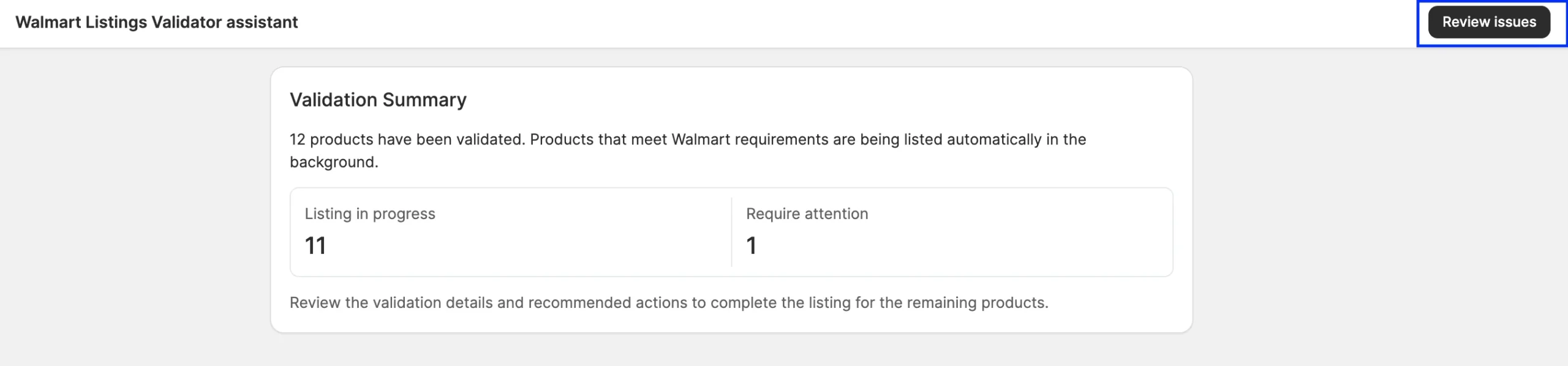
Die Validierungsübersicht zeigt das Ergebnis für die ausgewählten Produkte an:
- Auflistung läuft – Produkte, die die Prüfung bestanden haben und derzeit bei Walmart auflistet werden.
- Beachtung erforderlich – Produkte, für die Ihre Angaben erforderlich sind, bevor sie bei Walmart auflistet werden können, z. B. bei fehlenden Daten oder der Angabe des Product Type für einen neuen Artikel.
So überprüfen Sie die Produkte, die Ihrer Aufmerksamkeit bedürfen, und beheben die Probleme:
1) Klicken Sie auf „Probleme überprüfen“, um den Leitfaden zur Fehlerbehebung zu öffnen. Die Probleme sind nach den Einstellungen gruppiert, auf die sie sich beziehen.
2) Klicken Sie bei jedem Problem auf Empfohlene Maßnahme, um die vorgeschlagene Lösung anzuwenden. Um eine andere Lösung auszuwählen, klicken Sie auf den Pfeil neben der Schaltfläche.

3) Wenn alle Probleme behoben sind, klicken Sie auf Jetzt auflisten. Walmart prüft die Auflistungen, bevor sie veröffentlicht werden.
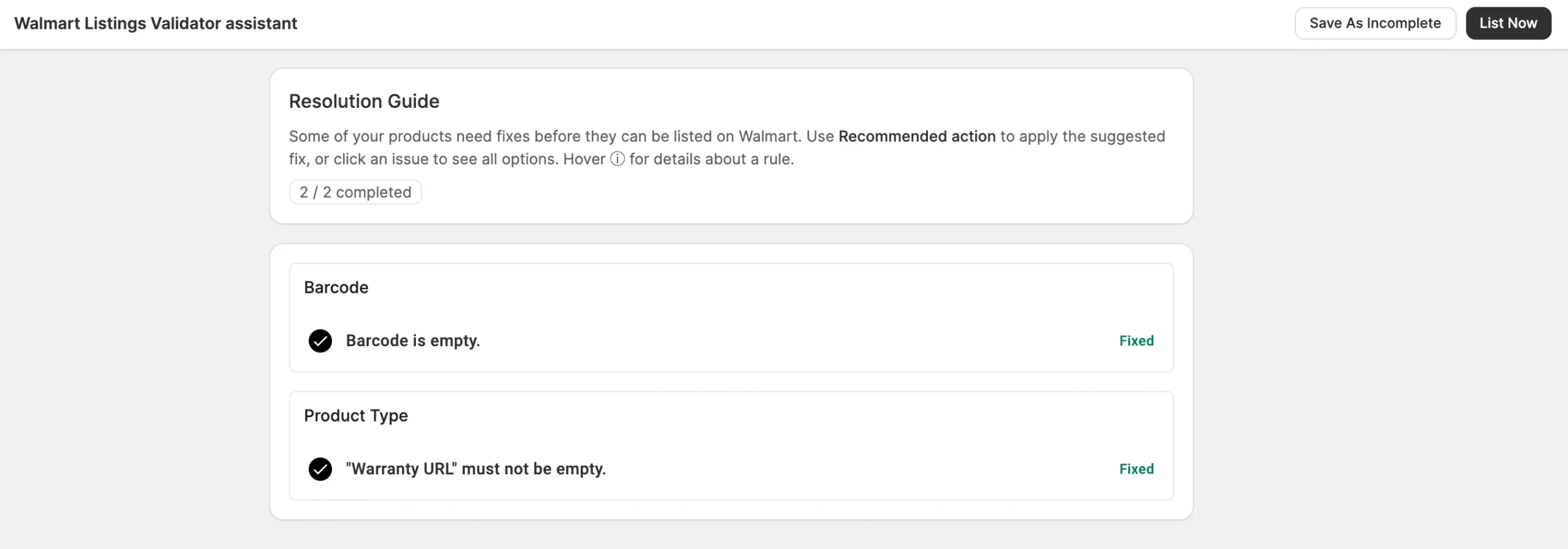
Wenn Sie noch nicht bereit sind, alle Probleme sofort zu beheben, klicken Sie auf Als unvollständig speichern. Die Produkte erhalten den Status Unvollständig und verbleiben in M2E, ohne an Walmart gesendet zu werden.
Um später darauf zurückzukommen, filtern Sie die Seite Walmart-Auflistungen nach dem Status Unvollständig und wählen Sie die Artikel aus. Klicken Sie anschließend im Menü für Massenaktionen auf Artikel verwalten > Einstellen.

So ordnet M2E Ihre Produkte den Artikeln bei Walmart zu #
Der M2E Listing Validator Assistant überprüft den Barcode jedes Produkts und sucht im Walmart-Katalog nach einem passenden Artikel. Je nach Ergebnis wird das Produkt sofort aufgestelt oder in den Status „Beachtung erforderlich“ verschoben:
- Übereinstimmender Artikel gefunden. M2E fügt Ihr Angebot dem bestehenden Walmart-Artikel hinzu und übermittelt Ihren Preis, Ihre Menge sowie Ihre Versand-Einstellungen. Die Artikelinformationen stammen aus dem Walmart-Katalog, daher sind weder ein Product Type noch Attribute erforderlich.
- Kein übereinstimmender Artikel gefunden. Das Produkt wird in den Status „Beachtung erforderlich“ verschoben. Um es als neuen Artikel bei Walmart anzulegen, fordert M2E Sie auf, einen Product Type und Attribute zuzuweisen (siehe Schritt 5).
- „GTIN-Ausnahme“ ausgewählt. Wenn Sie in Schritt 2 „GTIN-Ausnahme“ als Barcode-Quelle ausgewählt haben, überspringt M2E den Barcode-Abgleich. Das Produkt wird in den Status „Erfordert Aufmerksamkeit“ verschoben, und Sie richten es als neuen Artikel ein (siehe Schritt 5).
- Ungültiger oder leerer Barcode. Das Problem wird in der Gruppe Barcode des Lösungsleitfadens angezeigt. Klicken Sie auf Barcode angeben, um eine andere Quelle für den Barcode auszuwählen. Wenn Walmart für die Kategorie eine GTIN-/UPC-Ausnahme genehmigt hat, wählen Sie stattdessen GTIN-Ausnahme anwenden und richten Sie das Produkt dann als neuen Artikel ein (siehe Schritt 5).

Schritt 5. Neue Artikel bei Walmart einrichten #
Produkte, für die es im Walmart-Katalog keine Übereinstimmung gibt oder die als GTIN-befreit aufgeführt sind, werden als neue Artikel angelegt. Sie können diese im M2E Listing Validator Assistant einrichten: Weisen Sie einen Walmart-Product Type zu und geben Sie anschließend die entsprechenden Attribute ein.
Walmart-Product Type auswählen #
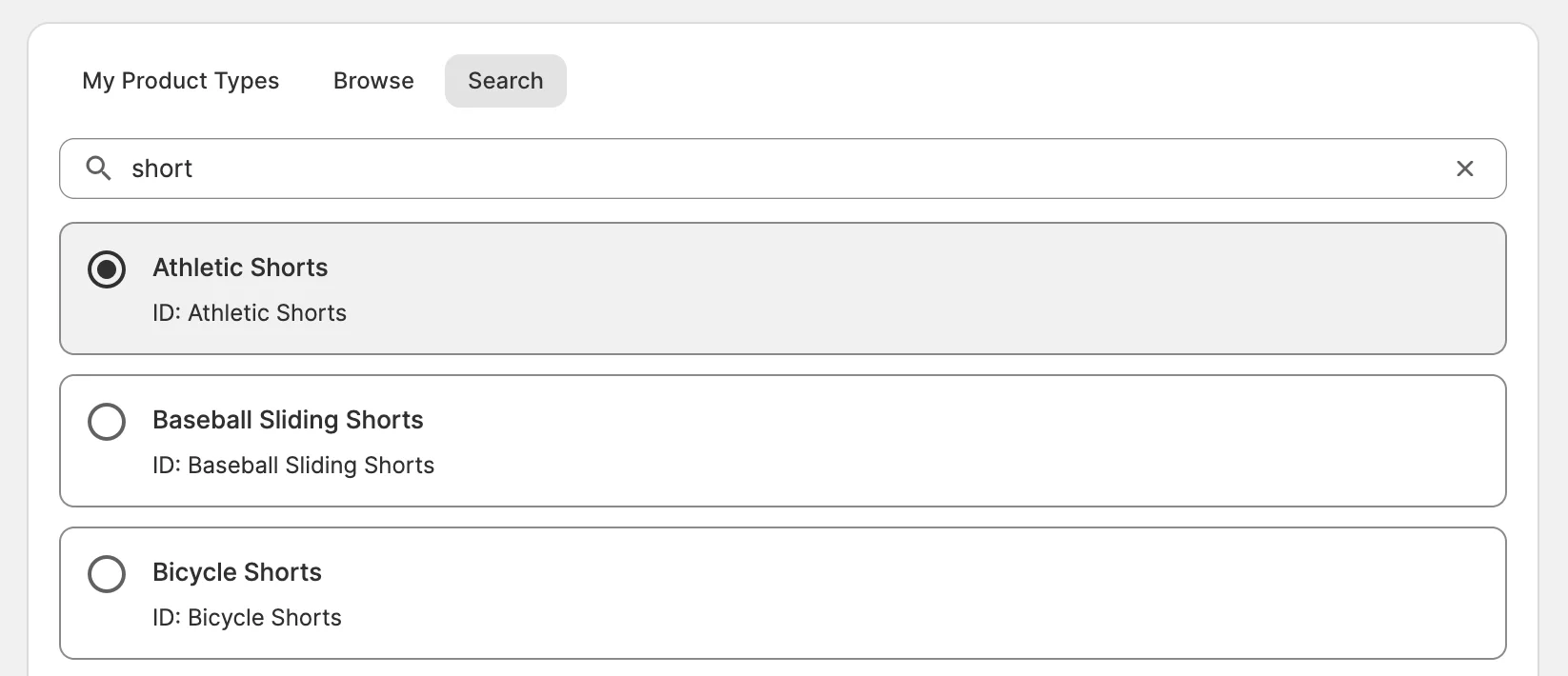
Wählen Sie einen Walmart-Product Type aus, der am besten zu Ihren Produkten passt.
Der Product Type legt fest, welche Attribute Walmart für die Einrichtung eines neuen Artikels benötigt. Sie können einen zuvor verwendeten Typ auswählen oder manuell nach Name oder ID suchen. Speichern Sie die Änderungen nach der Auswahl.
ℹ️ Wenn Sie eine Auflistung erstellen, fügen Sie sie der Hauptkategorie hinzu, und Walmart ordnet ihr automatisch die Unterkategorien zu.
✅ M2E speichert eine Vorlage, sobald Sie zum ersten Mal Attribute für einen Product Type festlegen. Wenn Sie bereits Artikel mit demselben Walmart-Product Type eingerichtet haben, wählen Sie die gespeicherte Vorlage aus, um die Attribute automatisch vorzufüllen.
Um gespeicherte Vorlagen zu bearbeiten, gehen Sie zu Einstellungen > Kategorien/Product Types.
Attribute definieren #
Nachdem Sie den Product Type ausgewählt haben, legen Sie die erforderlichen und empfohlenen Attribute fest.
Erforderliche Attribute müssen mit Werten ausgefüllt sein, bevor Walmart die Auflistung akzeptiert. Empfohlene Attribute sind optional, werden von Walmart jedoch in Suchfiltern und auf der Seite des Artikels verwendet.
Wählen Sie für jedes Attribut aus, woher der Wert stammt:
- Shop- oder Katalogdaten – ein Produktfeld, ein Benutzerdefiniertes Feld oder ein M2E-Katalogattribut, das den Wert bereits enthält.
- Walmart-Wert – ein Wert aus der vordefinierten Liste, die Walmart für das Attribut bereitstellt.
- Benutzerdefinierter Wert – ein Wert, den Sie manuell eingeben.

Verwenden Sie Ihre Attributkonfiguration erneut. Wenn ein Attribut seinen Wert aus Shop-Daten bezieht, bietet M2E an, diese Verknüpfung als globale Attributzuordnung zu speichern. Wenn Sie die Zuordnung speichern, wird sie immer dann angewendet, wenn dasselbe Attribut in einem anderen Walmart-Product Type vorkommt.
✅ Bei der Definition von Attributen können Sie auch Walmart-Multi-Container-Attribute einrichten, mit denen Sie detailliertere Produktinformationen bereitstellen können. Wenn Sie beispielsweise Kleidung verkaufen, können Sie diese Attribute nutzen, um die Stoffarten und deren Anteile in Ihrem Produkt anzugeben.
Multi-Container-Attribute liefern Walmart mehr Daten, um Ihre Artikel mit gefilterten Suchanfragen abzugleichen, da Kunden häufig nach präzisen Kriterien suchen.
Wenn Walmart eine GTIN-/UPC-Ausnahme für den Product Type genehmigt hat, aktivieren Sie bei der Festlegung der Attribute für den Product Type den Schalter Ich habe eine GTIN-Ausnahme für diesen Product Type. Damit bestätigen Sie, dass Sie Produkte dieses Product Types ohne UPC, EAN, ISBN oder GTIN auflisten dürfen.

Sobald der Product Type und die Attribute festgelegt sind, werden Sie zur Lösungsanleitung weitergeleitet. Klicken Sie auf Jetzt auflisten, um die neuen Artikel bei Walmart einzureichen (siehe Schritt 4).
Walmart prüft die Produktinformationen. Bei Genehmigung erstellt Walmart einen neuen Artikel mit einer eigenen WPID und einer eigenen Artikelseite im Walmart-Katalog.
Benötigen Sie Hilfe? #
Wenn Sie Fragen zur Auflistung von Produkten bei Walmart haben, wenden Sie sich bitte an das M2E-Supportteam.


