
Mit M2E Multichannel Connect können Sie Ihren Shopify-Shop mit dem OnBuy-Marktplatz verketten, Produkt- und Bestandsdaten synchronisieren und OnBuy-Bestellungen zur Abwicklung in Shopify importieren.
Befolgen Sie die folgenden Schritte, um die Verlinkung einzurichten und die Verwaltung Ihrer OnBuy-Verkäufe über Ihren Shopify-Admin-Bereich zu starten.
Schritt 1. Fügen Sie M2E Multichannel Connect zu Shopify hinzu #
- Rufen Sie den Shopify App Store auf und suchen Sie nach M2E Multichannel Connect.
- In der Auflistung der App klicken Sie auf Installieren und erteilen Sie die erforderlichen Zugriffsrechte.
- Kehren Sie zu Ihrem Shopify-Adminbereich zurück und öffnen Sie die neu installierte App.

Schritt 2. Verbinden Sie Ihr OnBuy-Konto #
Um die Verbindung herzustellen, benötigen Sie die API-Anmeldedaten Ihres OnBuy-Verkäuferkontos.
- Klicken Sie im M2E-Dashboard auf Marktplatzkonto verbinden.
- Wählen Sie OnBuy aus der Liste der verfügbaren Marktplätze aus.
- Geben Sie die folgenden Anmeldedaten ein: Verkäufer-ID, Consumer Key und Secret Key.
- Klicken Sie auf Verbinden, um die Anmeldedaten zu überprüfen und die Verbindung herzustellen.

Sobald die Verbindung hergestellt ist, werden Sie zur Einrichtungsanleitung weitergeleitet, um den Konfigurationsvorgang fortzusetzen.
Schritt 3: Vorhandene OnBuy-Artikel verketten #
M2E überprüft Ihre aktuellen OnBuy-Artikel und verknüpft diese mithilfe von Produkt-IDs mit Ihren Shopify-Artikeln.
Durch die Verlinkung wird eine Beziehung zwischen den OnBuy-Artikeln und den Shopify-Artikeln hergestellt. Anhand dieser Beziehung kann M2E ermitteln, welches Shopify-Artikel Bestandsaktualisierungen und Bestellinformationen für eine bestimmte OnBuy-Auflistung erhalten soll.
Artikel, für die keine automatische Zuordnung vorliegt, sollten manuell verknüpft werden:
- Klicken Sie im Schritt „Produkte verknüpfen“ des Einrichtungsleitfadens auf „Nicht verknüpfte Produkte anzeigen“.
- Überprüfen Sie die aktiven OnBuy-Auflistungen, die verknüpft werden müssen.
- Verknüpfen Sie die Produkte einzeln oder nutzen Sie den CSV-Export/Import für die Verlinkung mehrerer Artikel gleichzeitig.

⚠️ Stellen Sie sicher, dass alle aktiven OnBuy-Produkte mit den richtigen Shopify-Artikeln verlinkt sind, bevor Sie mit der Synchronisierung fortfahren.
Schritt 4. Synchronisierung des Lagerbestandes aktivieren #
Sobald die Produkte verknüpft sind, können Sie die Synchronisierung zwischen Shopify und OnBuy aktivieren. Mit diesem Schritt ermöglichen Sie es M2E, Aktualisierungen des Lagerbestandes und Produktänderungen, die in Ihrem Shop vorgenommen wurden, auf dem OnBuy-Marktplatz widerzuspiegeln.
- Gehen Sie im Einrichtungsleitfaden zum Schritt „Bestand synchronisieren“.
- Klicken Sie auf „Nicht synchronisierte Artikel anzeigen“.
- Wählen Sie Artikel aus, die Sie einzeln oder in Stapeln synchronisieren möchten. Den vollständigen Vorgang finden Sie im Leitfaden zur Bestandssynchronisierung.

Schritt 5. OnBuy-Bestellimport konfigurieren #
In diesem Schritt legen Sie fest, wie OnBuy-Verkäufe in Ihrem Shopify-Adminbereich angezeigt werden:
- Öffnen Sie Bestellungseinstellungen im Bereich Bestellungen verwalten.
- Aktivieren Sie OnBuy-Bestellungen in Shopify erstellen.
- Legen Sie das Startdatum für den Import von OnBuy-Bestellungen fest.
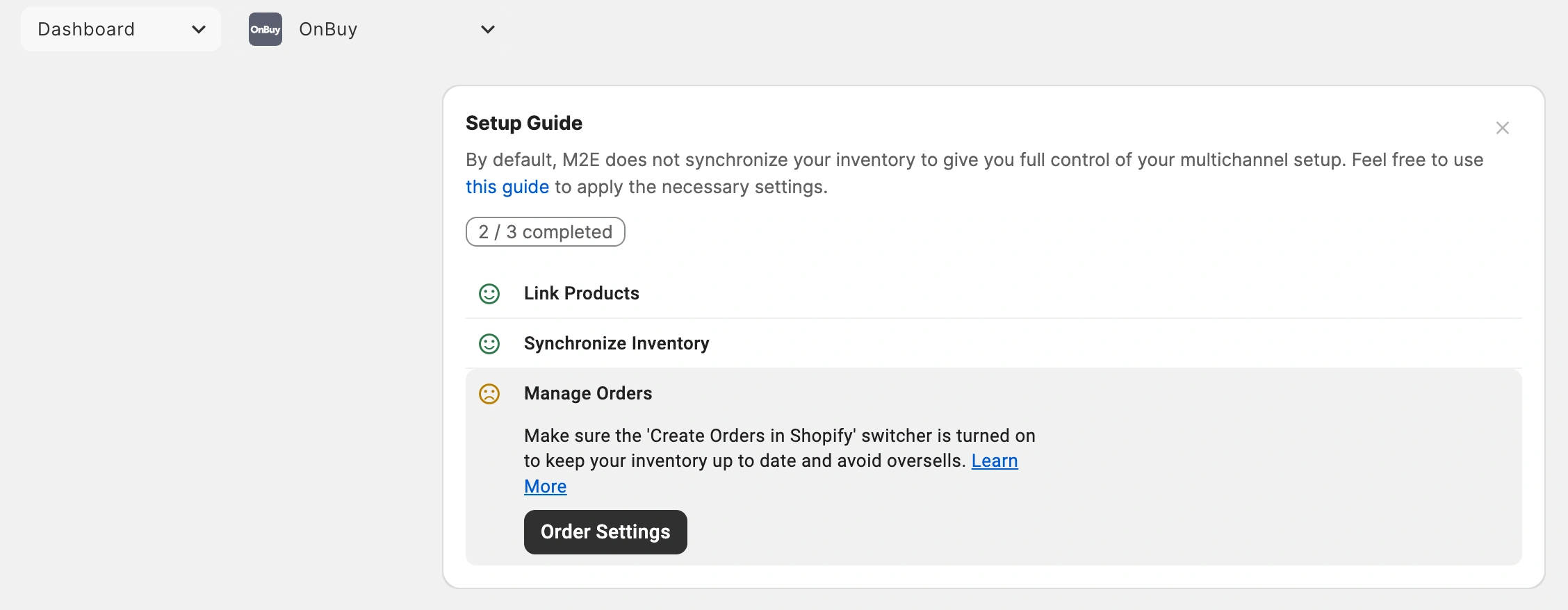
Durch den Import von OnBuy-Bestellungen in Shopify lassen sich Marktplatzverkäufe in Ihren bestehenden Fulfillment-Workflow integrieren. Sie können OnBuy-Bestellungen zusammen mit Bestellungen aus anderen verbundenen Vertriebskanälen prüfen und bearbeiten.

Wenn diese Option aktiviert ist, werden neue OnBuy-Bestellungen in Shopify angelegt, sodass Sie die Auftragsabwicklung und das Bestellmanagement über Ihren Shop abwickeln können.
Wenn Sie die Bestellungserstellung deaktivieren, werden die OnBuy-Verkäufe nicht vom Shopify-Lagerbestand abgezogen, was das Risiko von Überverkäufen erhöht.
ℹ️ Sehen Sie sich die zusätzlichen Bestelleinstellungen an, um anzupassen, wie OnBuy-Bestellungen in Shopify importiert und angezeigt werden.
Benötigen Sie Hilfe? #
Wenn Sie Unterstützung bei der Verbindung von Shopify und OnBuy oder bei der Konfiguration der Integration benötigen, wenden Sie sich bitte an das M2E-Support-Team.


