
- Schritt 1: M2E Multichannel Connect installieren
- Schritt 2. Verbinden Sie Ihr Amazon-Verkäuferkonto
- Schritt 3. Shopify-Produkte und Amazon-Auflistungen verketten
- Schritt 4. Bestandssynchronisierung aktivieren
- Schritt 5. Auftragsverwaltung konfigurieren
- Schritt 6. Shopify-Produkte auf Amazon veröffentlichen
- Benötigen Sie Hilfe?
M2E Multichannel Connect verbindet Shopify mit Amazon und hilft Ihnen dabei, Produkte zu veröffentlichen, Bestände und Preise korrekt zu verwalten sowie Amazon-Bestellungen zur Abwicklung in Shopify zu importieren.
Befolgen Sie die nachstehenden Schritte, um Ihren Shopify-Shop mit Amazon zu verbinden und die Ersteinrichtung abzuschließen.
Schritt 1: M2E Multichannel Connect installieren #
- Rufen Sie die Seite „M2E Multichannel Connect“ im Shopify App Store auf.
- Klicken Sie auf Installieren, um die Installation zu starten.
- Shopify zeigt die von der App benötigten Berechtigungen an. Genehmigen Sie diese, um fortzufahren.
- Sobald die Installation abgeschlossen ist, starten Sie die App über Ihr Shopify-Admin-Panel.

Schritt 2. Verbinden Sie Ihr Amazon-Verkäuferkonto #
Shopify dient als primäre Quelle für Produktdaten. Der nächste Schritt besteht darin, den Zugriff auf Ihr Amazon-Verkäuferkonto zu autorisieren.
- Öffnen Sie das Dashboard in M2E Multichannel Connect.
- Klicken Sie auf Marktplatzkonto verbinden.
- Wählen Sie die Amazon-Region aus, die mit Ihrem Verkäuferkonto verknüpft ist, und klicken Sie auf Verbinden.
- Melden Sie sich bei Bedarf bei Ihrem Amazon-Verkäuferkonto an und genehmigen Sie die Autorisierungsanfrage.
- Nach der Autorisierung werden Sie zur App zurückgeleitet, wo das Konto als verbunden angezeigt wird.
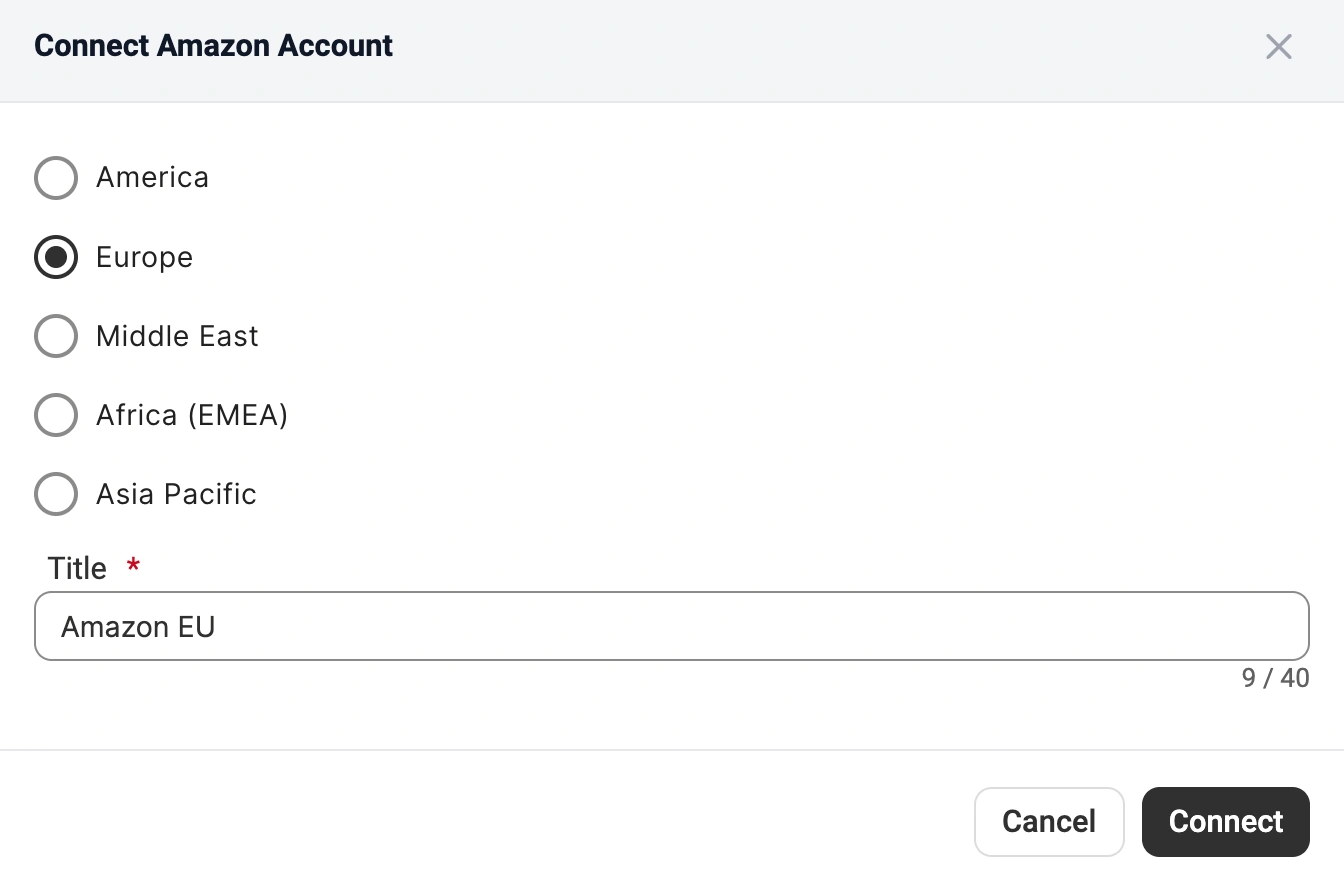
ℹ️ Jede Amazon-Verbindung unterstützt nur eine Marktplatzregion. Wenn Sie in mehreren Amazon-Regionen verkaufen, müssen Sie jedes Konto separat verbinden.
✅ Sie haben noch kein Amazon-Verkäuferkonto? Starten Sie hier – Sie erhalten eine 30-tägige kostenlose Testversion von M2E und eine individuelle Einweisung.
Sobald Ihr Amazon-Konto verbunden ist, öffnet sich automatisch die Einrichtungsanleitung, die Sie durch die verbleibenden Konfigurationsschritte führt.
Schritt 3. Shopify-Produkte und Amazon-Auflistungen verketten #
Wenn Sie bereits auf Amazon verkaufen, importiert M2E automatisch Ihre bestehenden Amazon-Auflistungen und versucht, diese anhand der SKU oder der Produkt-ID mit Shopify-Produkten abzugleichen.
Produkte, die nicht automatisch zugeordnet werden können, müssen manuell verknüpft werden:
- Klicken Sie im Schritt „Produkte verknüpfen“ des Einrichtungsleitfadens auf „Nicht verknüpfte Produkte anzeigen“.
- Sehen Sie sich die Liste der nicht zugeordneten Amazon-Auflistungen an.
- Verknüpfen Sie Artikel einzeln oder führen Sie eine Massenverlinkung mithilfe des CSV-Exports und -Imports durch.

⚠️ Nur verknüpfte Produkte können in die Bestands- und Auftragssynchronisierung einbezogen werden. Stellen Sie daher sicher, dass alle aktiven Amazon-Auflistungen zugeordnet sind.
Schritt 4. Bestandssynchronisierung aktivieren #
Nachdem die Produkte verknüpft sind, müssen Sie im nächsten Schritt die Synchronisierung aktivieren, damit Amazon der aktuelle Lagerbestand und die Produktaktualisierungen aus Shopify anzeigt.
Wenn die Synchronisierung aktiv ist, werden in Shopify vorgenommene Änderungen automatisch an Amazon übermittelt.
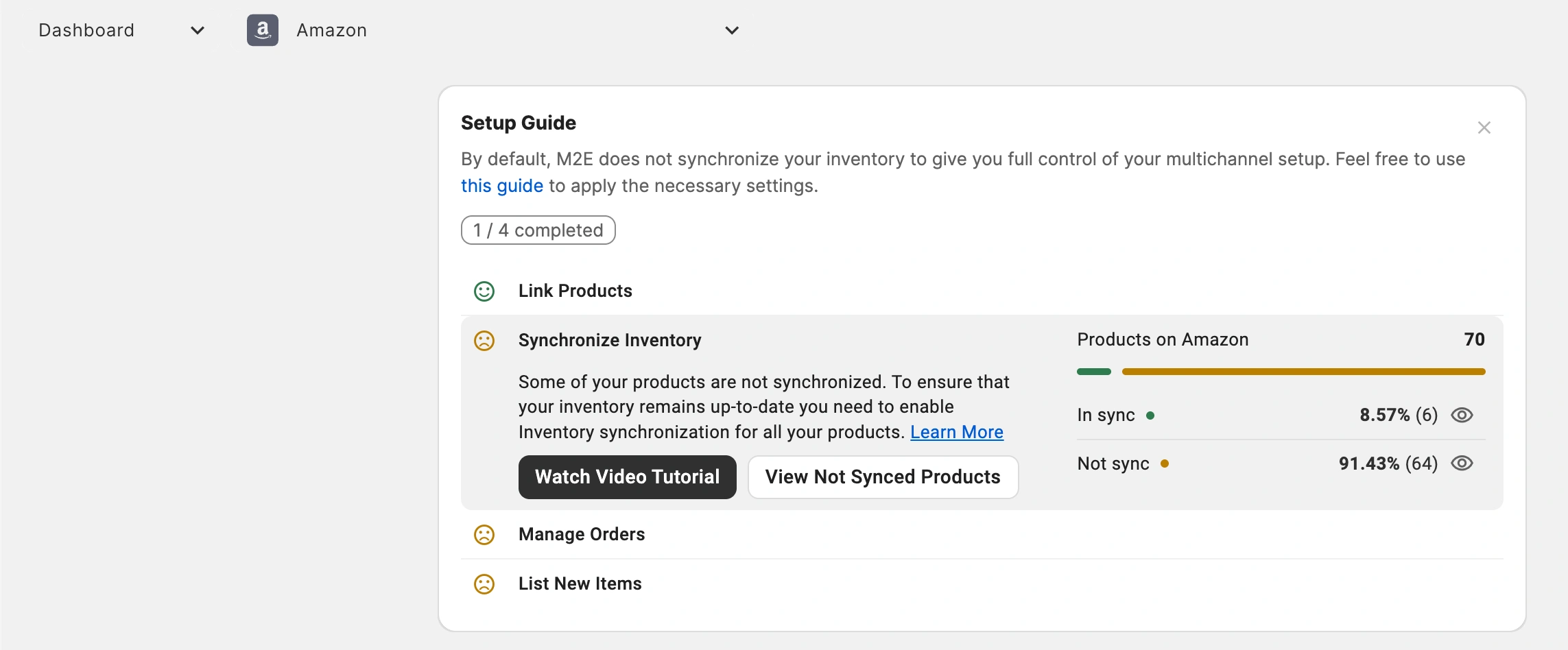
- Öffnen Sie den Schritt Bestandssynchronisierung im Einrichtungsleitfaden.
- Klicken Sie auf Nicht synchronisierte Produkte anzeigen.
- Wählen Sie die verknüpften Artikel aus, die Sie synchronisieren möchten, und aktivieren Sie die Synchronisierung über das Menü für Massenaktionen. Eine Schritt-für-Schritt-Anleitung finden Sie im Leitfaden zur Bestandssynchronisierung.
Schritt 5. Auftragsverwaltung konfigurieren #
Die Auftragsverwaltung legt fest, ob Amazon-Aufträge in Shopify importiert werden.
- Öffnen Sie im Einrichtungsleitfaden unter Aufträge verwalten den Punkt Auftragseinstellungen.
- Aktivieren Sie die Option Amazon-Aufträge in Shopify erstellen.
- Wählen Sie das Datum aus, ab dem Amazon-Aufträge importiert werden sollen.

Wenn diese Funktion aktiviert ist, erstellt M2E für jeden Amazon-Verkauf eine entsprechende Shopify-Bestellung, sodass Sie die Auftragsabwicklung über Ihren Shopify-Admin-Bereich verwalten können.
Ist die Bestellungserstellung deaktiviert, werden die Shopify-Bestandsmengen durch Amazon-Verkäufe nicht verringert, was das Risiko von Überverkäufen erhöht.

ℹ️ Nachdem Sie die Auftragserstellung aktiviert haben, können Sie zusätzliche Einstellungen vornehmen, um zu steuern, wie Amazon-Aufträge in Shopify erstellt und verwaltet werden.
Schritt 6. Shopify-Produkte auf Amazon veröffentlichen #
Wenn Sie Produkte in Shopify haben, die noch nicht auf Amazon verfügbar sind, können Sie mithilfe von M2E Multichannel Connect Amazon-Auflistungen erstellen:
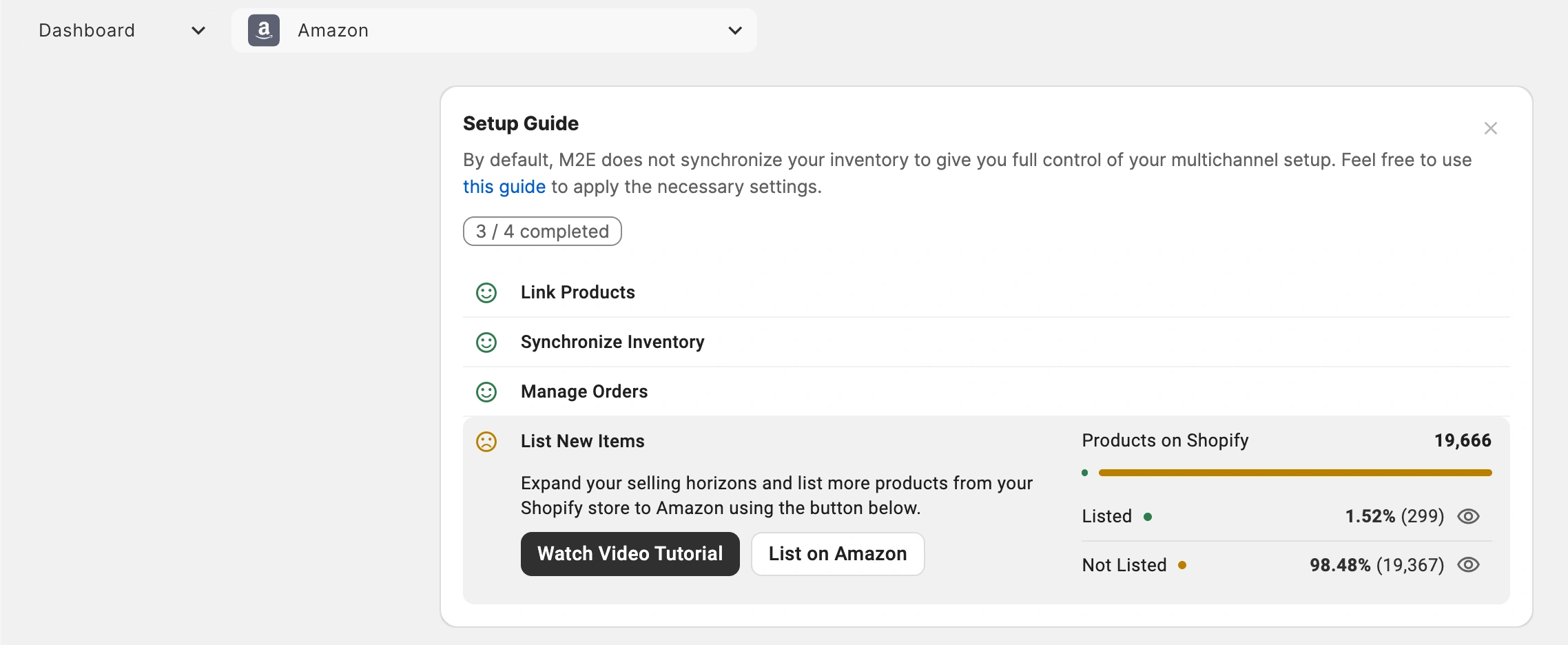
- Suchen Sie in der Einrichtungsanleitung den Abschnitt Neue Artikel einstellen.
- Klicken Sie auf Auf Amazon einstellen.
- Folgen Sie den Anweisungen des Einstellungsassistenten, um Shopify-Produkte auszuwählen und bei Amazon einzureichen.
Nach der Übermittlung bearbeitet Amazon Ihre Auflistungen gemäß den Anforderungen des Marktplatzes.
Benötigen Sie Hilfe? #
Wenn Sie Fragen zur Anbindung von Shopify und Amazon oder zur Konfiguration von M2E Multichannel Connect haben, wenden Sie sich bitte an unser Support-Team.


