
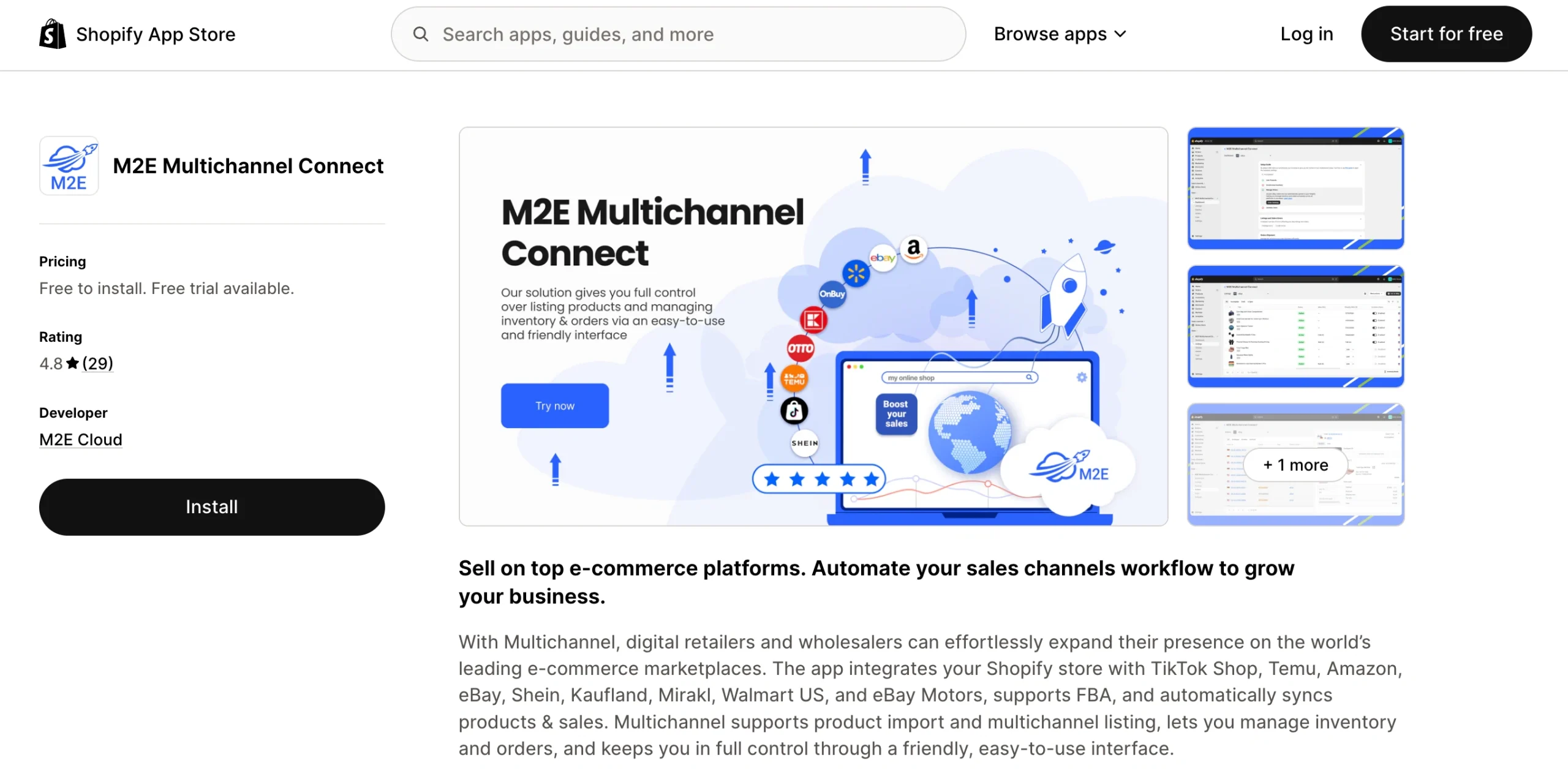
- Schritt 1. Installieren Sie M2E Multichannel Connect
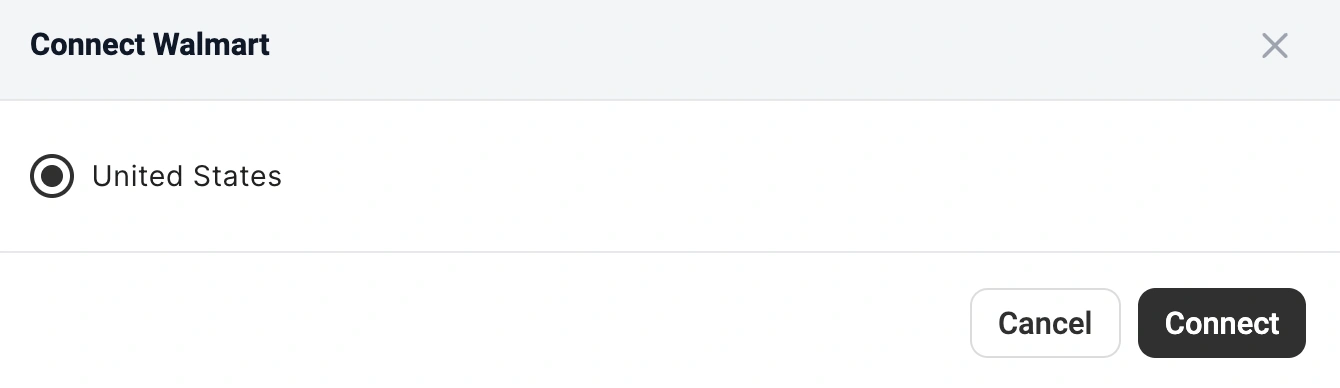
- Schritt 2. Verbinden Sie Ihr Walmart-Konto
- Schritt 3. Vorhandene Walmart-Artikel verknüpfen
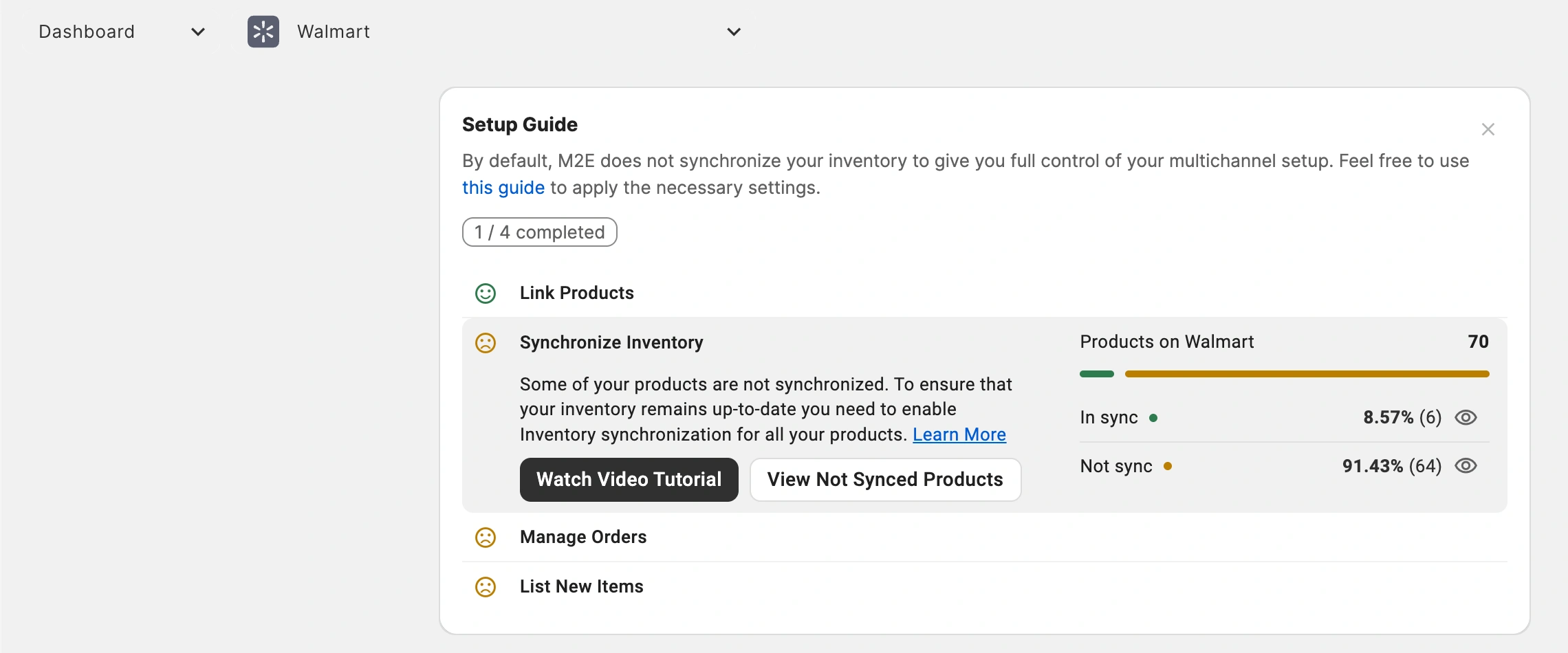
- Schritt 4. Bestandssynchronisierung aktivieren
- Schritt 5. Import von Walmart-Bestellungen konfigurieren
- Schritt 6. Shopify-Produkte bei Walmart veröffentlichen
- Benötigen Sie Hilfe?
Mit M2E Multichannel Connect können Sie Shopify mit dem Walmart Marketplace verbinden, Produktdaten zwischen beiden Plattformen synchronisieren und Walmart-Bestellungen zur Auftragsausführung in Shopify importieren.
Befolgen Sie die folgenden Schritte, um Ihre Shopify-Walmart-Integration zu konfigurieren.
Schritt 1. Installieren Sie M2E Multichannel Connect #
- Öffnen Sie die Seite „M2E Multichannel Connect“ im Shopify App Store.
- Installieren Sie die Anwendung und erteilen Sie die von Shopify angeforderten Berechtigungen.
- Starten Sie die App nach Abschluss der Installation über Ihren Shopify-Adminbereich.
Schritt 2. Verbinden Sie Ihr Walmart-Konto #
Bevor Sie Produkte veröffentlichen oder Bestellungen importieren können, müssen Sie Ihr Walmart-Marketplace-Konto autorisieren.
- Öffnen Sie das Dashboard in M2E Multichannel Connect.
- Klicken Sie auf Marktplatz-Konto verbinden.
- Wählen Sie Walmart als Marktplatz aus.
- Wählen Sie Ihre Region aus. Derzeit ist Vereinigte Staaten die einzige verfügbare Option.
- Klicken Sie auf Verbinden.
- Bestätigen Sie die Zugriffsanfrage im Walmart Seller Center.
- Nach Abschluss der Autorisierung werden Sie zurück zu M2E weitergeleitet, wo das Konto als verbunden angezeigt wird.
ℹ️ Neu bei Walmart? Registrieren Sie sich hier, um eine 30-tägige kostenlose Testversion von M2E sowie eine spezielle Einweisung in die App zu erhalten.
✅ Suchen Sie eine visuelle Anleitung? In diesem Video erfahren Sie, wie Sie Ihren Shopify-Shop mit Walmart verbinden.
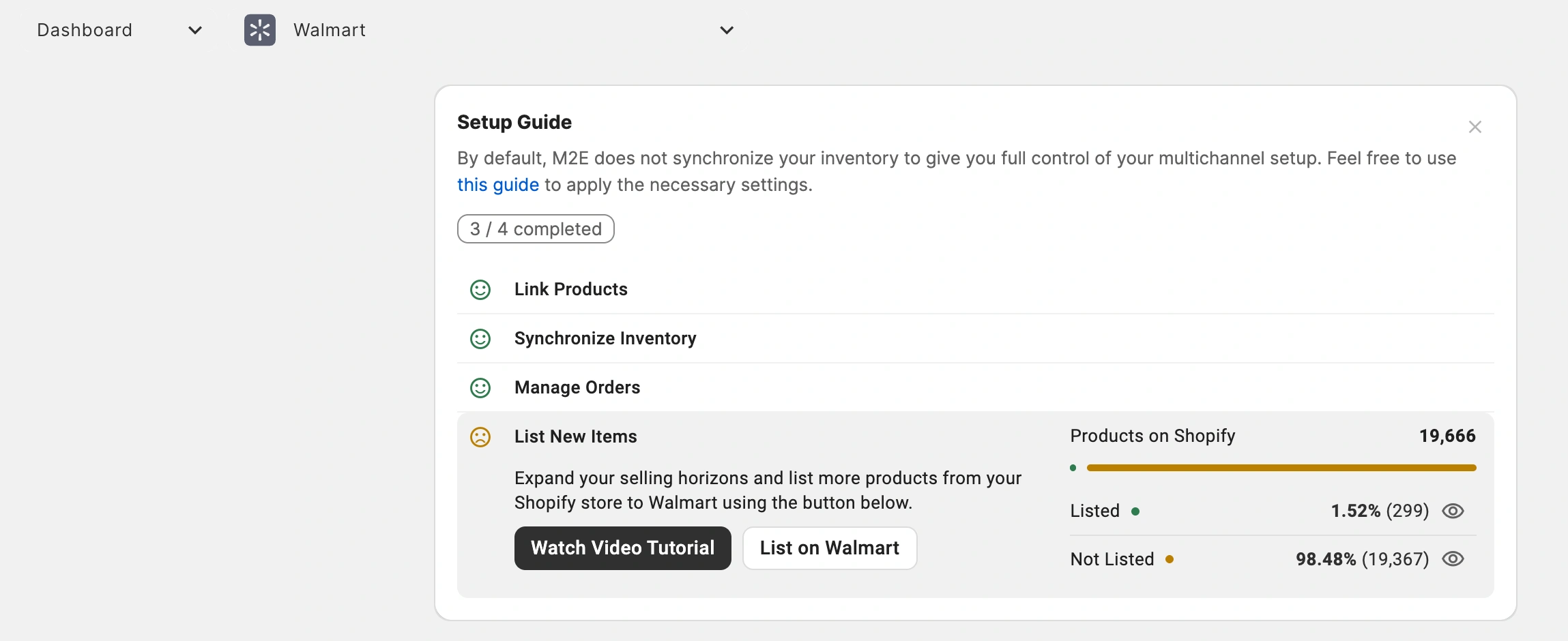
Sobald das Konto verbunden ist, öffnet sich automatisch der Einrichtungsleitfaden, der Ihnen dabei hilft, die verbleibenden Konfigurationsschritte abzuschließen.
Schritt 3. Vorhandene Walmart-Artikel verknüpfen #
Wenn Sie Produkte auf dem Walmart Marketplace aufgelistet haben, versucht M2E, diese anhand der Produkt-IDs oder SKUs mit passenden Shopify-Produkten zu verknüpfen.
Falls M2E kein passendes Shopify-Produkt identifizieren kann, müssen Sie den Artikel manuell verknüpfen:
- Klicken Sie im Schritt „Produkte verlinken“ des Einrichtungsleitfadens auf „Nicht verlinkte Produkte anzeigen“.
- Überprüfen Sie die Produkte, die verlinkt werden müssen.
- Verknüpfen Sie die Produkte einzeln oder nutzen Sie die Option CSV-Export/Import für die Massenverlinkung.

⚠️ Stellen Sie sicher, dass alle aktiven Walmart-Artikel mit den richtigen Shopify-Produkten verlinkt sind, da die Synchronisierung von dieser Verlinkung abhängt.
Schritt 4. Bestandssynchronisierung aktivieren #
Nachdem die Verlinkung der Produkte abgeschlossen ist, können Sie die Synchronisierung zwischen Shopify und Walmart aktivieren.
Durch die Synchronisierung werden Bestandsaktualisierungen und andere Produktänderungen, die in Shopify vorgenommen werden, automatisch auf Walmart übernommen.
- Gehen Sie im Einrichtungsleitfaden zum Schritt „Bestand synchronisieren“.
- Klicken Sie auf „Nicht synchronisierte Artikel anzeigen“.
- Aktivieren Sie die Synchronisierung für einzelne Artikel oder mehrere Artikel gleichzeitig. Ausführliche Anweisungen finden Sie im Leitfaden zur Bestandssynchronisierung.
Schritt 5. Import von Walmart-Bestellungen konfigurieren #
Im nächsten Schritt legen Sie fest, wie Walmart-Bestellungen in Shopify importiert werden sollen.
- Öffnen Sie die Bestellungseinstellungen im Bereich Bestellungen verwalten.
- Aktivieren Sie die Option Walmart-Bestellungen in Shopify erstellen.
- Wählen Sie das Datum aus, ab dem der Import von Walmart-Bestellungen beginnen soll.
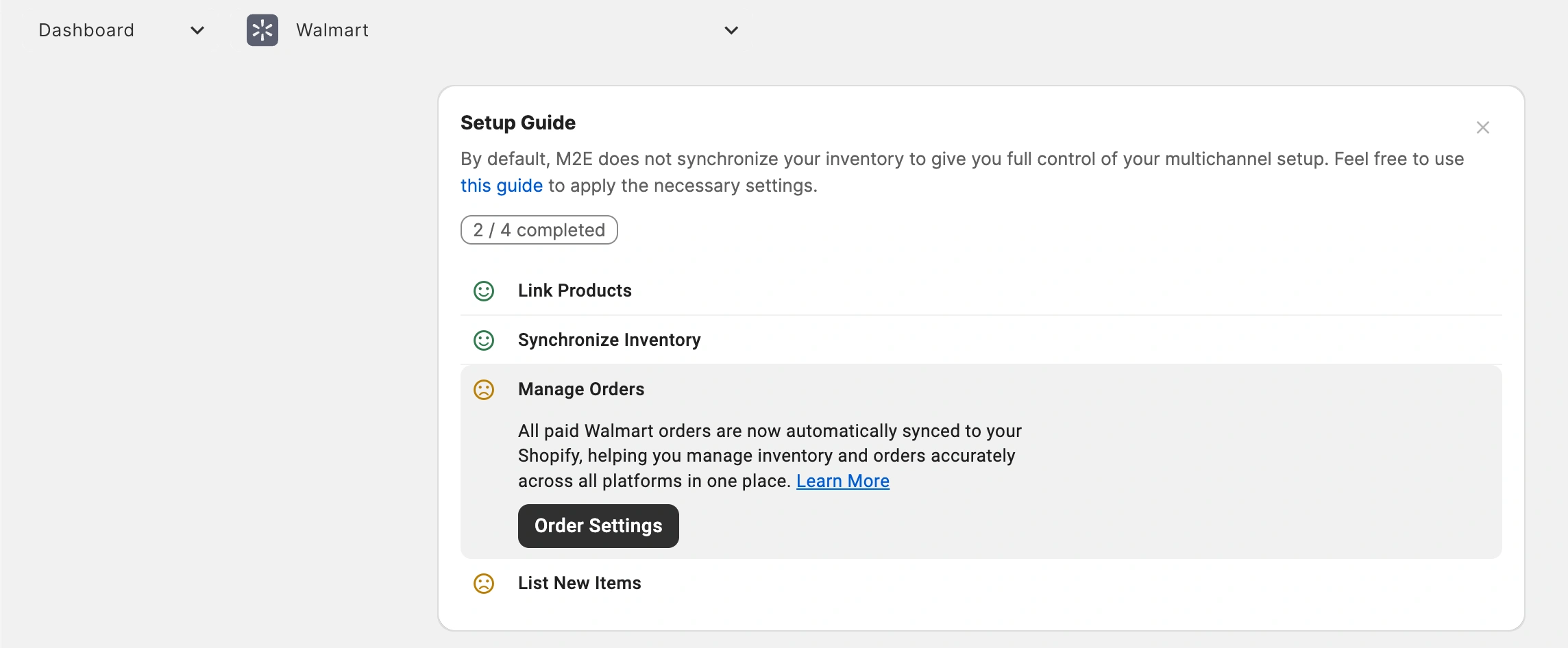
Wenn diese Funktion aktiviert ist, importiert M2E Walmart-Bestellungen automatisch in Shopify, sodass die Auftragsabwicklung und das Bestellmanagement im Rahmen Ihrer Shopify-Workflows erfolgen.

Wenn der Import von Bestellungen deaktiviert ist, aktualisiert M2E den Lagerbestand in Shopify nicht entsprechend den Verkäufen bei Walmart, was zu Überverkäufen führen kann.
ℹ️ Sobald der Bestellimport aktiviert ist, sehen Sie sich die verfügbaren Bestellungseinstellungen an, um anzupassen, wie Walmart-Bestellungen in Shopify angezeigt werden.
Schritt 6. Shopify-Produkte bei Walmart veröffentlichen #
Wenn Sie Artikel im Shopify-Katalog haben, die noch nicht bei Walmart verfügbar sind, können Sie diese über M2E Multichannel Connect veröffentlichen:
- Navigieren Sie im Einrichtungsleitfaden zum Abschnitt Neue Artikel auflisten.
- Klicken Sie auf Bei Walmart auflisten.
- Der Auflistungsassistent führt Sie durch die Schritte zur Einrichtung Ihrer Artikel und zur Übermittlung an den Walmart Marketplace.
Benötigen Sie Hilfe? #
Wenn Sie Fragen zur Verknüpfung von Shopify und Walmart oder zur Einrichtung der Integration haben, wenden Sie sich bitte an das M2E-Supportteam.


