
- Schritt 1. Installieren Sie die App
- Schritt 2. TikTok Shop-Verkäuferkonto verbinden
- Schritt 3. Produkte mit bestehenden TikTok-Shop-Auflistungen verknüpfen
- Schritt 4. Bestandssynchronisierung aktivieren
- Schritt 5. Auftragsverwaltung einrichten
- Schritt 6. Shopify-Produkte im TikTok Shop auflisten
- Benötigen Sie Hilfe?
Mit dem M2E TikTok Shop Importer können Sie Ihre Shopify-Produkte im TikTok Shop auflisten, Lagerbestände und Preise auf beiden Plattformen in sync halten und Bestellungen aus dem TikTok Shop zur Auftragsausführung in Shopify importieren.
Befolgen Sie die folgenden Schritte, um den TikTok Shop mit Ihrem Shopify-Shop zu verbinden.
Schritt 1. Installieren Sie die App #
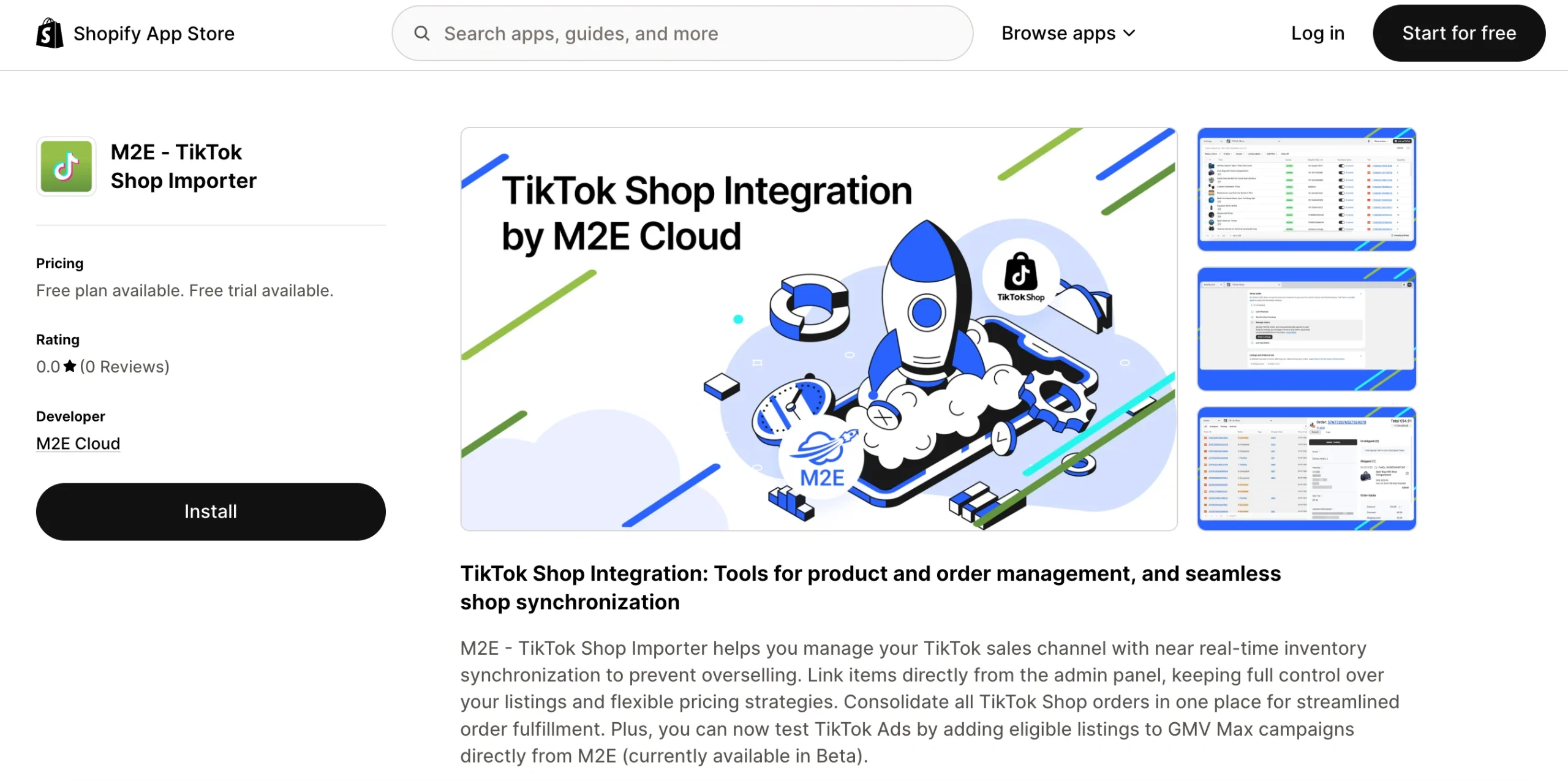
- Suchen Sie im Shopify App Store nach M2E – TikTok Shop Importer.
- Klicken Sie in der Auflistung der App auf Installieren und erteilen Sie die von Shopify angeforderten Berechtigungen.
- Öffnen Sie die App nach Abschluss der Installation in Ihrem Shopify-Adminbereich.
Schritt 2. TikTok Shop-Verkäuferkonto verbinden #
Shopify ist als Ihre primäre Datenquelle festgelegt. Im nächsten Schritt müssen Sie den Zugriff von M2E auf TikTok Shop autorisieren.
- Öffnen Sie in der App das Dashboard.
- Klicken Sie auf Marktplatz-Konto verbinden.
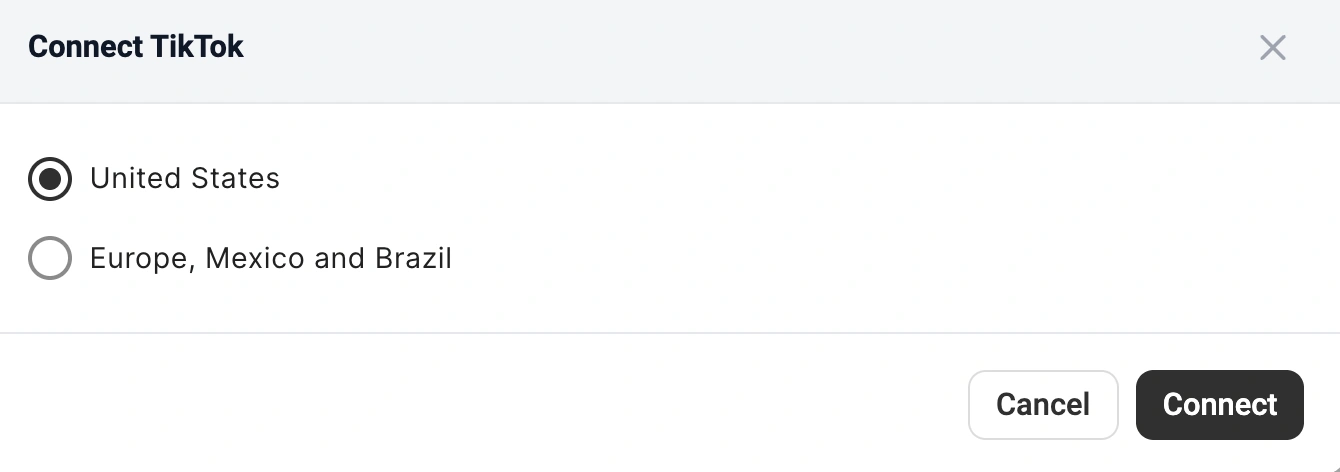
- Wählen Sie die Region aus, in der Ihr TikTok Shop-Konto registriert ist, und klicken Sie dann auf Verbinden.
- Sie werden zum TikTok Shop Seller Center weitergeleitet, um die Verbindung zu genehmigen. Wenn Sie nicht angemeldet sind, geben Sie Ihre TikTok-Anmeldedaten ein.
ℹ️ Sie haben noch kein TikTok Shop-Verkäuferkonto? Registrieren Sie sich hier, um eine 30-tägige kostenlose Testversion von M2E sowie eine individuelle Einarbeitung zu erhalten.
✅ Eine visuelle Anleitung finden Sie im Video zum Thema „So verbinden Sie Shopify mit TikTok Shop“.
Wenn Sie Ihr Konto verbinden, wird der Einrichtungsassistent gestartet, der Sie durch die verbleibenden Konfigurationsschritte führt.
Schritt 3. Produkte mit bestehenden TikTok-Shop-Auflistungen verknüpfen #
Wenn Sie bereits im TikTok Shop verkaufen, importiert M2E diese Auflistungen und ordnet sie anhand der SKU oder Produkt-ID Ihren Shopify-Produkten zu. Produkte, die nicht automatisch zugeordnet werden können, müssen manuell verknüpft werden:
- Klicken Sie im Schritt „Produkte verknüpfen“ des Einrichtungsleitfadens auf „Nicht verknüpfte Produkte anzeigen“.
- Die Seite „Auflistung“ wird geöffnet und zeigt die TikTok-Produkte an, die noch nicht verknüpft sind.
- Verknüpfen Sie die Artikel einzeln oder in großen Mengen über CSV-Export und -Import.
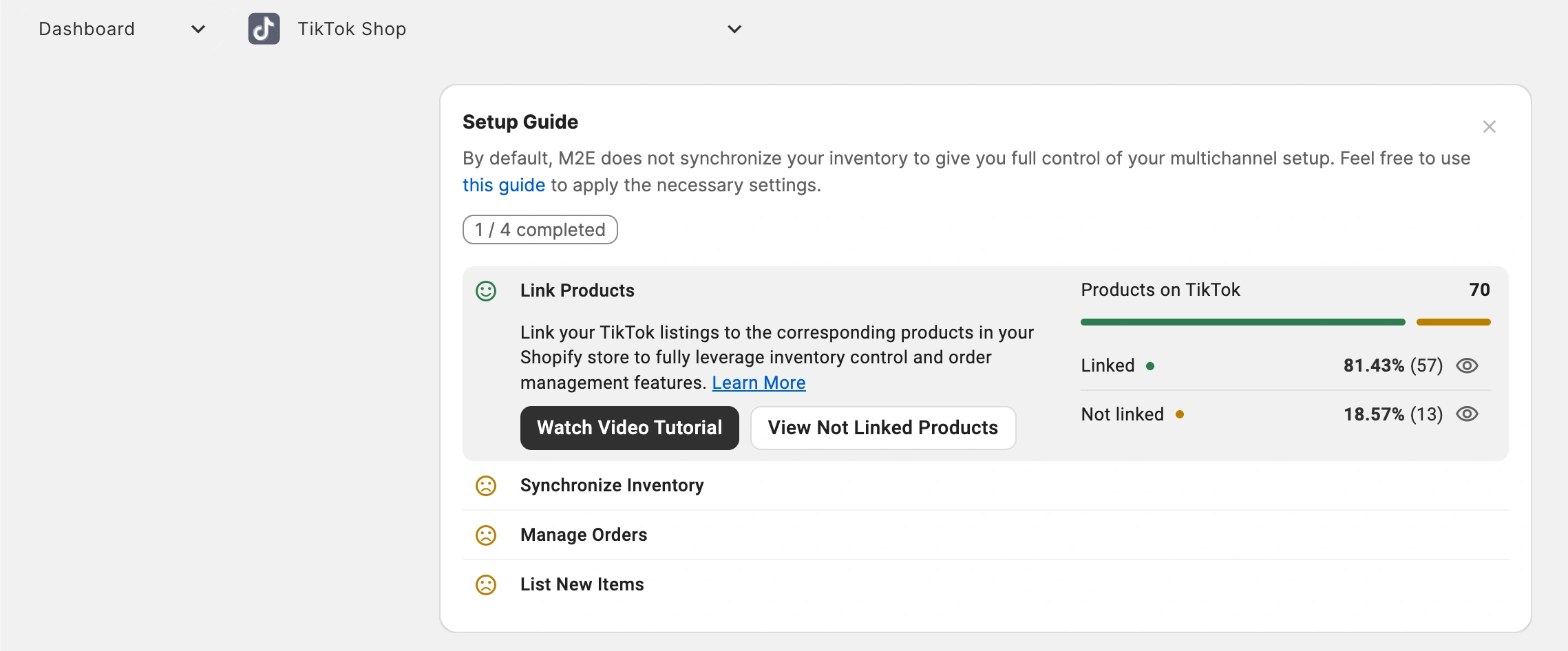
⚠️ Die Synchronisierung gilt nur für verknüpfte Produkte. Stellen Sie daher sicher, dass alle aktiven Auflistungen zugeordnet sind.
Schritt 4. Bestandssynchronisierung aktivieren #
Sobald die Produkte verknüpft sind, sorgt die Synchronisierung dafür, dass ihre Details im TikTok Shop stets auf dem neuesten Stand sind. Aktivieren Sie diese Funktion, damit alle Änderungen im Bereich des Lagerbestandes oder der Artikel in Shopify mit Ihrem TikTok Shop synchronisiert werden:
- Gehen Sie im Einrichtungsleitfaden zum Schritt Bestand synchronisieren.
- Klicken Sie auf Nicht synchronisierte Produkte anzeigen.
- Aktivieren Sie die Synchronisierung für Produkte einzeln oder in Stapeln. Beide Vorgehensweisen werden im Synchronisierungsleitfaden erläutert.

Schritt 5. Auftragsverwaltung einrichten #
Legen Sie fest, ob M2E Verkäufe aus TikTok Shop als Aufträge in Shopify importieren soll:
- Öffnen Sie in der Einrichtungsanleitung unter Aufträge verwalten den Punkt Auftragseinstellungen.
- Aktivieren Sie TikTok-Aufträge in Shopify erstellen und legen Sie das Datum fest, ab dem die Auftragserstellung beginnen soll.
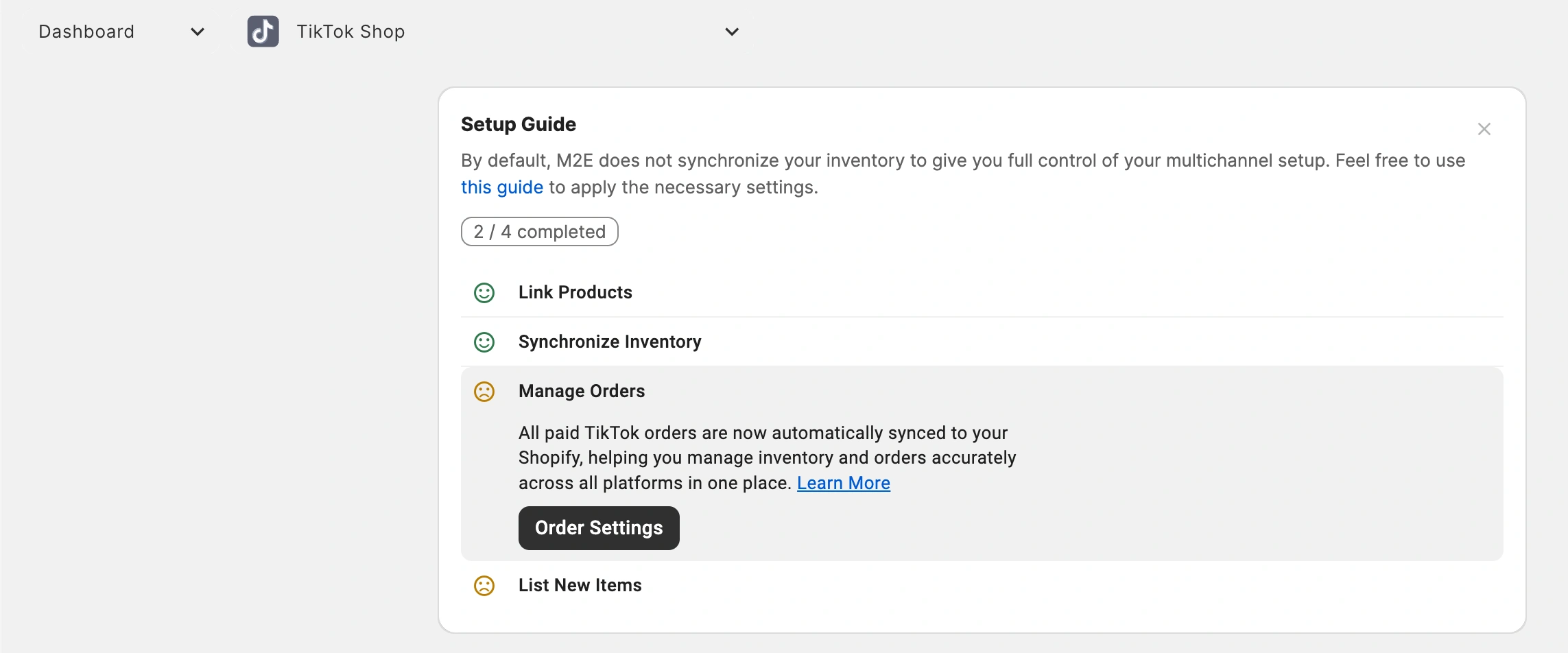
Wenn diese Funktion aktiviert ist, erstellt M2E für jeden Verkauf über TikTok Shop eine entsprechende Shopify-Bestellung, sodass Sie Bestellungen über den Admin-Bereich Ihres Shops verwalten und ausführen können. Ist diese Funktion deaktiviert, wird der Lagerbestand bei Verkäufen über TikTok Shop nicht reduziert, was zu Überverkäufen führen kann.

ℹ️ Nachdem Sie die Bestellerstellung aktiviert haben, können Sie zusätzliche Bestelleinstellungen anpassen, die festlegen, wie Bestellungen aus TikTok Shop in Shopify importiert werden.
Schritt 6. Shopify-Produkte im TikTok Shop auflisten #
Wenn Sie Shopify-Produkte haben, die noch nicht im TikTok Shop verfügbar sind, können Sie diese über den M2E TikTok Shop Importer veröffentlichen.
- Suchen Sie in der Einrichtungsanleitung den Abschnitt Neue Artikel auflisten.
- Klicken Sie auf Im TikTok Shop auflisten.
- Führen Sie die drei Schritte aus, um Ihre ausgewählten Produkte aus Shopify im TikTok Shop zu veröffentlichen.

✅ Eine ausführliche Anleitung findest du im Leitfaden zur Erstellung von Auflistungen für den TikTok Shop.
Benötigen Sie Hilfe? #
Wenden Sie sich an den Support, wenn Sie Fragen zur M2E-Integration zwischen Shopify und TikTok Shop haben.


