
- Neuerungen in M2E Cloud
- Legen Sie einen Mehrwertsteuersatz für eBay- und Amazon-Bestellungen in Europa fest
- Angaben zum Zustand für Münzangebote bei eBay US bereitstellen
- Weitere Produktdetails bei Kaufland ansehen
- Legen Sie eine unverbindliche Preisempfehlung für OTTO fest
- Aufzählungspunkte zu OTTO-Einträgen hinzufügen
- Listenpreis für TikTok Shop US festlegen
- Menge vor dem Verkauf auf Temu anpassen
- Meta-Felder für Sendungsverfolgung und Versanddienstleister in WooCommerce festlegen
- Empfänger für Ihre Benachrichtigungen hinzufügen
- Versandarten in Amazon MCF / Walmart MCS zuordnen
- Vertriebsanalysen für mehr Vertriebskanäle
- Was kommt als Nächstes bei M2E Cloud?
Der kanalübergreifende Verkauf erfordert den Umgang mit unterschiedlichen Preisoptionen, Mehrwertsteuerregelungen und Angebotsdetails. Die Updates dieses Monats erleichtern die Verwaltung all dieser Aspekte in M2E Multichannel Connect.
Entdecken Sie jede neue Funktion im Detail und erfahren Sie, wie Sie sie nutzen können.
Neuerungen in M2E Cloud #
Legen Sie einen Mehrwertsteuersatz für eBay- und Amazon-Bestellungen in Europa fest #
Wenn die API eines Kanals bei einer Bestellung keinen Mehrwertsteuerbetrag und keinen Mehrwertsteuersatz übermittelt, wendet M2E bei der Erstellung der Bestellung in Ihrem Shop den Standard-Mehrwertsteuersatz für das Land des Käufers an. Das ist bei Produkten mit Standard-Mehrwertsteuersatz kein Problem, jedoch nicht bei Produkten, für die ein ermäßigter oder Nullsatz gilt.
Wenn Sie nun Produkte mit ermäßigten oder nullprozentigen Mehrwertsteuersätzen verkaufen, können Sie den geltenden Steuersatz für Ihre Angebote und Bestellungen mithilfe von M2E Multichannel Connect festlegen.
eBay. Verwenden Sie in Ihren eBay-Verkaufsrichtlinien das Feld „Mehrwertsteuersatz“, um anzugeben, dass die Mehrwertsteuer in Ihren eBay-Produktpreisen enthalten ist. Dieser Satz gilt sowohl für die Produktpreise auf eBay als auch für die in Ihrem Shop erstellten eBay-Bestellungen.

Amazon. In Ihren Amazon-Verkaufsrichtlinien können Sie im neuen Abschnitt „Abweichender Mehrwertsteuersatz“ den Steuersatz angeben, der bei der Erstellung von Amazon-Bestellungen in Ihrem Shop gelten soll.

Wenn Sie das Feld für den Mehrwertsteuersatz bei eBay und Amazon leer lassen, wendet M2E den Standardsatz an, der sich nach dem Land des Käufers richtet.
ℹ️ Sobald bei eBay ein Mehrwertsteuersatz für ein Produkt hinterlegt wurde, können Sie diesen zwar auf einen anderen Wert ändern, aber nicht vollständig entfernen.
Angaben zum Zustand für Münzangebote bei eBay US bereitstellen #
Wenn Sie Sammlermünzen bei eBay US verkaufen, sollten Sie dies unbedingt beachten.
eBay hat eine Zustandsbewertung für Kategorien mit Sammlermünzen eingeführt, darunter Münzen: USA, Welt, Kanada, Antike und Mittelalter. Bei Angeboten in diesen Kategorien müssen nun sowohl für bewertete als auch für unbewertete Münzen Angaben zum Zustand gemacht werden. Ohne diese Angaben besteht die Gefahr, dass die Angebote auf eBay gesperrt, ausgeblendet oder entfernt werden.
Sie können diese Angaben im Abschnitt Zustand Ihrer eBay-Beschreibungsrichtlinie (Einstellungen > Richtlinien) hinzufügen. Indem Sie Ihre eBay-Angebote aktualisieren, stellen Sie sicher, dass diese den Richtlinien entsprechen, und beugen Fehlern bei der Angebotserstellung vor.

Weitere Produktdetails bei Kaufland ansehen #
Mit der M2E-Synchronisierungsrichtlinie können Sie eine Reihe von Kaufland-Angebotsdetails aus Ihrer verbundenen Filiale automatisch aktualisieren, darunter Preis, Menge und GPSR-Angaben. In diesem Monat haben wir weitere Optionen hinzugefügt:
- Titel
- Beschreibung
- Bilder
- Kategorien und Attribute
Das bedeutet, dass Sie Produktinhalte in Ihrem Shop wiederverwenden können, um Ihre Kaufland-Angebote einheitlich und auf dem neuesten Stand zu halten. Wenn Sie beispielsweise eine Produktbeschreibung im Katalog aktualisieren, synchronisiert M2E die Änderung mit den Kaufland-Angeboten, für die diese Richtlinie gilt.
Um diese Funktion zu aktivieren, rufen Sie Ihre Kaufland-Synchronisierungsrichtlinie auf (Einstellungen > Richtlinien) und setzen Sie ein Häkchen in die Kästchen neben den Feldern, die automatisch aktualisiert werden sollen.

Legen Sie eine unverbindliche Preisempfehlung für OTTO fest #
Sie können nun die vom Hersteller empfohlene Verkaufspreisempfehlung (in Deutschland als „Unverbindliche Preisempfehlung“ oder „UVP“ bekannt) für OTTO-Angebote festlegen. Dabei handelt es sich um den vom Hersteller empfohlenen Preis, der in der Regel über dem Preis des Verkäufers liegt. OTTO zeigt ihn daher als durchgestrichenen Preis an, um den Käufern die Ersparnis deutlich zu machen.
So legen Sie die unverbindliche Preisempfehlung fest:
- Öffnen Sie Ihre OTTO Verkaufsrichtlinien (Einstellungen > Richtlinien).
- Suchen Sie im Abschnitt Preis das Feld Empfohlener Verkaufspreis.
- Wählen Sie ein Shop-Attribut oder ein Metafeld aus oder geben Sie einen benutzerdefinierten Wert für den durchgestrichenen Preis ein.

ℹ️ In den meisten Fällen müssen Sie das Attribut auswählen, das Ihr Shop für den ursprünglichen Preis bzw. den Preis vor Rabatt verwendet, zum Beispiel Vergleichspreis bei Shopify, UVP (Verkaufspreis) bei BigCommerce, Normalpreis bei WooCommerce und so weiter.
Aufzählungspunkte zu OTTO-Einträgen hinzufügen #
Aufzählungspunkte werden im oberen Bereich einer OTTO-Produktkarte angezeigt und helfen Käufern, die wichtigsten Merkmale schnell zu erfassen. Sie können diese nun in Ihrer M2E-Beschreibungsrichtlinie festlegen.
Geben Sie die Details, die Sie in Ihren OTTO-Angeboten hervorheben möchten, auf eine der beiden folgenden Arten ein:
- Metafeld oder Attribut speichern. Sie können ein Attribut auswählen. Wenn dieses Attribut mehrere durch ein Komma (,) oder Semikolon (;) getrennte Werte enthält, wird jeder Wert in OTTO als eigener Aufzählungspunkt angezeigt.
- Benutzerdefinierter Wert. Jeder von Ihnen eingegebene Wert wird als separater Aufzählungspunkt angezeigt.

Listenpreis für TikTok Shop US festlegen #
Sie können nun für Ihre Angebote auf TikTok Shop US einen Listenpreis festlegen. Dabei handelt es sich um den ursprünglichen oder empfohlenen Verkaufspreis eines Produkts. Wenn der Listenpreis höher ist als Ihr Verkaufspreis, kann TikTok Shop ihn durchgestrichen anzeigen, wodurch der Rabatt für Käufer deutlich erkennbar ist.
So legen Sie den Listenpreis fest:
- Öffnen Sie die Verkaufsrichtlinien Ihres TikTok-Shops (Einstellungen > Richtlinien).
- Suchen Sie im Abschnitt Preis das Feld Listenpreis.
- Wählen Sie ein Shop-Attribut oder ein Metafeld aus oder geben Sie einen benutzerdefinierten Wert für den durchgestrichenen Preis ein.
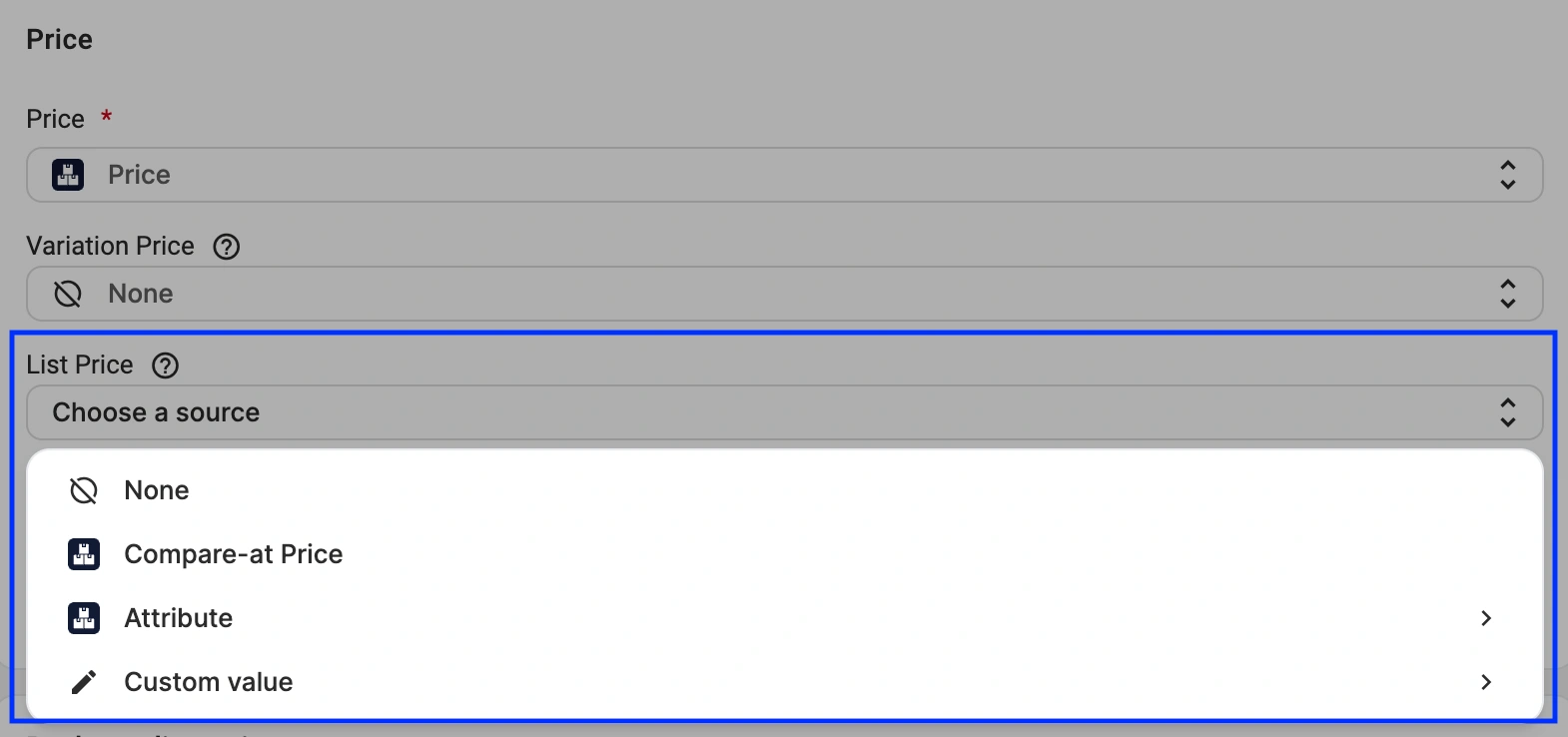
ℹ️ In den meisten Fällen müssen Sie das Attribut auswählen, das Ihr Shop für den ursprünglichen Preis bzw. den Preis vor Rabatt verwendet, zum Beispiel Vergleichspreis bei Shopify, UVP (Verkaufspreis) bei BigCommerce, Normalpreis bei WooCommerce und so weiter.
Menge vor dem Verkauf auf Temu anpassen #
Vor einigen Monaten haben wir die Möglichkeit eingeführt, Temu-Vorbestellungen zu verwalten. Mit der Vorbestellungsfunktion können Sie ein Produkt weiterhin verkaufen, auch wenn der aktuelle Lagerbestand 0 beträgt, sofern Sie mit einer baldigen Wiederauffüllung rechnen. Käufer können das Produkt weiterhin bestellen, und Sie versenden es, sobald es wieder vorrätig ist.
M2E kann nun die Vorverkaufsmenge anpassen. Dabei wird dieselbe Quelle wie für Ihren regulären Lagerbestand herangezogen – die Menge-Regeln in Ihren Verkaufsrichtlinien. Befindet sich das Produkt im Vorverkauf, wird diese Menge als Vorverkaufsmenge verwendet; andernfalls gilt sie als reguläre Menge.
ℹ️ Damit M2E die Vorverkaufsmenge anpassen kann, stellen Sie sicher, dass Menge in Ihrer Temu-Synchronisierungsrichtlinie aktiviert ist.
Meta-Felder für Sendungsverfolgung und Versanddienstleister in WooCommerce festlegen #
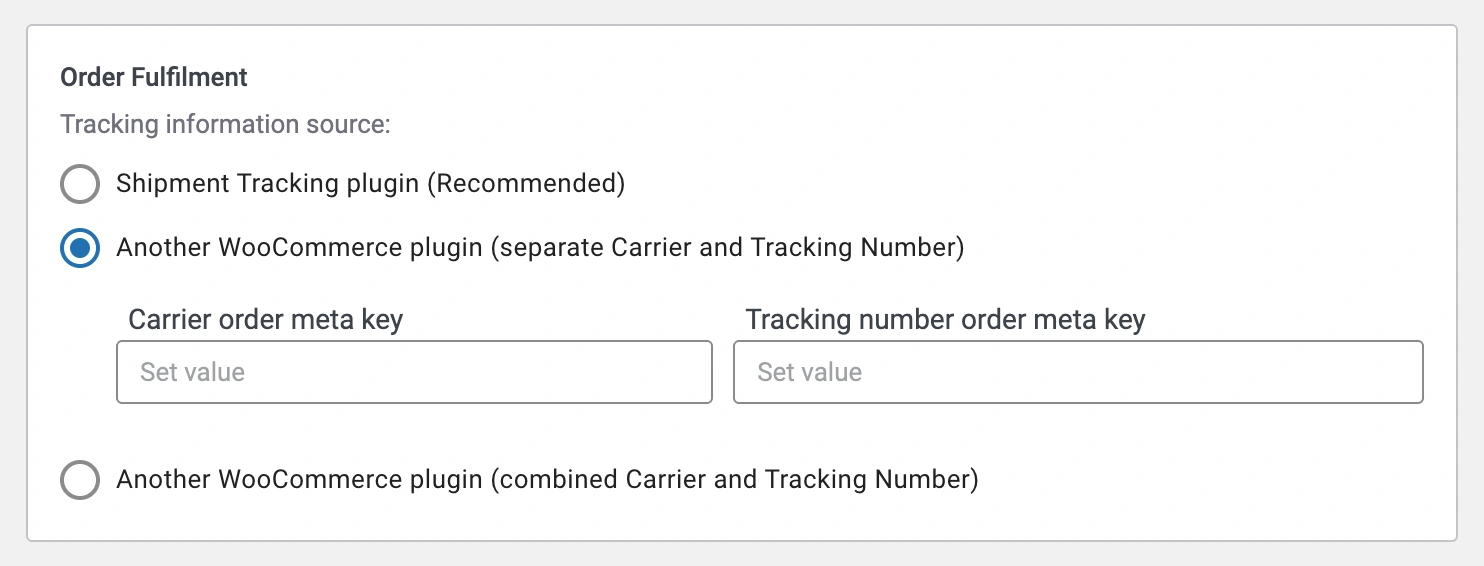
Standardmäßig enthalten WooCommerce-Bestellungen keine Felder für Versanddienstleister und Sendungsverfolgungsdaten, sodass Verkäufer auf Plugins zurückgreifen müssen, um diese hinzuzufügen. Bislang unterstützte M2E das Shipment Tracking-Plugin. Durch das Auslesen der Bestell-Meta-Daten kann M2E nun mit praktisch jedem Sendungsverfolgungs-Plugin zusammenarbeiten.
Um dies einzurichten, gehen Sie zu Einstellungen > Bestellungen > Bestellabwicklung. Wählen Sie die Option für ein anderes WooCommerce-Plugin aus, je nachdem, wie Ihr Plugin die Daten speichert:
- Falls Ihr Plugin den Versanddienstleister und die Sendungsverfolgungsnummer getrennt speichert, geben Sie den Meta-Schlüssel „Versanddienstleister“ und den Meta-Schlüssel „Sendungsverfolgungsnummer“ ein.
- Wenn sie in einem einzigen Feld gespeichert sind, geben Sie diesen einen Bestell-Metaschlüssel ein.
Empfänger für Ihre Benachrichtigungen hinzufügen #
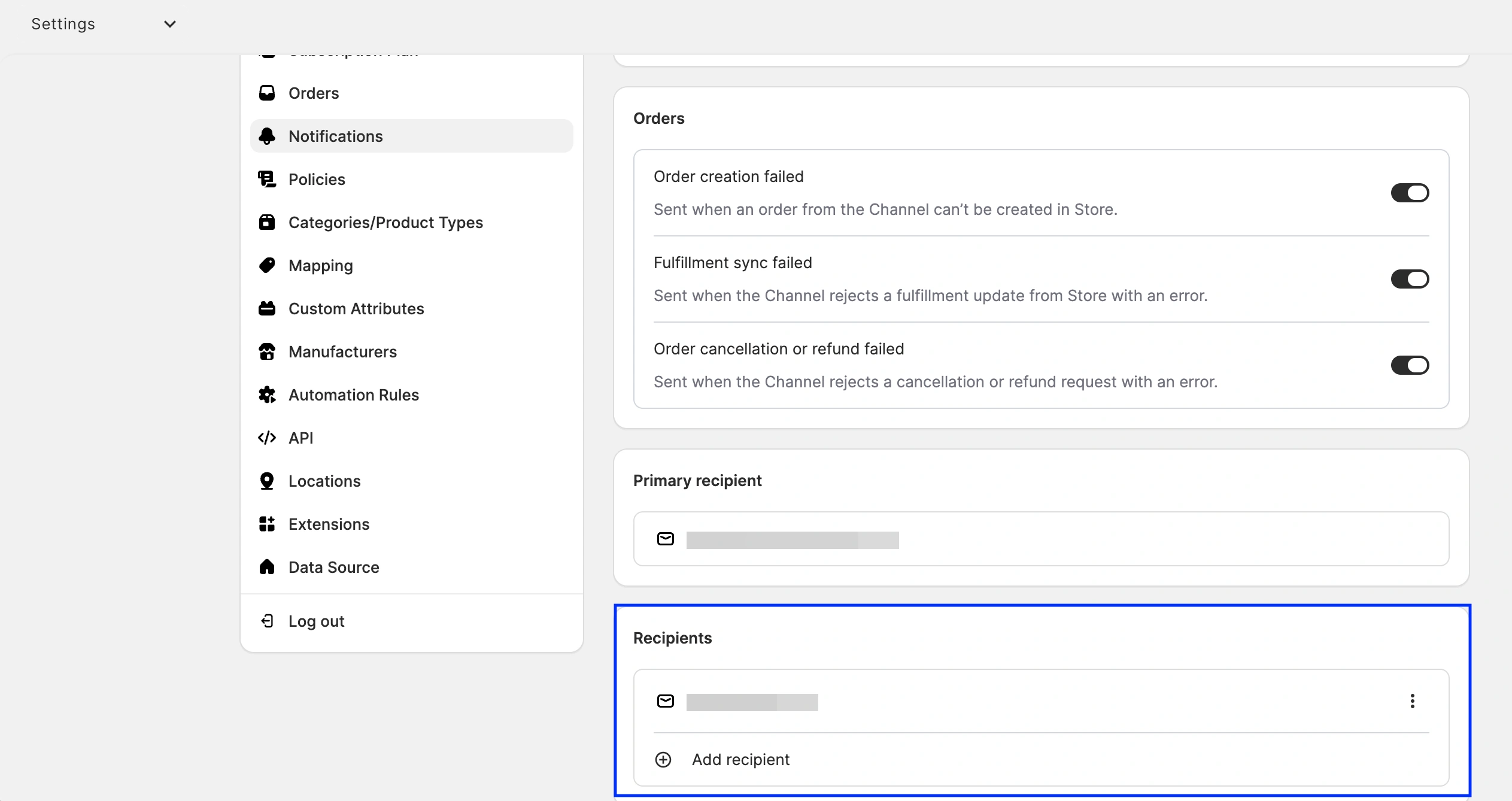
Bislang wurden E-Mail-Benachrichtigungen zu Konten und Bestellungen ausschließlich an den Inhaber des M2E-Kontos gesendet, der häufig nicht die Person ist, die täglich mit der App arbeitet. Jetzt können Sie weitere Personen als Empfänger hinzufügen, sodass die richtige Person die Benachrichtigungen erhält, ohne dass diese manuell weitergeleitet werden müssen.
Fügen Sie unter Einstellungen > Benachrichtigungen im Abschnitt Empfänger weitere Benutzer hinzu, die diese E-Mails erhalten sollen.
Versandarten in Amazon MCF / Walmart MCS zuordnen #
Wenn Sie die Amazon MCF-/Walmart MCS-App für Shopify nutzen, können Sie nun die Versandarten Ihres Shops den Fulfillment-Methoden von Amazon MCF bzw. Walmart MCS zuordnen.
Konfigurieren Sie dies unter Einstellungen > Zuordnung > Versand für Ihr Amazon- oder Walmart-Konto. Wenn ein Käufer in Ihrem Shopify-Shop eine Bestellung aufgibt und eine Versandart auswählt, legt diese Zuordnung fest, welche Amazon-MCF- oder Walmart-MCS-Methode zur Erstellung und Abwicklung der Bestellung verwendet wird.
Wenn Sie keine Zuordnung festlegen, werden alle Bestellungen standardmäßig per Standardversand versandt.

Vertriebsanalysen für mehr Vertriebskanäle #
Die M2E Analytics-App deckt nun weitere Kanäle ab: Kaufland, OTTO, OnBuy, Shein und Mirakl. Für Nutzer von M2E Multichannel Connect ist sie kostenlos. Die App zeigt, wie sich Ihr Unternehmen auf Marktplätzen entwickelt – von Umsatz und Gewinn bis hin zu Produkt- und Kundentrends.
Um auf M2E Analytics zuzugreifen, rufen Sie analytics.m2e.cloud auf und melden Sie sich mit Ihrem M2E-Accounts-Profil an.

💡 Werfen Sie einen Blick in den M2E Sales Analytics-Leitfaden, um zu erfahren, welche Marktplatzdaten Sie mit der App erfassen können.
Was kommt als Nächstes bei M2E Cloud? #
Wir entwickeln neue Funktionen, um Ihren Multi-Channel-Vertrieb zu unterstützen:
- Unterstützung für Rücksendungen und Rückerstattungen von eBay- und Amazon-Bestellungen in Shopify
- Einstellung von Produkten mit Varianten auf den Mirakl-Marktplätzen
Das war’s für diesen Monat – weitere Updates folgen in Kürze. Falls Sie in der Zwischenzeit Hilfe zu einer dieser Funktionen benötigen, steht Ihnen unser Support-Team gerne zur Verfügung.


