
Mit einer Beschreibungsrichtlinie in M2E Multichannel Connect können Sie die Titel und Beschreibungen steuern, die für Ihre Mirakl-Auflistungen verwendet werden.
Da Mirakl ein Netzwerk aus Marktplätzen ist, gilt Ihre Beschreibungsrichtlinie für Produkte auf allen Ihren verbundenen Mirakl-Kanälen. Sie können die Darstellung von Titeln und Beschreibungen für verschiedene Produktgruppen individuell anpassen und dabei sicherstellen, dass diese den Anforderungen von Mirakl entsprechen.
In dieser Anleitung wird erläutert, wie Sie eine Beschreibungsrichtlinie für Ihre Mirakl-Auflistungen einrichten.
💡 Lesen Sie die Schritt-für-Schritt-Anleitung zum Erstellen und Aufrufen von M2E-Beschreibungsrichtlinien.
Schritt 1. Allgemeine Informationen festlegen #
Geben Sie Ihrer Beschreibungsrichtlinie zunächst einen Namen. Verwenden Sie aussagekräftige Bezeichnungen, damit Sie die Richtlinien anhand ihres Zwecks oder der von ihnen abgedeckten Produkte unterscheiden können.
Wenn für alle Produkte dieselben Regeln gelten, reicht eine einzige Richtlinie mit dem Namen „Standard“ aus.
✅ Wenn für bestimmte Produkte eigene Regeln für Titel und Beschreibungen gelten, richten Sie separate Richtlinien mit eindeutigen Namen ein, damit diese leicht zu identifizieren sind.
Schritt 2. Produkttitel festlegen #
Wählen Sie die Quelle für den Produkttitel Ihrer Mirakl-Auflistungen aus:
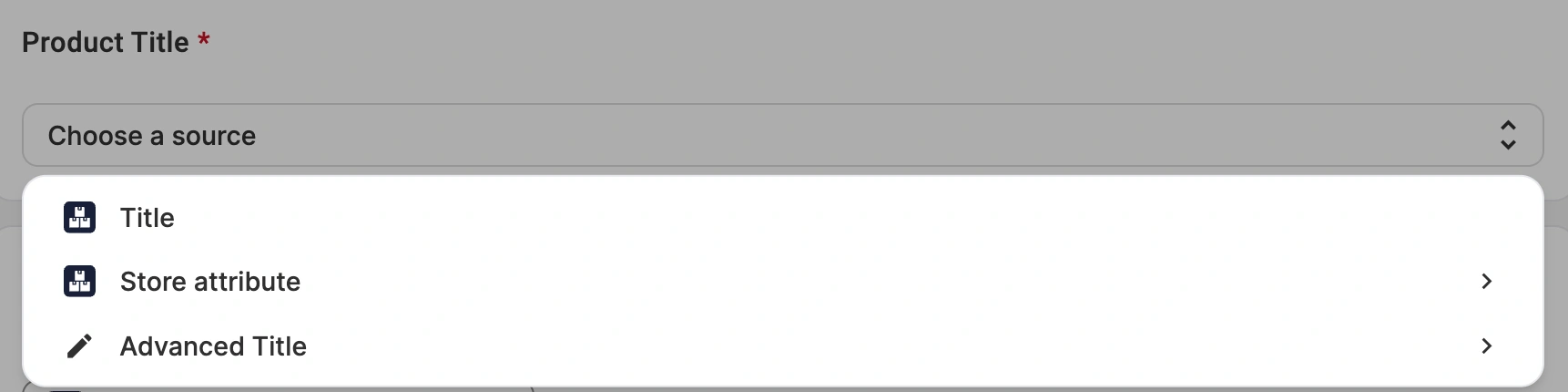
- Titel (Standard) – Der Mirakl-Titel entspricht dem Produkttitel aus Ihrem Shop.
- Shop-Attribut/Metafelder – Wählen Sie ein benutzerdefiniertes Feld (Metafelder oder Attribut) aus, das einen Produkttitel enthält.
- Erweiterter Titel – Stellen Sie den Titel aus einer Kombination von Shop-Attributen zusammen. Verwenden Sie das Dropdown-Menü Variable einfügen, um Produktfelder hinzuzufügen, die im Platzhalterformat angezeigt werden (zum Beispiel {#brand#} Laufschuhe {#color#}).
Schritt 3. Produktbeschreibung festlegen #
Wählen Sie die Quelle für die Produktbeschreibung Ihrer Mirakl-Auflistungen aus:

- Produktbeschreibung (Standard) – Die Mirakl-Beschreibung entspricht der Produktbeschreibung aus Ihrem Shop.
- Shop-Attribut/Metafelder – Wählen Sie ein benutzerdefiniertes Feld (Metafelder oder Attribute) aus, das eine Produktbeschreibung enthält.
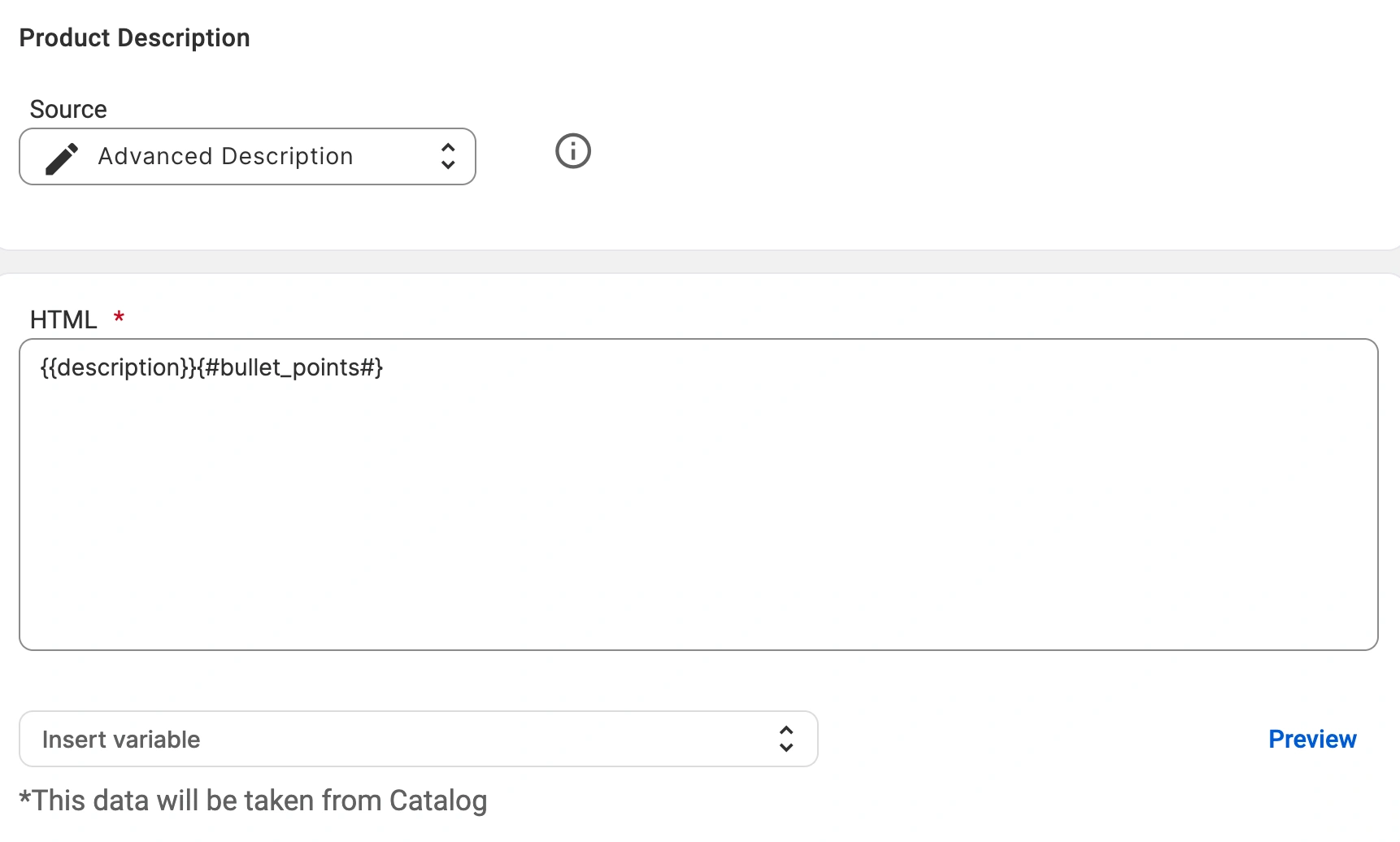
- Erweiterte Beschreibung – Erstellen Sie die Beschreibung, indem Sie Shop- oder Katalogattribute und bei Bedarf Ihren eigenen HTML-Code kombinieren.
Mit „Advanced Description“ können Sie Ihre HTML-Vorlage einfügen und dynamische Produktdaten einbinden. Verwenden Sie das Dropdown-Menü „Variable einfügen“, um Standard-Produktfelder oder benutzerdefinierte Attribute aus Ihrem Shop einzubinden.
Wählen Sie das gewünschte Produktfeld oder Attribut aus, und es wird im korrekten Platzhalterformat in Ihre Vorlage eingefügt. Auf diese Weise zeigt jede Mirakl-Auflistung ihre eigenen spezifischen Details an.
Schritt 4. Vorschau Ihrer Beschreibung #
Wenn Sie eine erweiterte Beschreibung eingerichtet haben, klicken Sie auf Vorschau, um vor der Veröffentlichung zu überprüfen, wie diese auf den Mirakl-Kanälen angezeigt wird.
Benötigen Sie Hilfe? #
Wenn Sie Fragen zur Einrichtung Ihrer Mirakl-Beschreibungsrichtlinie haben, wenden Sie sich bitte an das M2E-Supportteam.


