
Durch das Mapping werden Ihre Shop-Daten mit den Mirakl-Produktfeldern verknüpft, sodass die Produktdaten einheitlich und automatisch ausgefüllt werden. Anstatt bei jeder Auflistung dieselben Angaben erneut einzugeben, konfigurieren Sie das Mapping einmalig, und M2E verwendet es für zukünftige Mirakl-Auflistungen.
In dieser Anleitung wird erläutert, wie das Mapping für Ihre Mirakl-Auflistungen funktioniert und wie Sie es in M2E Multichannel Connect einrichten.
Wie das Mapping die Erstellung von Auflistungen automatisiert #
Mirakl-Kanäle verfügen über ihre eigene Kategoriestruktur, eigene Attribute und akzeptierte Produktwerte. Ihre Shop- oder Katalogdaten entsprechen möglicherweise nicht genau diesen Anforderungen. Deshalb muss M2E wissen, welches Shop-Feld welchem Mirakl-Feld entspricht, wie Ihre Werte in die von Mirakl akzeptierten Werte übersetzt werden und wo Ihre Produkte in der Mirakl-Kategoriebäume einzuordnen sind.
Das Mapping erfasst diese Zuordnungen. Sobald ein Mapping gespeichert ist, greift M2E auf dieselbe Datenquelle zurück, sobald dasselbe Attribut, derselbe Wert oder dieselbe Kategorie erneut benötigt wird. Auf diese Weise müssen Sie nicht bei jeder Auflistung dieselbe Konfiguration wiederholen, und Ihre Produktdaten bleiben konsistent.
Attribut-Mapping #
Das Attribut-Mapping definiert, wie Ihre Shop- oder Katalog-Produktdaten mit den Mirakl-Kategorieattributen verknüpft sind. Es legt fest, welches Shop-Feld den Wert für jedes Mirakl-Attribut liefert, wenn eine Auflistung erstellt wird.
So erstellen Sie Mappings
Attributzuordnungen werden erstellt, wenn Sie mit einer neuen Mirakl- Kategorienrichtlinie arbeiten. Dies geschieht in der Regel, wenn Sie:
- Erstellen Sie eine Mirakl-Auflistung in einer neuen Kategorie oder
- ändern Sie die Kategorie eines Produkts – entweder einzeln über die Produktkarte oder für mehrere Produkte gleichzeitig mithilfe einer Massenaktion.
Wenn Sie Shop-/Katalogdaten oder benutzerdefinierte Felder als Quelle für ein Mirakl-Attribut auswählen, erkennt M2E die neue Zuordnung und fordert Sie auf, diese zu speichern. Die integrierte Logik von M2E erkennt außerdem, wann eine Zuordnung für die Wiederverwendung in verschiedenen Kategorien geeignet ist.

So werden gespeicherte Zuordnungen wiederverwendet
Wenn Sie auf Bestätigen klicken, merkt sich M2E die ausgewählte Quelle und wendet sie automatisch an, sobald dasselbe Attribut bei der Erstellung einer Auflistung oder bei einem Kategoriewechsel erneut auftaucht.
Beispiel: Sie ordnen das Mirakl-Attribut Farbe einem Metafelder Farbe in Ihrem Shop zu, während Sie eine Auflistung in der Kategorie T-Shirts durchführen. Wenn Sie später eine Auflistung in der Kategorie Jacken durchführen und Farbe erneut erforderlich ist, greift M2E automatisch auf dasselbe Shop-Feld zurück.
ℹ️ Attributzuordnungen wirken sich nur auf neue Mirakl-Auflistungen aus. Bereits aufgeführte Produkte werden nicht aktualisiert, wenn Sie später eine Zuordnung hinzufügen oder ändern.
Das Ändern einer Zuordnung, die Teil einer Kategorienrichtlinie ist, funktioniert anders. Wenn Sie die Zuordnung innerhalb einer Richtlinie bearbeiten, können Sie wählen, ob die Änderung auf alle Produkte angewendet werden soll, für die diese Richtlinie derzeit gilt, oder nur auf zukünftige Auflistungen, die mit dieser Richtlinie erstellt werden.
So verwalten Sie gespeicherte Zuordnungen
Sie können Attributzuordnungen unter Einstellungen > Zuordnung > Ihr Mirakl-Konto > Attribut anzeigen und verwalten:
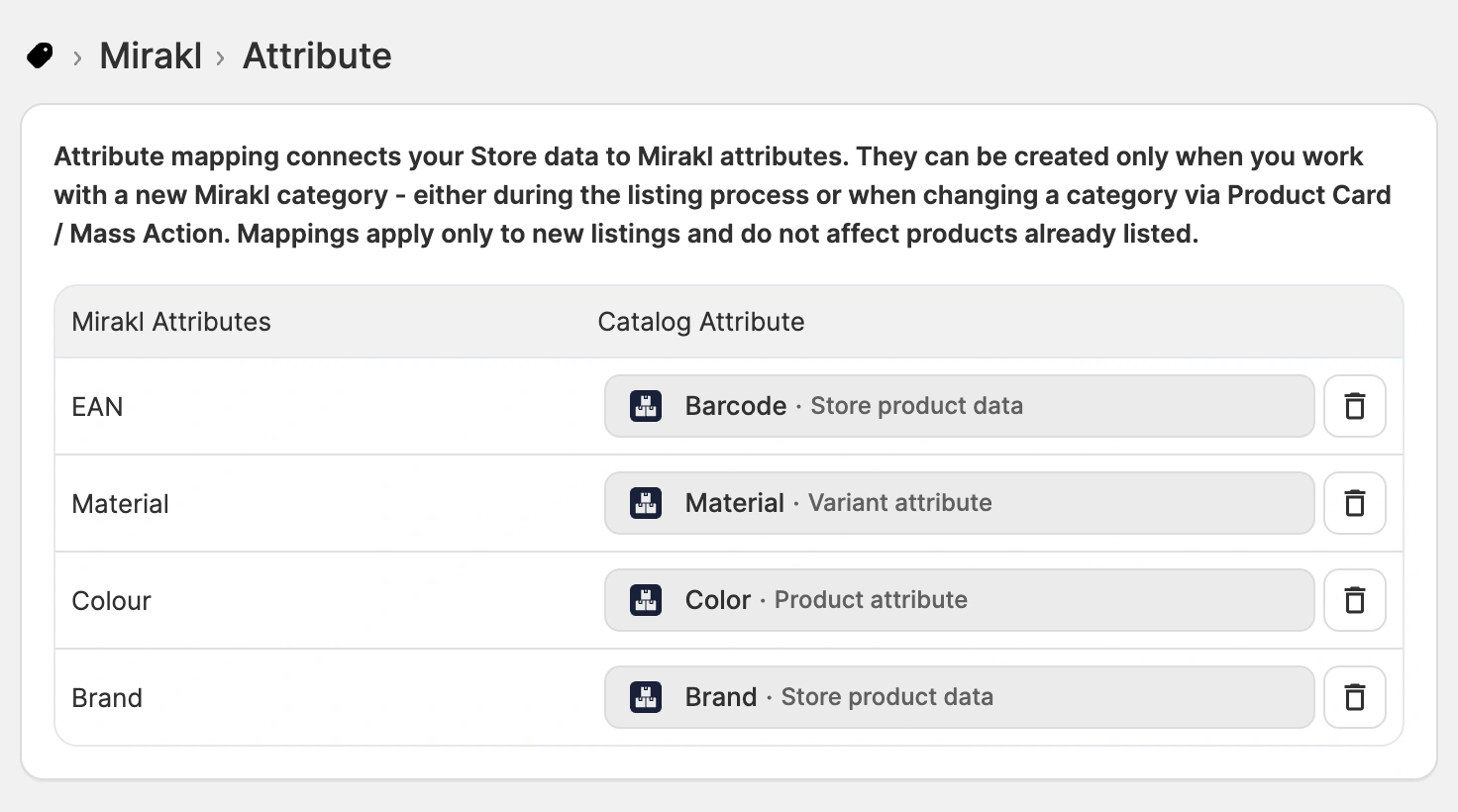
ℹ️ Durch das Entfernen einer Zuordnung wird verhindert, dass diese auf neue Auflistungen und Kategorieänderungen angewendet wird. Produkte, bei denen die zugeordneten Werte bereits verwendet werden, sind davon nicht betroffen.
Zuordnung von Attributwerten #
Die Zuordnung von Attributwerten verbindet einen Shop-Wert mit dem Wert, den ein Mirakl-Kanal akzeptiert, wenn die beiden nicht übereinstimmen. Einige Kanäle sind streng und legen eine feste Liste akzeptierter Optionen fest, sodass ein Wert, der nicht exakt übereinstimmt, zur Ablehnung der Auflistung führt. Beispielsweise wird ein Größenwert von „M“ nicht akzeptiert, wenn der Marktplatz „Medium“ erwartet.
Mit der Attributwertzuordnung können Sie die Nichtübereinstimmung direkt während der Auflistung beheben, ohne den Wert in Ihrem Shop bearbeiten oder die Quelle des Attributs ändern zu müssen.
So erstellen Sie Zuordnungen
Wenn ein Wert während der Auflistung nicht übereinstimmt, hebt der M2E Auflistung Validator Assistant das Problem hervor und bietet die Lösung Attributwerte zuordnen an. Sie wählen den unterstützten Marktplatzwert aus, der Ihrem Wert entspricht, und M2E speichert die Zuordnung.

Nach dem Speichern wird die Zuordnung automatisch auf zukünftige Mirakl-Auflistungen sowie bei der Bearbeitung einer Kategorienrichtlinie für ein Produkt angewendet.
ℹ️ Die Zuordnungen von Attributwerten wirken sich nur auf neue Mirakl-Auflistungen aus. Bereits aufgeführte Produkte werden nicht aktualisiert, wenn Sie später eine Zuordnung hinzufügen.
So verwalten Sie gespeicherte Zuordnungen
Sie können gespeicherte Wertzuordnungen unter Einstellungen > Zuordnung > Ihr Mirakl-Konto > Attributwerte einsehen oder entfernen:
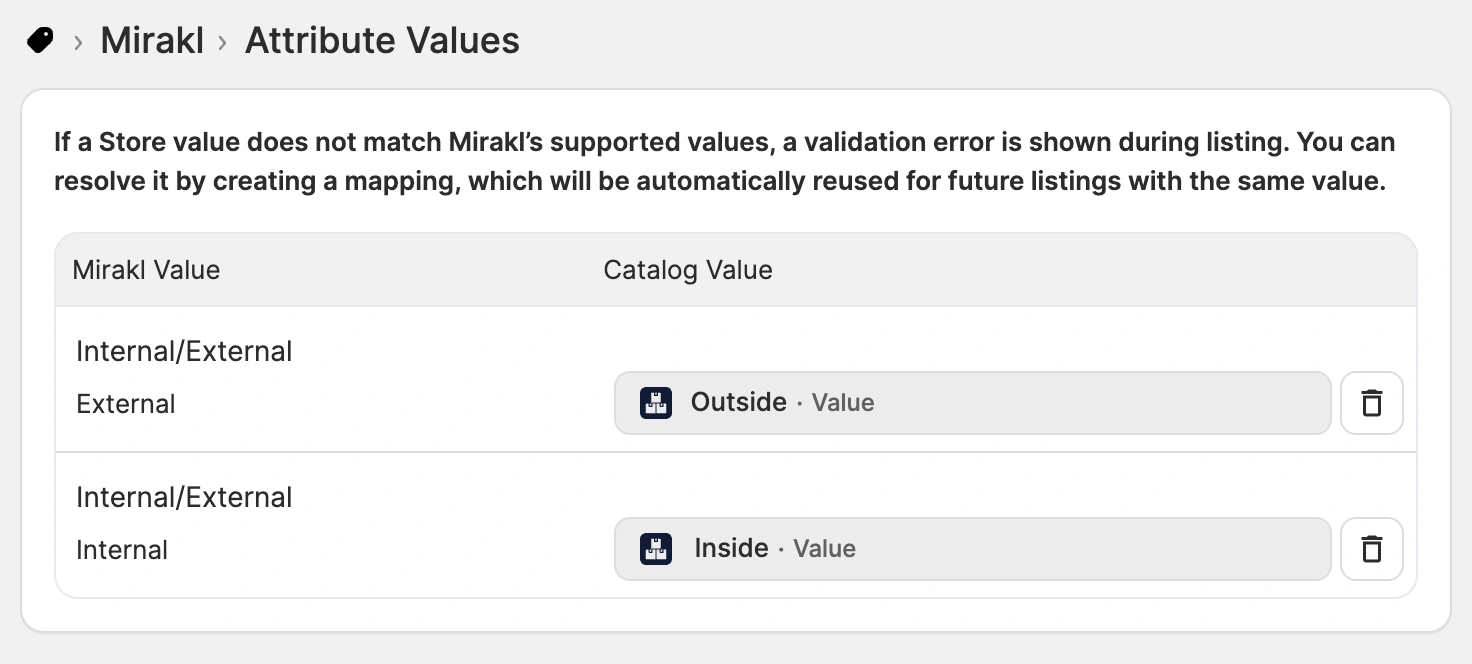
ℹ️ Durch das Entfernen einer Zuordnung wird verhindert, dass diese auf neue Auflistungen und Kategorieänderungen angewendet wird. Produkte, bei denen die zugeordneten Werte bereits verwendet werden, sind davon nicht betroffen.
Kategorizierung #
Die Kategorizierung verknüpft Ihre Shop-Kategorien mit den entsprechenden Mirakl-Kategorien. Sobald eine Shop-Kategorie zugeordnet ist, wird jedes Produkt, das Sie danach auflisten, automatisch der richtigen Mirakl-Kategorie zugeordnet. Bei einem umfangreichen Katalog, der in übersichtliche Kategorien unterteilt ist, wird die wiederholte Kategorieauswahl so zu einer einmaligen Aufgabe.
So erstellen Sie Zuordnungen
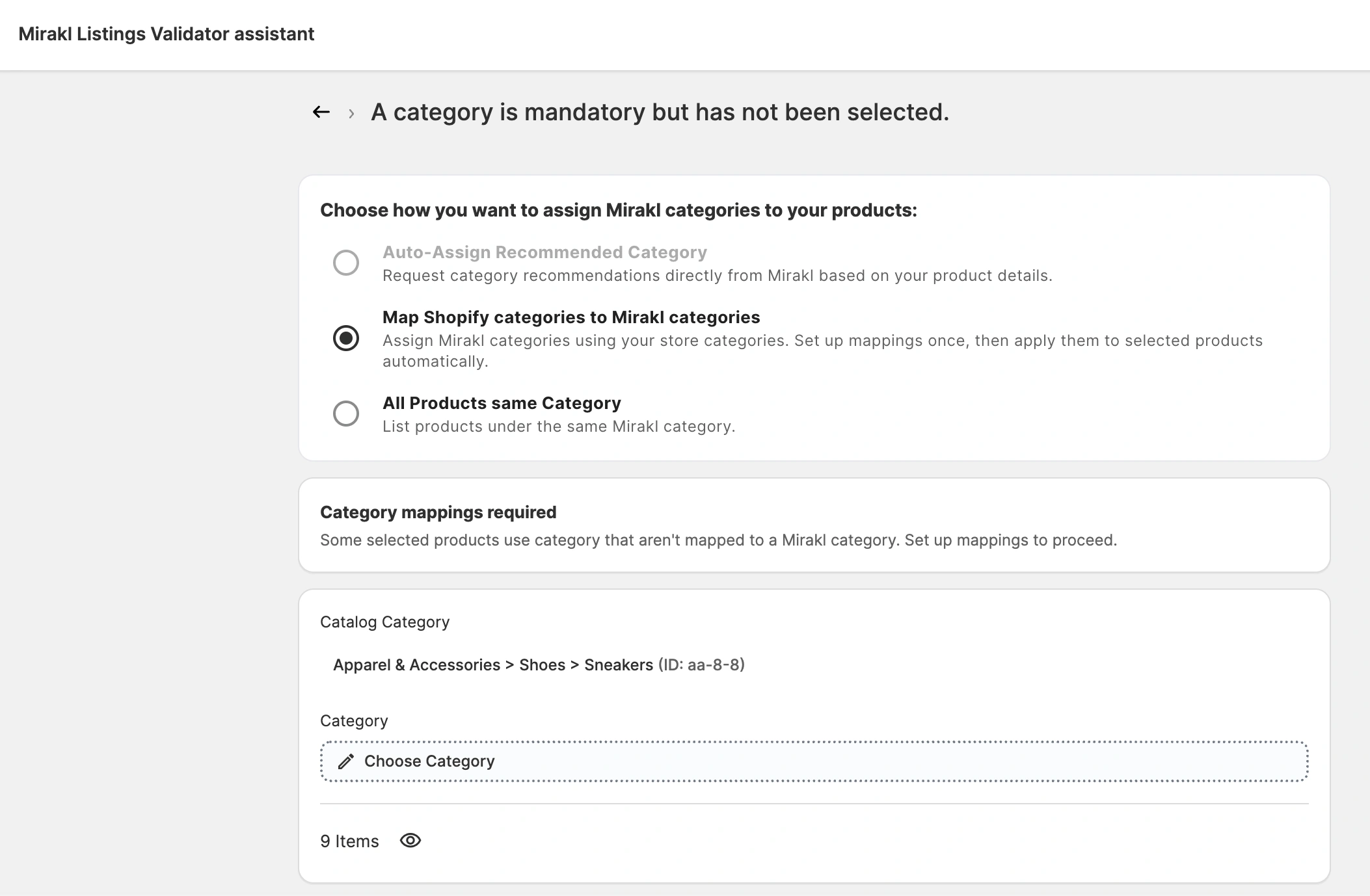
Wählen Sie bei der Auflistung im Schritt zur Kategorieauswahl die Option „Shop-Kategorien Mirakl-Kategorien zuordnen“ aus und klicken Sie anschließend auf „Zugeordnete Kategorien abrufen“. M2E prüft, welche Shop-Kategorien Ihre ausgewählten Produkte verwenden und ob bereits Zuordnungen vorhanden sind. Für Kategorien, die noch nicht zugeordnet sind:
- Klicken Sie auf „Kategorie auswählen“, um die Kategorieauswahl zu öffnen.
- Wählen Sie eine passende Mirakl-Kategorie aus. Sie können eine aus Ihren bestehenden Kategorienrichtlinien auswählen, die Kategoriehierarchie des Kanals durchsuchen oder nach Titel oder ID suchen.
- Richten Sie, falls dazu aufgefordert, die Kategorieattribute ein und speichern Sie anschließend Ihre Auswahl.
- Wiederholen Sie diesen Vorgang für jede Shop-Kategorie in der Liste.
So werden Zuordnungen angewendet
Jede Shop-Kategorie kann nur einer Mirakl-Kategorie zugeordnet werden. Sobald eine Zuordnung vorgenommen wurde, erscheint die Kategorie nicht mehr in der Liste der nicht zugeordneten Kategorien.
Gehört ein Produkt zu mehr als einer Shop-Kategorie, gilt es als zugeordnet, solange mindestens eine dieser Kategorien eine Zuordnung aufweist. Wenn ein Produkt mehreren Zuordnungen entspricht, wird die Mirakl-Kategorie nach dem Prinzip „First-Match“ zugewiesen.
ℹ️ Kategorizierungen wirken sich nur auf neue Mirakl-Auflistungen aus. Bereits aufgelistete Produkte werden nicht aktualisiert, wenn Sie später eine Zuordnung hinzufügen.
So verwalten Sie gespeicherte Zuordnungen
Sie können Kategoriezuordnungen unter Einstellungen > Zuordnung > Ihr Mirakl-Konto > Kategorien einsehen oder löschen:

ℹ️ Durch das Entfernen einer Zuordnung wird verhindert, dass diese auf neue Auflistungen und Kategorieänderungen angewendet wird. Produkte, für die die zugeordneten Kategorien bereits verwendet werden, sind davon nicht betroffen.
Brauchst du Hilfe? #
Wenn Sie Fragen zur Einrichtung der Zuordnung für Ihre Mirakl-Auflistungen haben, wenden Sie sich bitte an das M2E-Support-Team.


