
- Neuerungen in M2E Cloud
- Einzelpreise an Mirakl-Marktplätze senden
- Produkte von der Listung auf Kanälen ausschließen
- Zuordnung der Attributwerte des Shops zu den Werten von OTTO und Shein
- Legen Sie einen separaten Preis für gewerbliche Amazon-Käufer fest
- Verkaufen Sie auf Kaufland Niederlande
- Tragen Sie neue Kaufland-Attribute für Lebensmittel, Spielzeug und andere Kategorien ein
- Zuordnung der Status von Kanalbestellungen zu den PrestaShop-Status
- Versanddienstleister dem PrestaShop-Versanddienst zuordnen
- Was kommt als Nächstes bei M2E Cloud?
Bei M2E haben Kundenanfragen für uns oberste Priorität, daher gingen viele der Updates dieses Monats auf Rückmeldungen von Verkäufern wie Ihnen zurück. Hier finden Sie eine vollständige Übersicht nach einzelnen Funktionen sowie detaillierte Anleitungen zur Einrichtung.
Schauen Sie sich das doch einmal an und prüfen Sie, ob eine der neuen M2E-Funktionen Ihnen dabei helfen könnte, Ihre Multi-Channel-Workflows zu optimieren.
Neuerungen in M2E Cloud #
Einzelpreise an Mirakl-Marktplätze senden #
Gemäß der EU-Richtlinie zur Preisangabe (98/6/EG) müssen bestimmte Produkte, die in den 27 Mitgliedstaaten verkauft werden, neben dem Verkaufspreis einen Preis pro Maßeinheit angeben – pro Liter, Kilogramm, Meter, Quadratmeter oder Kubikmeter.
Mirakl berechnet den Stückpreis selbst, allerdings nur, wenn Sie die folgenden Werte angeben:
- Produktpreis (konfiguriert in Ihren Mirakl-Verkaufsrichtlinien).
- Menge pro Packung (wird in Ihren Kategorie-Richtlinien festgelegt. Dabei handelt es sich um die Stückzahl, das Volumen oder das Gewicht, das der Käufer bei einem einzelnen Kauf erhält).
- Preiseinheit (jetzt in Ihren Mirakl-Verkaufsrichtlinien festgelegt. Dabei handelt es sich um die Maßeinheit, in der der Preis angegeben wird, z. B. 1 Liter, 1 Kilogramm, 1 Meter).
Beispiel: Sie verkaufen eine 500-g-Packung Kaffee für 10 €. Legen Sie die Preiseinheit auf 1 Kilogramm fest, und Mirakl zeigt den Stückpreis in der Artikelbeschreibung mit 20 € pro Kilogramm an.
So übermitteln Sie die Stückpreise für Ihre Mirakl-Produkte über M2E:
1) Aktivieren Sie die Einzelpreisangabe in Ihrem Mirakl-Marktplatzkonto
2) Aktivieren Sie in Ihren Mirakl-Verkaufsrichtlinien die Option Stückpreis.
3) Wählen Sie im Feld „Preiseinheit“ aus, woher der Wert stammen soll. Wenn Shopify die Datenquelle für Ihre Mirakl-Angebote ist, verwenden Sie die Basismenge aus Ihren Produktdaten. Bei anderen Shop-Typen wählen Sie ein Shop-Attribut oder eine der von Mirakl bereitgestellten Einheiten aus.
4) Überprüfen Sie in Ihrer Mirakl-Kategorienrichtlinie, ob das Attribut „Produktmenge“ ausgefüllt ist. Ohne dieses Attribut kann Mirakl keine Menge berechnen, und der Stückpreis wird nicht angezeigt.

ℹ️ Wenn Sie dieselben Produkte über andere Kanäle wie TikTok Shop, Kaufland und Amazon verkaufen, können Sie die Stückzahl über die Attribute in den Kategorie-Richtlinien festlegen.
Produkte von der Listung auf Kanälen ausschließen #
Nicht jedes Produkt aus Ihrem Katalog ist für jeden Kanal geeignet. Möglicherweise lässt ein Marktplatz eine bestimmte Marke nicht zu, oder Sie haben beschlossen, einen Teil Ihres Katalogs für andere Kanäle vorzubehalten. Bislang bedeutete dies, dass Sie die Produkte bei jeder Listung manuell filtern mussten.
Mit M2E Multichannel Connect können Sie Einschränkungen für die Produktlistung festlegen, sodass ausgeschlossene Produkte bei der Listung nicht angezeigt werden und nicht über Filter ausgewählt werden können.
Um die Regeln festzulegen, navigieren Sie zu Einstellungen > Einstellbeschränkungen:

Wählen Sie unter Markenbeschränkungen eine oder mehrere Marken aus Ihrem Shop aus. Alle Produkte dieser Marken werden bei der Listung ausgeblendet.
Wählen Sie unter Produktbeschränkungen ein oder mehrere Produkt-Tags aus Ihrem Shop aus. Alle Produkte, die mindestens eines dieser Tags tragen, werden ausgeblendet.
ℹ️ Die Einschränkungen gelten pro Kanal, d. h., eine Marke oder ein Tag, die bzw. das Sie auf einem Marktplatz blockieren, bleibt auf den anderen Marktplätzen weiterhin verfügbar.
Ein Produkt wird ausgeblendet, wenn seine Marke eingeschränkt ist, wenn es ein Einschränkungskennzeichen aufweist oder beides.
Zuordnung der Attributwerte des Shops zu den Werten von OTTO und Shein #
Marktplätze verlangen häufig festgelegte Werte für bestimmte Attribute und erwarten eine exakte Übereinstimmung. Wenn Ihr Shop als Material „100 % Baumwolle“ angibt, der Kanal jedoch nur „Baumwolle“ akzeptiert, wird das Angebot abgelehnt.
Bisher mussten Sie in Ihren Shop zurückkehren, um den Wert zu bearbeiten oder das Attribut auf eine andere Quelle zu verweisen. Jetzt können Sie das Problem direkt beim Einstellen von Produkten auf den Marktplätzen von OTTO und Shein beheben.
Wenn M2E einen Wert findet, den der Kanal nicht unterstützt, hebt der Listing Validator Assistant das Attribut hervor und bietet die Lösung Attributwerte zuordnen an.

Sie können den unterstützten Marktplatzwert auswählen, der Ihrem entspricht. M2E fragt, ob das Paar als globale Zuordnung gespeichert werden soll. Wenn Sie zustimmen, wird es automatisch für zukünftige Angebote und immer dann wiederverwendet, wenn Sie eine Kategorienrichtlinie für ein Produkt bearbeiten. Wenn Sie ablehnen, gilt die Anpassung nur für dieses Angebot.
Überprüfen oder entfernen Sie gespeicherte Zuordnungen unter Einstellungen > Zuordnung > Attribut:
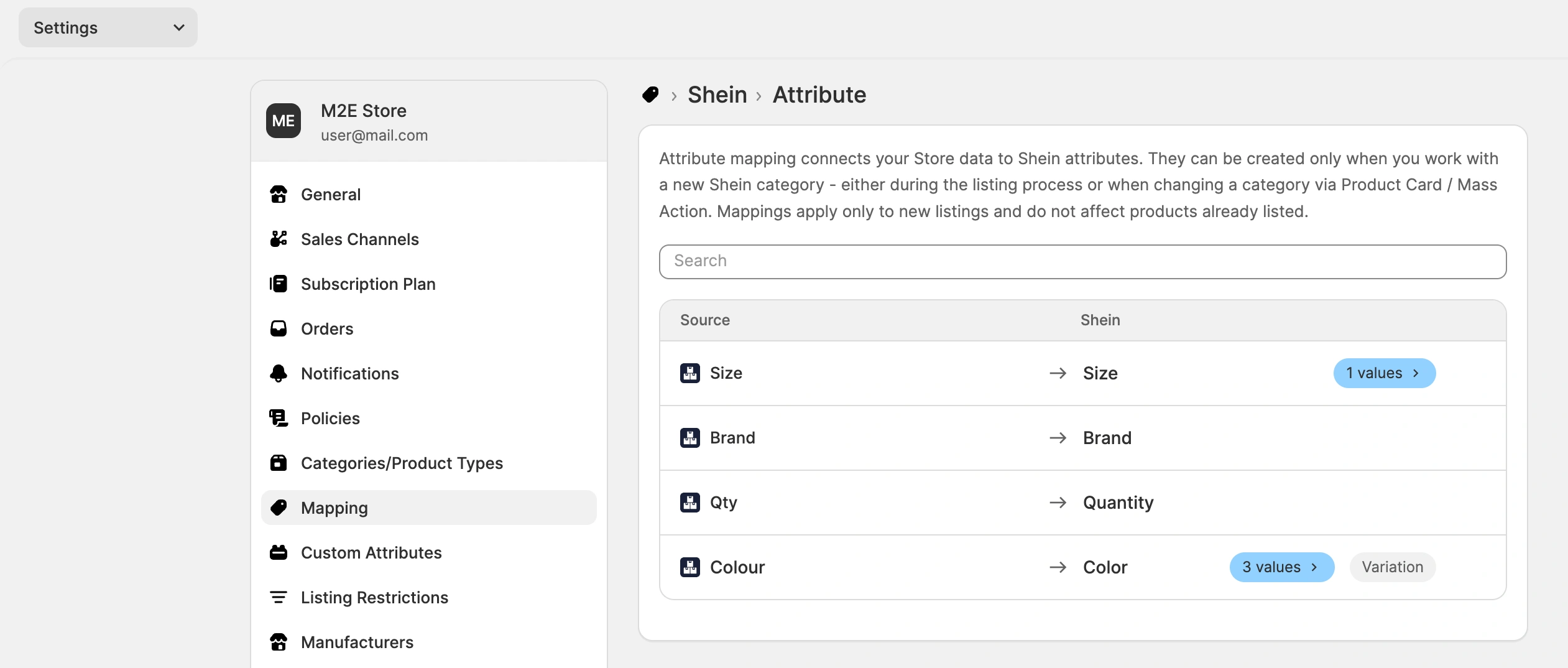
ℹ️ Die Zuordnung von Attributwerten ist nun neben TikTok Shop, Mirakl, Amazon und Temu auch für OTTO und Shein verfügbar.
Legen Sie einen separaten Preis für gewerbliche Amazon-Käufer fest #
Bei Amazon können Sie neben Ihren regulären Preisen und Aktionspreisen einen Geschäftspreis festlegen, der sich an B2B-Käufer richtet. Diesen können Sie nun auch in M2E Multichannel Connect festlegen, zusammen mit dem Steuersatz für B2B-Bestellungen.
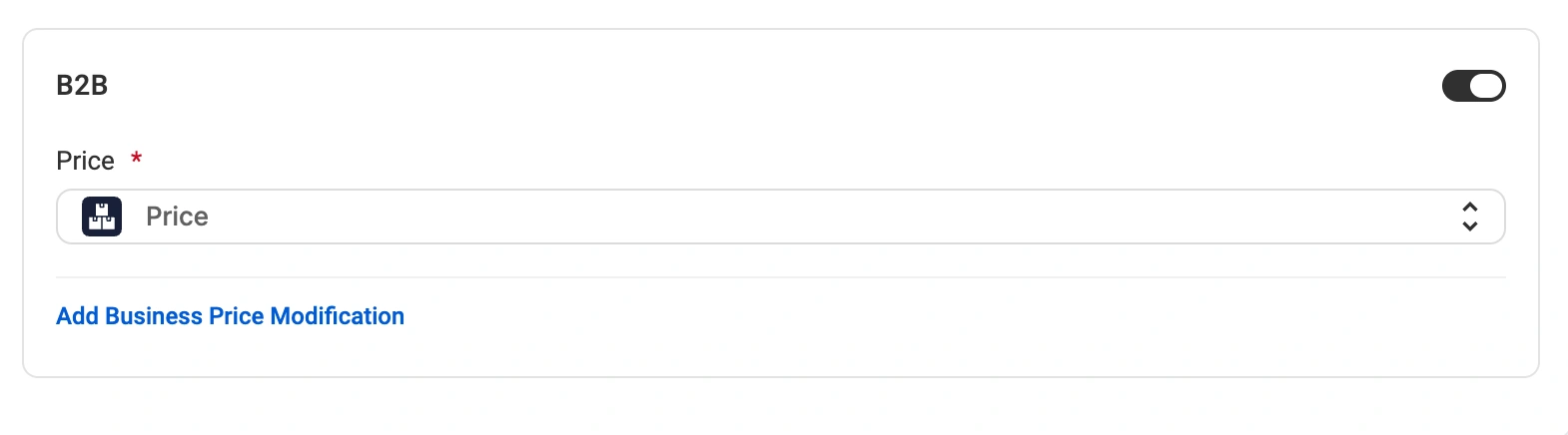
Öffnen Sie Ihre Amazon-Verkaufsrichtlinien und aktivieren Sie im Abschnitt Preis den Schalter B2B. Nehmen Sie anschließend die folgenden Einstellungen vor:
- Preis. Wählen Sie aus, woher der Geschäftspreis stammt – aus Ihrem Shop-/Katalogpreis, einem Shop-Attribut/Metafeld oder dem durchgestrichenen Preis, den Ihr Shop für den ursprünglichen Preis oder den Preis vor dem Rabatt verwendet.
- Preisänderung. Erhöhen oder senken Sie den Geschäftspreis auf dieselbe Weise wie bei regulären B2C-Preisen.
- B2B-Mehrwertsteuer, %. Der M2E-Satz gilt bei der Erstellung von Amazon-B2B-Bestellungen in Ihrem Shop. Geben Sie eine ganze Zahl zwischen 0 und 27 ein.
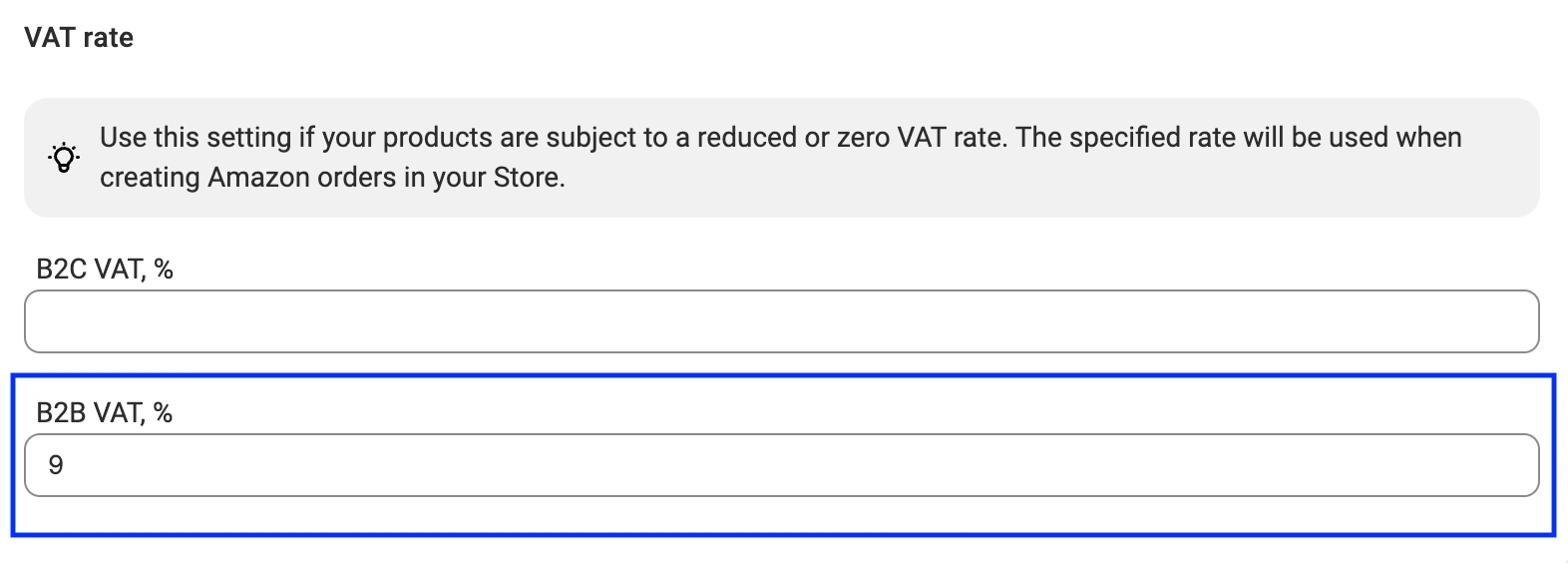
Setzen Sie das Feld „USt.“ auf 0, wenn die in Ihrem Shop erstellten Geschäftsaufträge nicht mehrwertsteuerpflichtig sein sollen. Wenn Sie das Feld „USt.“ leer lassen, wendet M2E den Steuersatz an, der dem Land des Käufers entspricht.
✅ Die Preisneufestsetzung für Business-Preise steht in Kürze zur Verfügung, sodass Sie dieselben automatisierten Regeln anwenden können, die Sie auch für Ihre regulären Amazon-Preise nutzen.
Verkaufen Sie auf Kaufland Niederlande #
Kaufland Global Marketplace ist jetzt in den Niederlanden live. Das ist ein achter europäischer Markt – und 15,5 Millionen weitere potenzielle Kunden für Ihre Produkte.
Um mit dem Listen auf Kaufland Niederlande zu beginnen, aktivieren Sie den Markt auf Kaufland-Seite und aktualisieren Sie anschließend Ihre Kontodaten in M2E.
💡 Mehr Details zum niederländischen Markt und dazu, was Kaufland Händlern dort bietet, finden Sie in unserem Blogbeitrag.
Tragen Sie neue Kaufland-Attribute für Lebensmittel, Spielzeug und andere Kategorien ein #
Kaufland hat für mehrere Produktgruppen zusätzliche Attribute eingeführt. Die Attribute sind nun in M2E verfügbar, sodass Sie sie bei der Listung in diesen Kategorien aus Ihren Filialdaten übernehmen können:
- Lebensmittel
- Tiernahrung
- Spielzeug
- Nahrungsergänzungsmittel und Sporternährung
- Tabakwaren und Zigaretten
- Lampen und Glühbirnen
Die neuen Attribute finden Sie im Abschnitt „Empfohlen“ in Ihrer Kaufland Kategorienrichtlinie. Wenn Sie diese Angaben machen, können Käufer Ihre Produkte leichter finden – insbesondere in Kategorien, in denen Käufer nach Zutaten, Altersgruppen oder Spezifikationen filtern.
Zuordnung der Status von Kanalbestellungen zu den PrestaShop-Status #
Wenn M2E in Ihrem PrestaShop-Shop eine Marktplatzbestellung erstellt, können Sie nun festlegen, welchen Status diese erhalten soll. Auf diese Weise durchlaufen die importierten Bestellungen aus dem Vertriebskanal die Status, die in Ihrem Fulfillment-Prozess verwendet werden.
Gehen Sie zu Einstellungen > Bestellungen > Statuszuordnung und wählen Sie den PrestaShop-Status für Nicht versendet und Abgeschlossen Marktplatzbestellungen aus.

ℹ️ Der von Ihnen in PrestaShop hinzugefügte Bestellstatus wird nicht angezeigt? Gehen Sie zu Einstellungen > Vertriebskanäle und klicken Sie für Ihr Shop-Konto auf Kontoinformationen abrufen, um die Liste zu aktualisieren.
Versanddienstleister dem PrestaShop-Versanddienst zuordnen #
Nicht jede Bestellung wird auf die gleiche Weise versendet. Expressbestellungen unterliegen engeren Fristen, daher müssen Sie diese in PrestaShop auf einen Blick erkennen können. Um Ihnen dabei zu helfen, können Sie in M2E nun unter „Einstellungen > Zuordnung > Versand“ die Versanddienste der Vertriebskanäle den PrestaShop-Versanddienstleistern zuordnen.
Wenn M2E den Marktplatzauftrag in PrestaShop erstellt, weist es diesem den von Ihnen zugeordneten Versanddienstleister zu, sodass Sie erkennen können, welche Sendungen vorrangig bearbeitet werden müssen, ohne den Kanal öffnen zu müssen. Die Zuordnung ist für Amazon, eBay, TikTok Shop und Kaufland verfügbar.
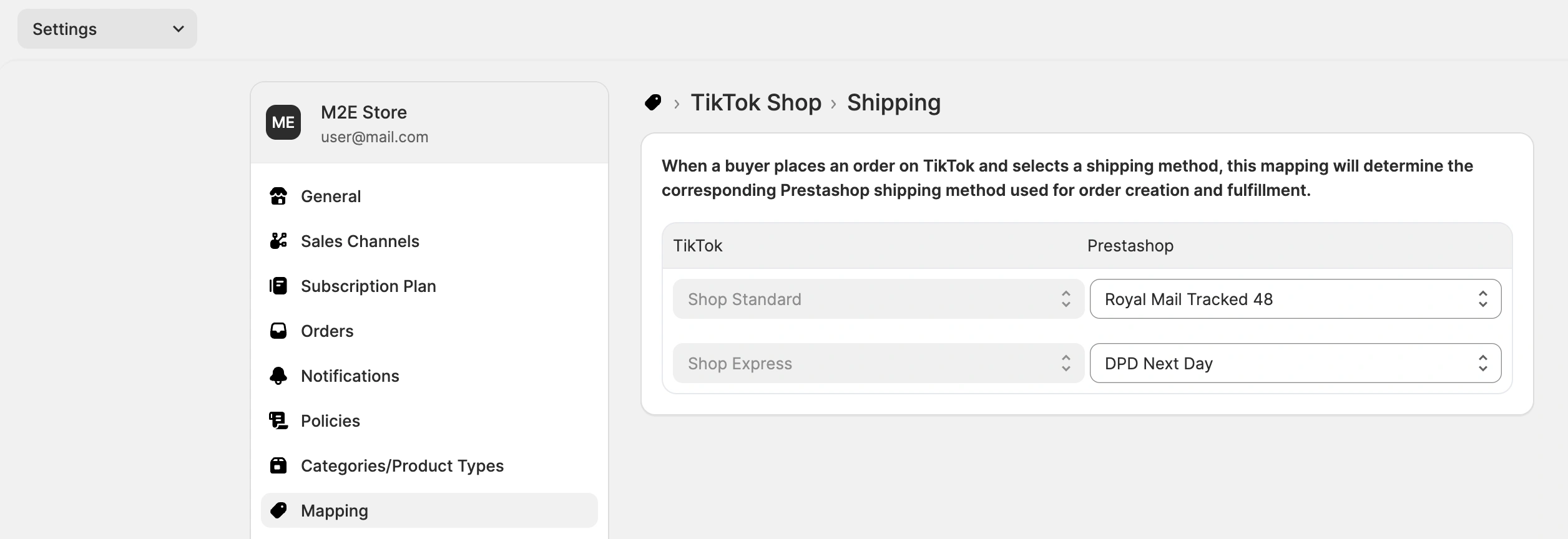
ℹ️ Werden nicht alle Versanddienstleister angezeigt, die Sie in PrestaShop nutzen? Gehen Sie zu Einstellungen > Vertriebskanäle und klicken Sie für Ihr Shop-Konto auf Kontoinformationen abrufen, um die Liste zu aktualisieren.
Was kommt als Nächstes bei M2E Cloud? #
Diese Funktionen befinden sich derzeit in der Entwicklung und werden in Kürze verfügbar sein:
- Amazon-Passdaten für Automobilteile-Angebote verwalten
- Veraltete eBay-Angebote in einer separaten Ansicht bearbeiten
Das ist die Version vom August. Sollte eine Funktion aus der Liste nicht wie erwartet funktionieren oder sollten Sie Hilfe bei der Einrichtung benötigen, wenden Sie sich bitte an unseren Support.


