
Utilizzi questa guida per integrare la Sua piattaforma di e-commerce con il marketplace Hygi.de tramite M2E Multichannel Connect. Al termine, i Suoi prodotti saranno presenti su Hygi.de e gli ordini verranno sincronizzati automaticamente tra i due sistemi.
Prima di iniziare #
Per configurare l'integrazione, si assicuri di disporre di:
- Un negozio online attivo su una delle piattaforme di e-commerce supportate (Shopify, BigCommerce, PrestaShop, ecc.)
- Un account venditore Hygi.de attivo sulla piattaforma Mirakl. Se non dispone ancora di un account, può inviare una richiesta per diventare venditore tramite il loro sito web.
Installare M2E Multichannel Connect #
Installi l'app M2E Multichannel Connect dall'app store della Sua piattaforma. Può trovare il link per il download relativo alla Sua piattaforma specifica alla pagina Inserzione ufficiale delle app M2E.
Una volta completata l'installazione, apra l'app dal pannello di amministrazione del Suo negozio per avviare la configurazione.
Collegare l'account Mirakl #
Poiché Hygi.de opera sulla piattaforma marketplace Mirakl, è necessario collegare il Suo account Mirakl per iniziare a gestire le inserzioni e gli ordini tramite M2E.
Procedura:
1) Nell'app M2E, apra la Dashboard e clicchi su Collega account marketplace.

2) Selezioni Mirakl dall'elenco dei marketplace disponibili.
3) Acceda alla sua area amministrativa venditori Mirakl in una scheda separata e copi la sua chiave API. Per istruzioni più dettagliate su come trovare la chiave, consulti la guida dedicata.
4) Torni su M2E e incolli la chiave API nella finestra pop-up Collega account Mirakl.
5) Nel campo Marketplace, clicchi su Aggiungi nuovo marketplace e inserisca l'URL del marketplace seguendo le istruzioni. Clicchi su Salva.

6) Se gestisce più negozi all'interno del marketplace, inserisca il Suo ID negozio. In caso contrario, lasci questo campo vuoto.
7) Clicchi su Conferma. Una volta che M2E avrà verificato le credenziali, il Suo account Mirakl sarà collegato e pronto all'uso.
Sincronizzare i prodotti Hygi.de esistenti #
Se vende già su Hygi.de, deve collegare le sue inserzioni esistenti sul marketplace ai prodotti corrispondenti nel suo negozio. In questo modo, M2E aggiornerà i prodotti corretti quando i dati del suo negozio cambiano.
1) Prodotti collegati
M2E collega automaticamente i prodotti tra il Suo negozio e Hygi.de utilizzando l'ID prodotto e lo SKU. Per gli oggetti che non vengono collegati automaticamente, è possibile collegarli manualmente:
- Cataloghi di piccole dimensioni: colleghi gli oggetti dalla pagina Inserzioni seguendo le istruzioni.
- Cataloghi di grandi dimensioni: utilizzi il collegamento in blocco tramite esportazione/importazione di file CSV, che risulta più veloce quando si lavora con centinaia o migliaia di oggetti.
2) Abilitare la sincronizzazione delle scortetion
Dopo aver collegato i Suoi oggetti, attivi la sincronizzazione dell'inventario in modo che M2E possa mantenere allineati prezzi, livelli delle scorte e dettagli dei prodotti tra il Suo negozio e il marketplace. Può attivare la sincronizzazione per singoli oggetti o più oggetti in blocco.
Creare e pubblicare inserzioni su Hygi.de #
Per inserire nuovi prodotti, acceda alla pagina Inserzioni e clicchi su Elenca su Mirakl nell'angolo in alto a destra della griglia.

Configurare le impostazioni delle inserzioni #
Configurare le Politiche M2E, ovvero template riutilizzabili che regolano le modalità di vendita dei Suoi prodotti su Hygi.de e i dettagli dei prodotti sincronizzati tra il negozio e il marketplace:
- Politica di Vendita – Specificare le impostazioni relative al prezzo e alla quantità per le Sue inserzioni su Hygi.de.
- Politica di sincronizzazione – Definisca in che modo l’app mantiene sincronizzate le Sue inserzioni nel negozio e su Hygi.de.
- Politica di descrizione – Imposti la fonte per i titoli e le descrizioni dei prodotti. Può prelevare i contenuti dal Suo negozio o personalizzarli per il pubblico di Hygi.de.
Selezioni inoltre la condizione più adatta ai Suoi prodotti.

Fornire il codice a barre #
Nel campo Origine codice a barre, specifichi da dove M2E debba prelevare l'identificatore del prodotto (EAN, UPC, ecc.). Questo passaggio è importante perché il marketplace utilizza il codice a barre per associare il Suo oggetto a un'offerta esistente. Se l'origine non contiene un identificatore valido, la Sua inserzione non verrà pubblicata sul marketplace.

Potete scegliere tra:
- Campo codice a barre nativo del prodotto nel Suo negozio
- Metafield o attributo personalizzato in cui è memorizzato il valore del codice a barre
- Inserimento manuale, se il Suo negozio non gestisce i codici a barre
ℹ️ Si assicuri che la fonte scelta contenga codici a barre validi e registrati presso GS1 per evitare errori nelle inserzioni.
Una volta configurate le impostazioni del prodotto, fare clic su Avanti.
Selezionare gli oggetti #
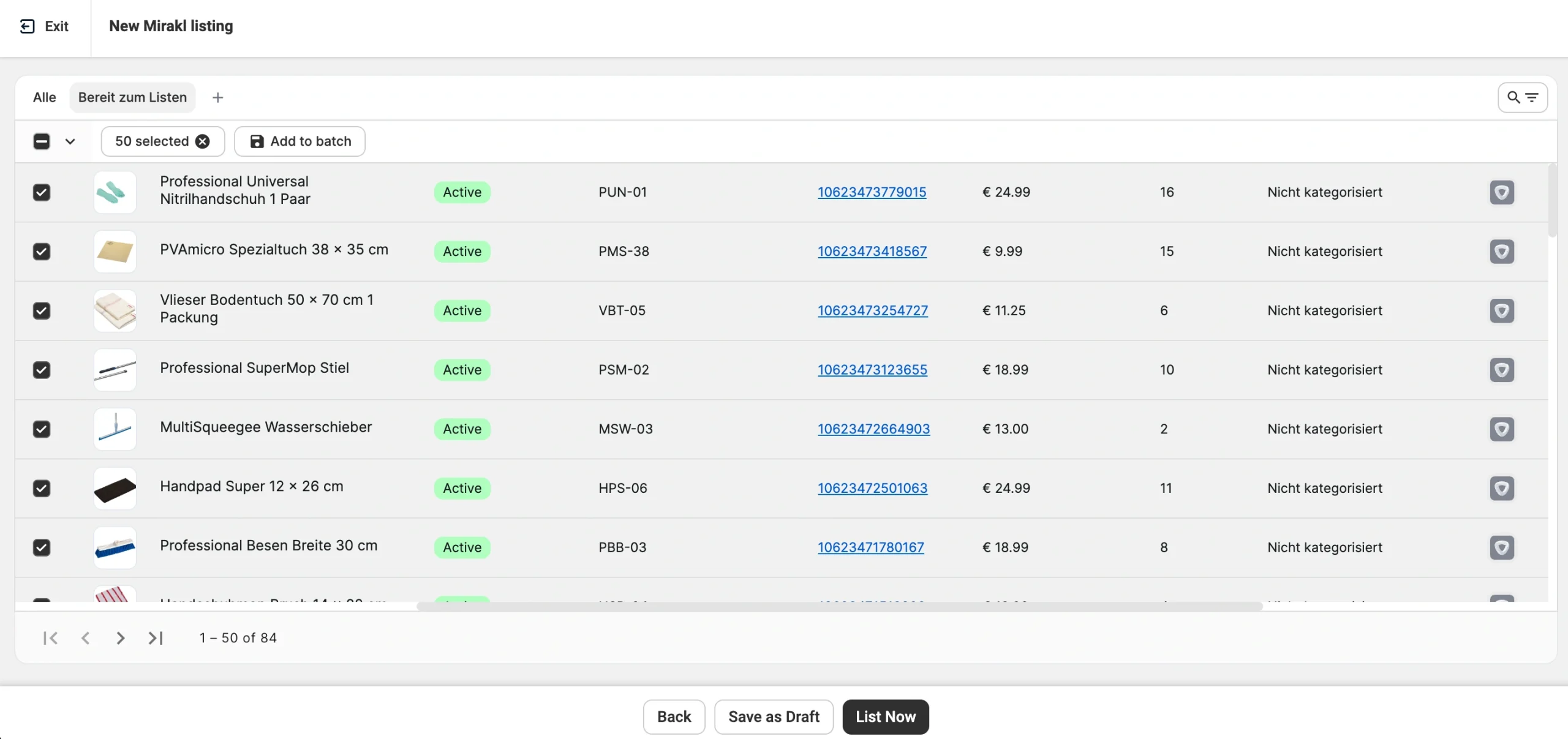
Scegliete gli oggetti del vostro negozio che desiderate elencare su Hygi.de. Utilizzate i filtri per restringere il catalogo in base alla fascia di prezzo, alla quantità, alla categoria o ad altri parametri e trovare rapidamente gli oggetti corrispondenti.
Se state effettuando un'inserzione di un numero elevato di oggetti, utilizzate lo strumento Batch per raggruppare gli oggetti provenienti da più ricerche e pagine in un'unica selezione.
Pubblicare le inserzioni #
Una volta pronta la selezione dei prodotti, clicchi su una delle opzioni in fondo alla pagina:
- Pubblica ora – Invii immediatamente i suoi prodotti a Hygi.de.
- Salva come bozza – Salvi le sue inserzioni in M2E senza inviarle a Hygi.de. Le inserzioni in bozza rimangono nascoste al marketplace finché non le pubblica manualmente.
Verifica dei dati dell'inserzione #
L'Assistente di convalida delle inserzioni M2E esamina automaticamente le vostre inserzioni una volta che avete cliccato su “Pubblica ora”. Verifica i dati dei vostri prodotti, compresi i codici a barre, per confermare se ogni oggetto può essere abbinato a un'offerta esistente su Hygi.de. Se viene trovato un abbinamento e il resto dei dati è valido, i vostri prodotti vengono pubblicati sul marketplace.
Se mancano informazioni o il codice a barre non è conforme al formato richiesto, il Validator mostra un elenco di problemi insieme a indicazioni su come risolverli. Risolva ogni problema e clicchi su Elenca ora per inviare nuovamente i prodotti.

In alternativa, è possibile salvare le inserzioni non completate come “Incomplete” e riprenderle in un secondo momento:
1) Accedete alla pagina Inserzioni Mirakl.
2) Filtrate gli oggetti in base allo stato Incompleto.
3) Apportate le modifiche, quindi selezionate gli oggetti modificati.
4) Dal menu delle azioni collettive, cliccate su Gestisci oggetti > Pubblica per inviarli nuovamente.

Creare nuovi prodotti #
Se il Suo codice a barre è valido ma al momento nessuno sta vendendo un prodotto con quel codice su Hygi.de, dovrà fornire ulteriori informazioni affinché il marketplace possa creare un nuovo prodotto nel proprio Catalogo. L'Assistente di convalida delle inserzioni M2E La guiderà attraverso questa procedura.

1) Assegnare una categoria
Selezioni la categoria appropriata per i Suoi prodotti dall'elenco delle opzioni disponibili. M2E salva la Sua selezione e i relativi attributi come Politica di categoria, in modo che possa riutilizzarla per inserzioni future senza dover riconfigurare gli stessi attributi.
2) Definisca gli attributi del prodotto
Il marketplace utilizza gli attributi di categoria per organizzare e mostrare i Suoi prodotti agli acquirenti. A seconda della categoria, dovrà compilare due tipi di attributi.
Gli attributi obbligatori devono essere compilati per pubblicare la sua inserzione. Gli attributi consigliati non sono obbligatori, ma migliorano la visibilità dei suoi prodotti nei risultati di ricerca e nei filtri.
Per ciascun attributo, scelga da dove proviene il valore:
- Dati del negozio – Recuperi il valore predefinito dal Suo negozio. Questa è l'opzione consigliata se i Suoi prodotti contengono già i dettagli necessari.
- Attributo del prodotto o Metafield – Recuperi il valore dagli attributi personalizzati o dai Metafield presenti nel Suo negozio o Catalogo collegato.
- Valore personalizzato – Inserisca manualmente un valore se non è disponibile nei dati del Suo negozio.
ℹ️ Se il Suo negozio non dispone di tutti i dati di prodotto richiesti, può creare attributi personalizzati in M2E Catalog. Questi attributi memorizzano i dati relativi ai marketplace per i Suoi prodotti e non influiscono in alcun modo sulle informazioni presenti nella Sua piattaforma di e-commerce. Si tratta di un'opzione più flessibile per i cataloghi di grandi dimensioni rispetto all'inserimento di valori personalizzati per ogni singola inserzione.
✅ Salvi le mappature degli attributi. Quando assegna le fonti dei valori per una nuova categoria, M2E rileva la mappatura tra gli attributi del suo negozio e quelli di Hygi.de. Salvi la mappatura quando richiesto: le future inserzioni in quella categoria riutilizzeranno automaticamente la stessa configurazione.
Gestire le inserzioni #
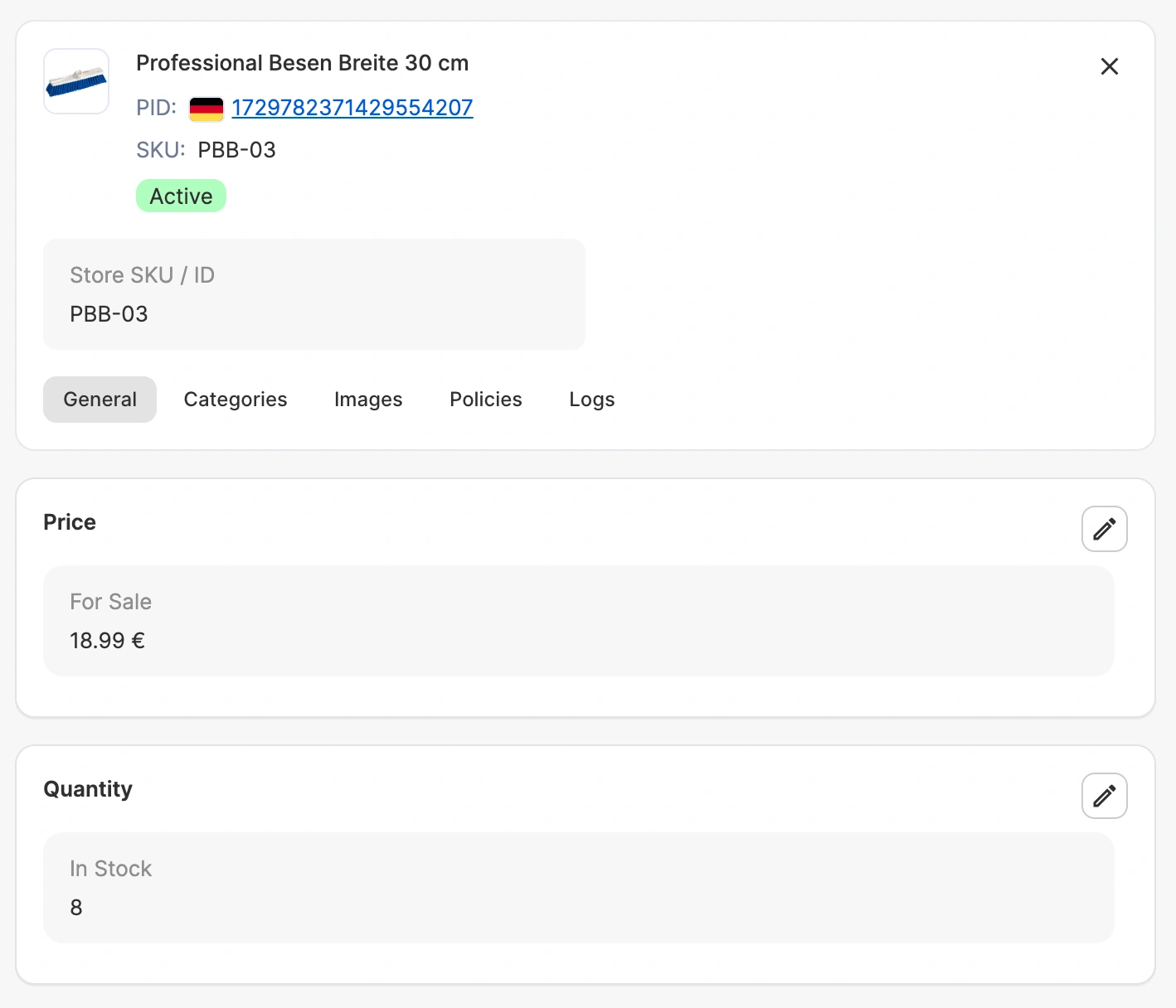
È possibile aggiornare le impostazioni dei prodotti su Hygi.de in qualsiasi momento dalla pagina Inserzioni. Per facilitare la gestione di cataloghi di grandi dimensioni, è possibile creare filtri predefiniti o organizzare i prodotti in gruppi.
Passaggi per modificare un singolo prodotto:
1) Clicchi sulla scheda del prodotto per aprirla.
2) Aggiorni prezzi, quantità, categoria o politiche secondo necessità.
3) Salvi le modifiche. M2E sincronizza automaticamente gli aggiornamenti con Hygi.de.
Procedura per modificare più prodotti in blocco:
1) Selezionare i prodotti spuntando le caselle accanto a essi.
2) Nel menu delle azioni di massa, scegliere l'azione che si desidera applicare, ad esempio Modifica politica o Modifica categoria.
3) Salvare le modifiche. M2E applica gli aggiornamenti a tutti i prodotti selezionati e li sincronizza con il marketplace.

Configurare le impostazioni relative agli ordini #
Prima che arrivino i Suoi primi ordini Hygi.de, configuri le Sue preferenze relative agli ordini alla voce Impostazioni > Ordini.

Gestione degli ordini #
Controlli le modalità di creazione degli ordini Hygi.de nel Suo negozio:
Crea ordini Mirakl nel negozio – Crea automaticamente un ordine corrispondente nel Suo negozio ogni volta che arriva un ordine Hygi.de. Imposti una Data di inizio per scegliere quando avviare la creazione automatica.
Crea ordini Mirakl solo per gli oggetti collegati nel negozio – Limita la creazione degli ordini agli oggetti che ha già collegato tra i sistemi.
ℹ️ Si raccomanda vivamente di abilitare la creazione degli ordini. In caso contrario, il vostro magazzino non verrà aggiornato in base alle vendite su Hygi.de, il che potrebbe causare un eccesso di vendite.
When you fulfill a Hygi.de order in your store, M2E automatically syncs the order status and tracking number with the marketplace.
Prenotazione delle scorte #
Prenotare la quantità in negozio per gli ordini Mirakl in sospeso – Blocca le scorte per gli ordini Hygi.de in attesa di pagamento. Ciò impedisce che lo stesso articolo venga venduto due volte mentre l'acquirente completa la procedura di checkout.
ID ordine del negozio #
Decida come visualizzare gli ID ordine di Hygi.de nel Suo negozio:
Utilizza l'ID ordine Mirakl al posto dell'ID ordine del negozio – Sostituisce l'ID ordine predefinito del Suo negozio con l'ID ordine di Hygi.de.
Utilizza il codice del marketplace come prefisso per l'ID ordine del negozio – Aggiunge un identificatore del marketplace per distinguere gli ordini di Hygi.de da quelli provenienti da altri canali.
✅ È inoltre possibile definire un prefisso o un suffisso personalizzato. Ad esempio, impostando hygi- come prefisso, tutti gli ordini Hygi.de nel Suo negozio inizieranno con tale prefisso, rendendoli più facili da identificare.
Gestione dei clienti #
La maggior parte dei marketplace vieta ai venditori di contattare gli acquirenti al di fuori della piattaforma e le violazioni possono comportare la sospensione dell'account. Per garantire la conformità, attivi una delle seguenti opzioni:
Crea ordini Mirakl utilizzando un formato di e-mail del cliente mascherato – Sostituisce l'e-mail dell'acquirente con una versione mascherata (ad esempio, _name@email.com invece di name@email.com), in modo che l'indirizzo originale non compaia nel Suo negozio.
Creare ordini Mirakl utilizzando un unico indirizzo e-mail del cliente – Associa ogni ordine Hygi.de a un unico indirizzo e-mail da Lei specificato, in modo che gli indirizzi e-mail originali degli acquirenti non compaiano nel Suo negozio.
Richieda assistenza #
Se riscontra problemi o ha domande, ci contatti tramite il modulo di contatto e il team di assistenza M2E Le risponderà.
Per ulteriori opzioni di contatto, visiti la pagina di assistenza M2E.


