
Le campagne Product GMV Max promuovono automaticamente i vostri prodotti nelle posizioni di TikTok con il maggior traffico, come i risultati di ricerca, il feed “Per te” e la scheda “Negozio”, per incrementare le vendite. Con M2E Multichannel Connect, potete aggiungere le vostre inserzioni di TikTok Shop a queste campagne senza dover passare a TikTok Ads Manager.
Questa guida la accompagna passo passo nell'aggiunta dei prodotti del TikTok Shop a una campagna GMV Max in M2E Multichannel Connect.
Requisiti #
Prima di poter aggiungere prodotti a una campagna, si assicuri che:
- Un account TikTok Business è collegato all'account TikTok Shop corrispondente in M2E Multichannel Connect. Consulti la guida su come collegare un account TikTok Business.
- In TikTok Ads Manager è attiva almeno una campagna Product GMV Max.
Aggiungere prodotti alla campagna in blocco #
Segua questi passaggi per assegnare più prodotti di TikTok Shop alla campagna contemporaneamente:
Passaggio 1. Selezionare i prodotti #
1) Acceda alla pagina Inserzioni e selezioni il Suo account TikTok Shop.
2) Trovi i prodotti che desidera promuovere utilizzando la ricerca e i filtri. I prodotti devono essere attivi su TikTok Shop, collegati e avere la sincronizzazione dell'inventario abilitata.
3) Selezioni le caselle di controllo accanto ai prodotti pertinenti. Apri il menu con i tre puntini in alto e selezioni Aggiungi annunci (Beta). Se il menu non è visibile, si assicuri che sia selezionato almeno un prodotto.

Passaggio 2. Scegliere una campagna #
Verrà visualizzato un elenco delle campagne “Product GMV Max” attive, ciascuna con il proprio nome, stato e date di inizio e fine. Selezionare la campagna desiderata e fare clic su Conferma.
Se una campagna creata di recente non è presente nell'elenco, fare clic su Aggiorna per ricaricare le campagne da TikTok.
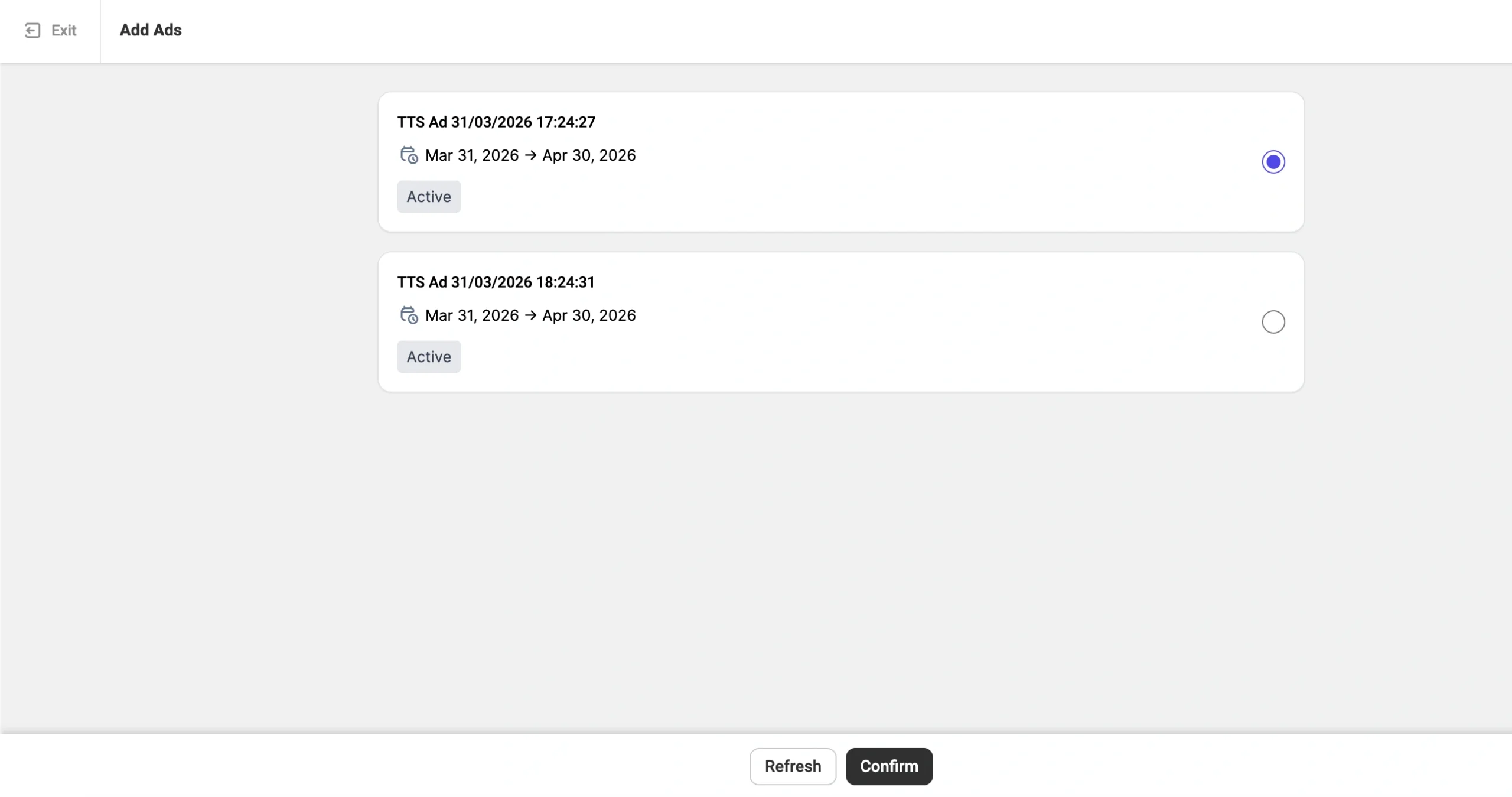
ℹ️ Se una campagna che si aspettava di vedere non è presente nell'elenco, ne verifichi lo stato: vengono visualizzate solo le campagne Attive. Sono escluse anche le campagne impostate per promuovere tutti i prodotti, poiché includono automaticamente ogni prodotto.
Passaggio 3. Verificare i risultati #
Una volta confermata l'operazione, verrà visualizzato un riepilogo che indica quanti prodotti sono stati aggiunti alla campagna TikTok Shop. I prodotti che non è stato possibile aggiungere sono contrassegnati come “saltati”, solitamente perché non sono attivi o perché la campagna è già al completo.
ℹ️ Si prega di tenere presente che ogni campagna può contenere fino a 400 prodotti. Se si selezionano più prodotti di quanti ne possa contenere la campagna, verranno occupati solo gli spazi disponibili.
Aggiungere un singolo prodotto alla campagna #
Per assegnare alla campagna un solo prodotto TikTok Shop alla volta:
1) Aprire la scheda del prodotto relativa a un'inserzione TikTok Shop.
2) Passare alla scheda Pubblicità (Beta).
3) Fare clic su Aggiungi alla campagna GMV Max.
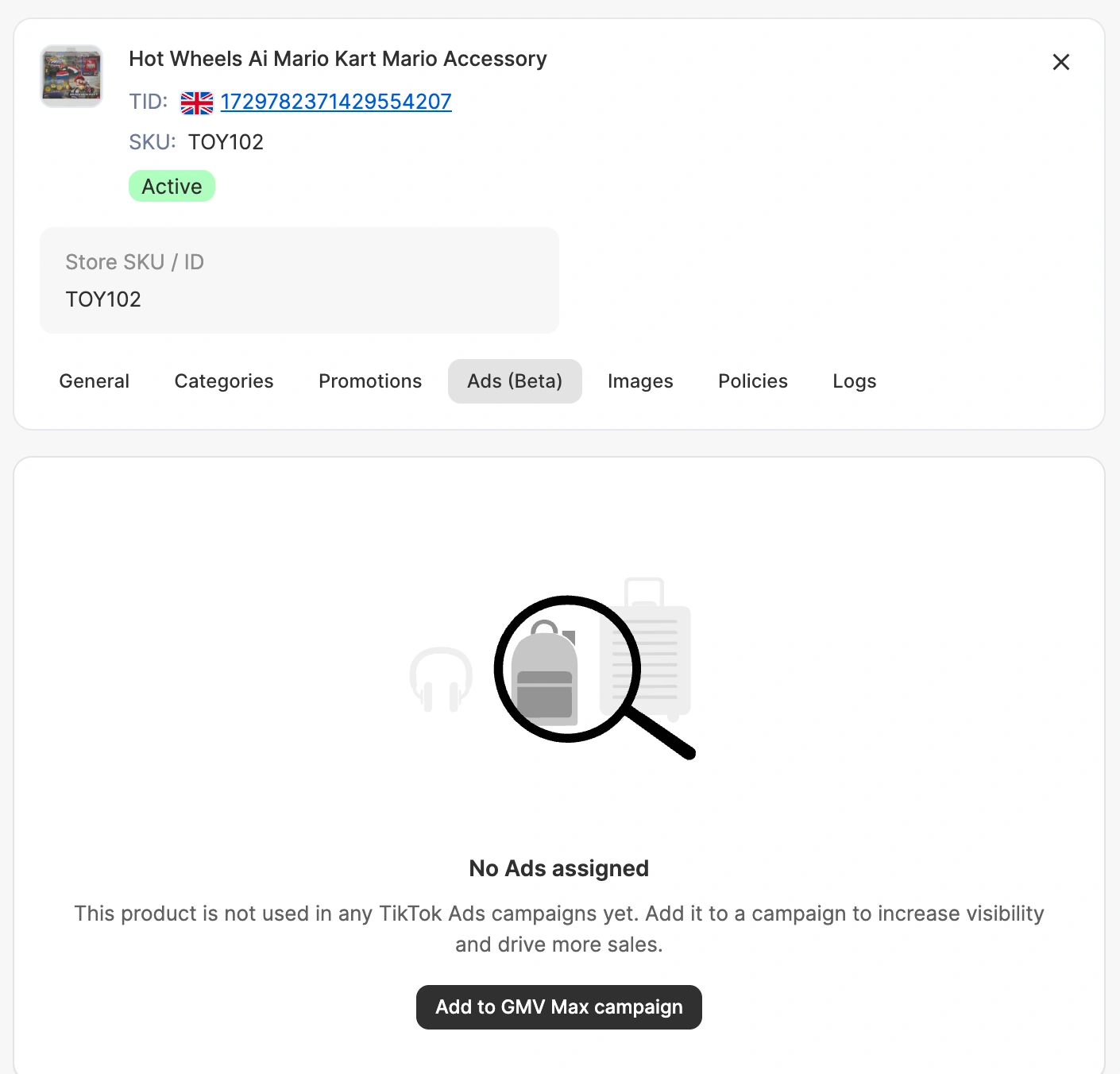
4) Selezionare la campagna desiderata dall'elenco e fare clic su Conferma.
Visualizzare i dettagli della campagna per un prodotto #
Dopo aver aggiunto un prodotto a una campagna, è possibile verificarne i dettagli in due modi:
- Aprire la scheda del prodotto e passare alla scheda Annunci (Beta) per visualizzare il nome della campagna, lo stato e l'ora di inizio/fine.

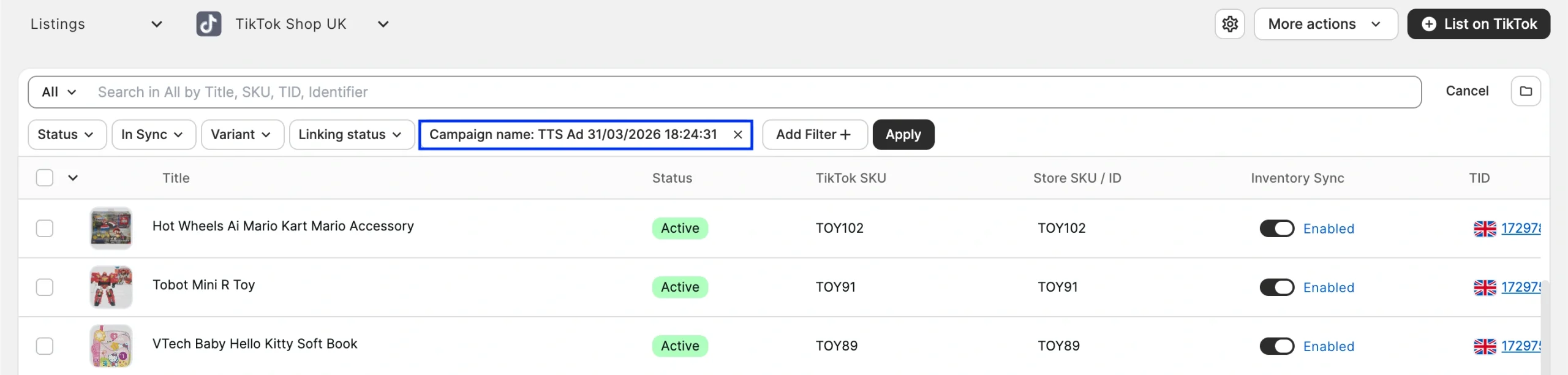
- Nella pagina Elenco delle inserzioni su TikTok Shop, filtrate gli oggetti in base al nome della campagna per visualizzare tutti i prodotti di una campagna specifica.
ℹ️ Un prodotto può essere assegnato a una sola campagna GMV Max alla volta. Per riassegnare un prodotto, lo si deve prima rimuovere dalla campagna attuale in TikTok Ads Manager.
Ha bisogno di aiuto? #
Ha domande sulla gestione delle campagne GMV Max per i prodotti di TikTok Shop in M2E Multichannel Connect? Si rivolga al nostro team di assistenza.


