
Le promozioni di TikTok Shop consentono ai venditori di offrire sconti e offerte speciali per aumentare la visibilità dei prodotti e le vendite. M2E Multichannel Connect ti permette di gestire le promozioni di TikTok Shop direttamente dalla tua piattaforma di e-commerce. Puoi sincronizzare le promozioni attive, assegnare le promozioni ai prodotti in blocco e configurare regole flessibili relative a prezzi e quantità.
Questa guida spiega come promuovere i prodotti su TikTok Shop utilizzando M2E Multichannel Connect.
Tipi di attività promozionali su TikTok Shop #
TikTok Shop offre diversi formati promozionali tra cui scegliere:
- Prezzo fisso – Imposta un prezzo scontato specifico per i tuoi prodotti.
- Sconto diretto – Applica uno sconto percentuale ai tuoi prodotti.
- Vendita lampo – Crea un'offerta a tempo limitato per stimolare l'urgenza e gli acquisti rapidi.
- Sconto sulle spese di spedizione – Riduci le spese di spedizione per incoraggiare gli ordini.
- Acquista di più, risparmia di più – Offri agli acquirenti sconti maggiori per l'acquisto di quantità più grandi.
M2E Multichannel Connect supporta attualmente le promozioni Prezzo fisso, Sconto diretto e Vendita lampo.
Visualizza i prodotti con promozioni attive su TikTok Shop #
Se alle tue inserzioni su TikTok Shop sono già state applicate delle promozioni, puoi visualizzarle e monitorarle in M2E Multichannel Connect:
1) Accedi a Impostazioni > Canali di vendita.
2) Trova il tuo account TikTok Shop, apri il menu con i tre puntini e seleziona Aggiorna promozioni per caricare i dati relativi alle tue ultime promozioni. Se hai collegato più account TikTok Shop, esegui questa operazione separatamente per ciascuno di essi.

3) Vai alla pagina Annunci e seleziona il tuo account TikTok Shop.
4) Apri il pannello dei filtri nell'angolo in alto a destra e clicca su Aggiungi filtro+. I seguenti filtri ti aiuteranno a trovare gli annunci collegati a promozioni specifiche:
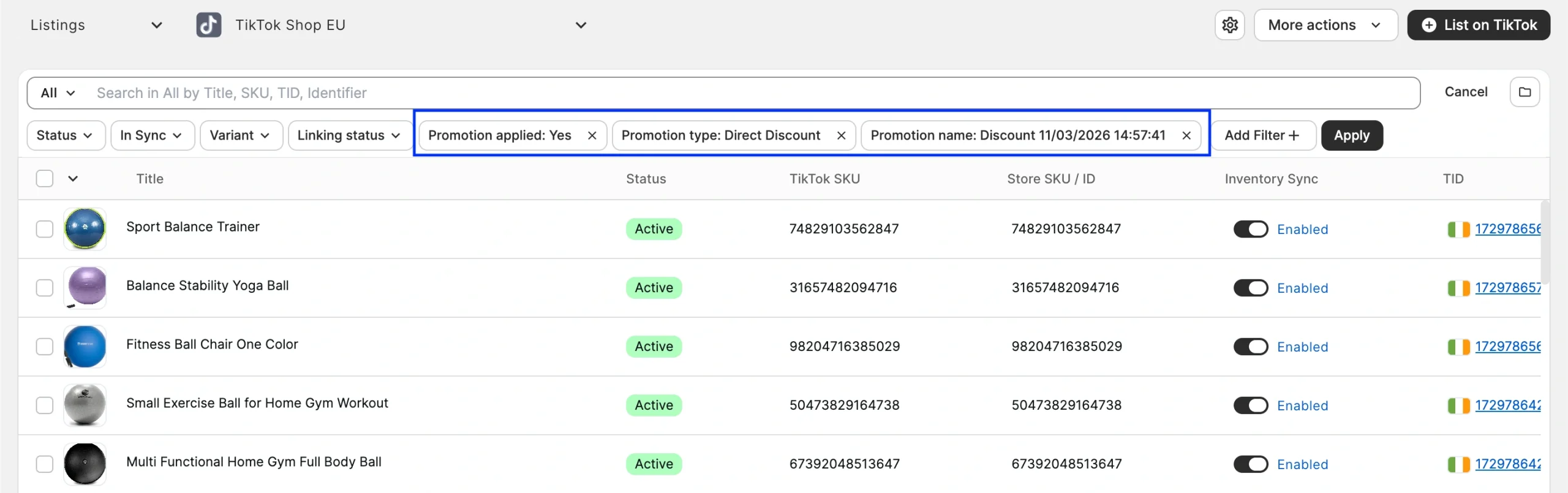
- Promozione applicata – mostra solo i prodotti con o senza una promozione attiva.
- Tipo di promozione – restringe i risultati a Prezzo fisso, Sconto diretto o Vendita lampo.
- Nome della promozione – trova tutti i prodotti inclusi in una determinata promozione.
Per visualizzare i dettagli della promozione relativa a un prodotto specifico, clicca su di esso dalla pagina Elenco e apri la scheda Sconti:

Aggiungi le promozioni di TikTok Shop ai prodotti #
Segui i passaggi riportati di seguito per iscrivere in blocco i tuoi prodotti alle promozioni di TikTok Shop tramite M2E Multichannel Connect.
ℹ️ Prima di iniziare, assicurati di aver creato le promozioni necessarie nel TikTok Shop Seller Center.
Passaggio 1. Seleziona i prodotti #
1) Vai alla pagina Annunci e scegli il tuo account TikTok Shop.
2) Trova i prodotti che desideri inserire. Filtri come Promozione applicata: No possono aiutarti a individuare i prodotti che non fanno ancora parte di alcuna promozione. Assicurati che i prodotti selezionati siano attivi su TikTok Shop, collegati e che abbiano la sincronizzazione delle scorte attivata.
Tutti i prodotti selezionati devono inoltre appartenere allo stesso marketplace di TikTok Shop. Usa l'opzione Organizza per gruppo (icona della cartella) per ordinare i tuoi prodotti in base al marketplace.

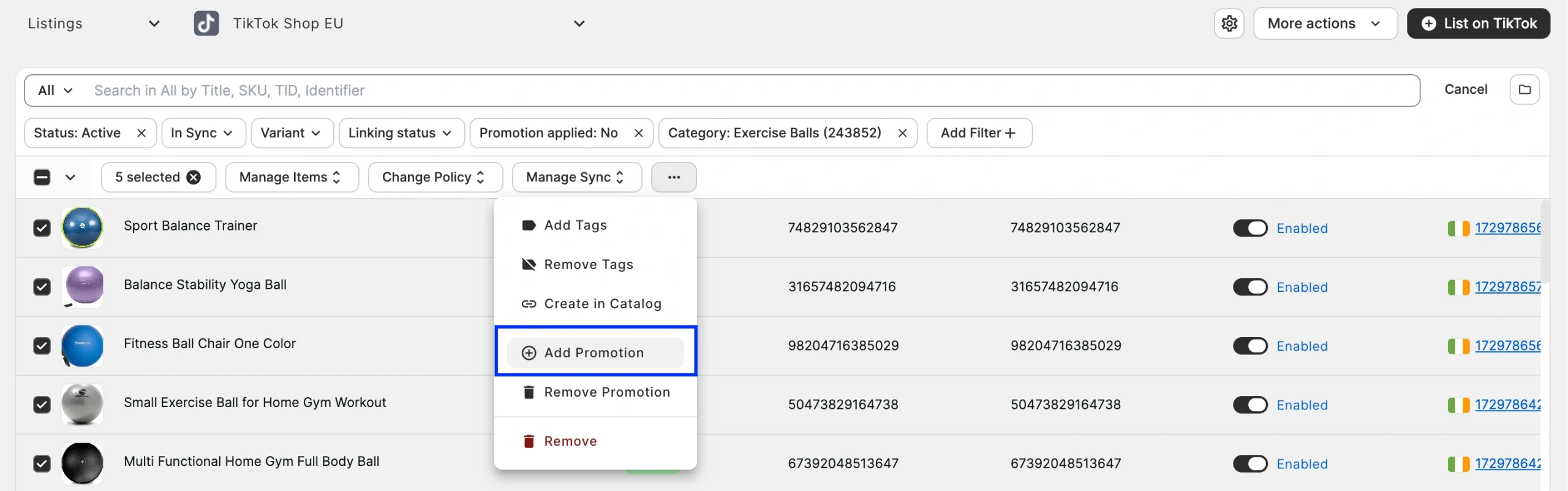
3) Seleziona le caselle accanto ai prodotti desiderati, apri il menu con i tre puntini in alto e scegli Aggiungi promozione.
Passaggio 2. Scegli una promozione #
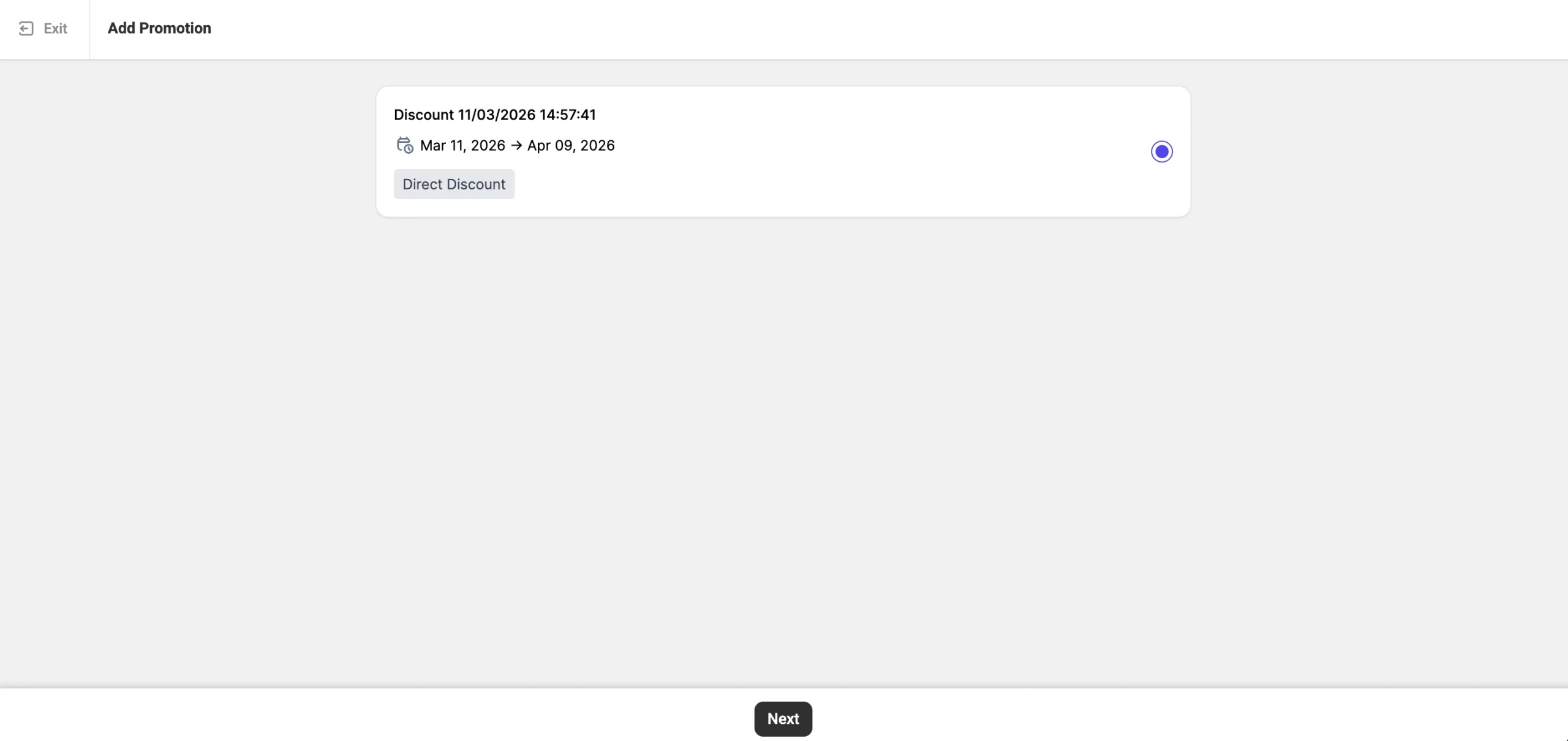
Verrà visualizzato un elenco delle tue promozioni su TikTok Shop, che mostra quelle con lo stato Non avviata o In corso. Scegli quella che preferisci e clicca su Avanti.
Passaggio 3. Configurare una politica promozionale #
Una politica promozionale stabilisce le regole relative al prezzo e alla quantità dei prodotti che partecipano a una promozione. Si applica alla promozione nel suo complesso piuttosto che ai singoli articoli. Fare clic su Crea nuova politica per iniziare.
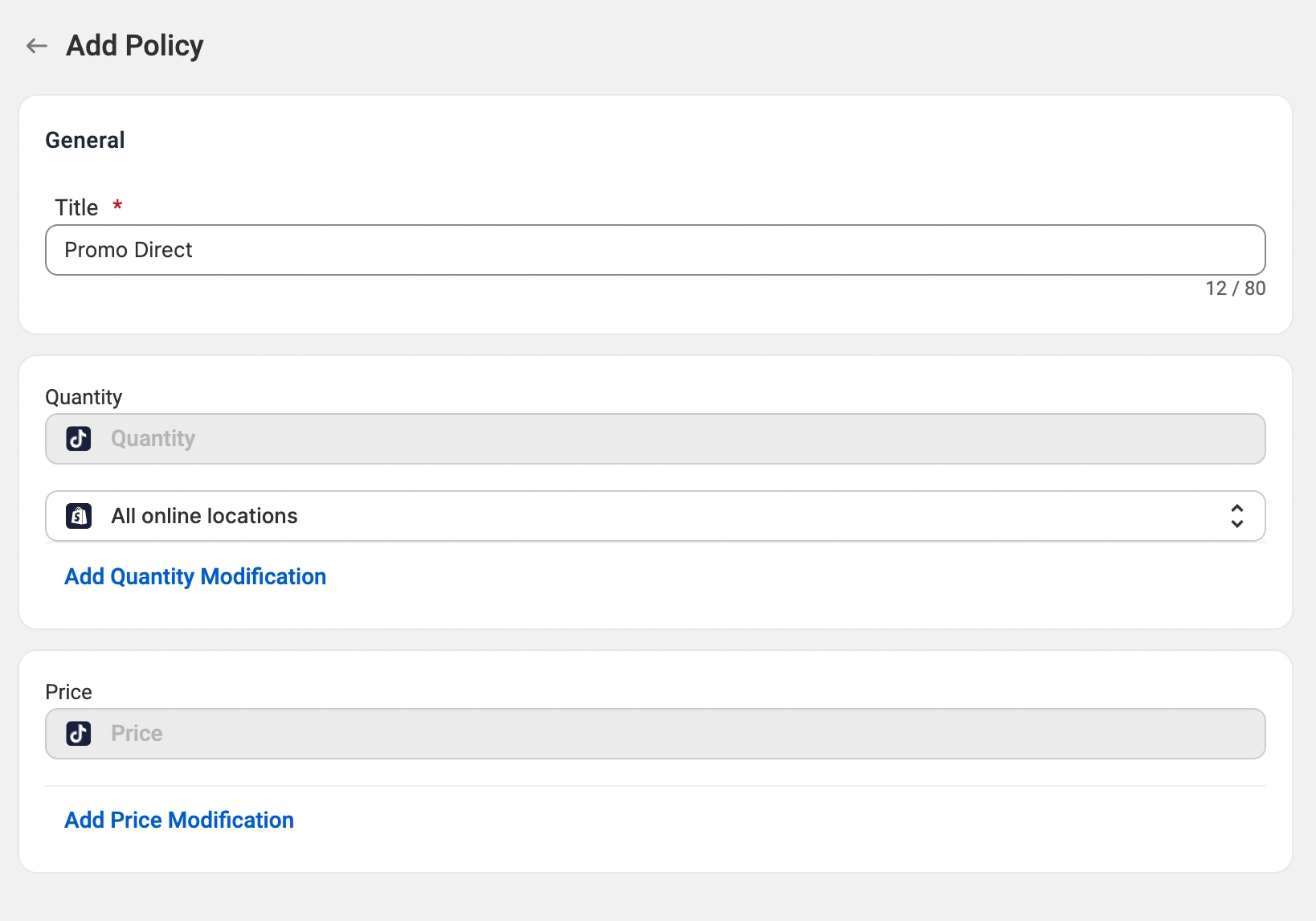
Titolo
Assegna alla tua politica promozionale un nome descrittivo per facilitarne la consultazione.
Quantità
Per impostazione predefinita, la promozione utilizza la quantità indicata nelle tue inserzioni su TikTok Shop.
Se il tuo negozio utilizza Shopify, puoi specificare quali sedi di magazzino M2E deve utilizzare come fonte per la quantità:
- Tutte le sedi online (impostazione predefinita) – Aggrega le scorte da ogni sede Shopify abilitata per le vendite online e mostra il totale combinato su TikTok Shop.
- Sedi personalizzate – Scegli una o più sedi online Shopify attive. Quando ne vengono selezionate più di una, i loro livelli di scorte vengono sommati.
Se desideri limitare la quantità disponibile per la promozione, clicca su Modifica quantità e imposta una riduzione percentuale. Ad esempio, applicando una riduzione del 50% a una quantità di 200, saranno disponibili per la promozione 100 unità.
Prezzo
Per impostazione predefinita, la promozione utilizza il prezzo indicato nelle tue inserzioni su TikTok Shop.
Per modificare il prezzo della promozione, clicca su Modifica prezzo e seleziona una delle quattro opzioni:
- Aumento/riduzione in valore assoluto – Modifica di un importo fisso. Ad esempio, sottraendo 5 $ da un prezzo base di 100 $ si ottiene un prezzo promozionale di 95 $.
- Aumento/riduzione in percentuale – Modifica di una percentuale. Ad esempio, una riduzione del 10% su un prezzo base di 100 $ dà come risultato un prezzo promozionale di 90 $.
Passaggio 4. Invia una promozione #
Una volta pronta la tua Politica promozionale, clicca su Invia. I prodotti che soddisfano i requisiti di convalida di TikTok Shop saranno inclusi nella promozione.

Ricorda che un singolo prodotto può partecipare a più promozioni contemporaneamente. In tal caso, TikTok Shop applicherà la promozione che offre lo sconto maggiore.
Hai bisogno di aiuto? #
Hai domande sulla gestione delle promozioni di TikTok Shop in M2E Multichannel Connect? Contatta il nostro team di assistenza: saremo lieti di aiutarti.


