
Das Oktober-Update automatisiert weitere Routineaufgaben bei den Auflistungen in der M2E Cloud. Sie richten die Logik einmal ein, und M2E wendet sie dann auf Ihre Auflistungen auf den Marktplätzen an. Im Folgenden gehen wir detailliert auf jede neue Funktion ein und erläutern, wie sie für Ihre Konfiguration von Nutzen sein kann.
Was gibt es Neues bei M2E Cloud? #
Automatisierungsregeln für eBay-Auflistungen (Beta) #
Je umfangreicher Ihr Katalog ist, desto häufiger müssen Sie neue Produkte manuell bei eBay auflisten und die Richtlinien-Einstellungen aktualisieren. Automatisierungsregeln übernehmen diese beiden Aufgaben. Sie legen die Regelbedingungen einmal fest, und M2E listet jedes entsprechende Produkt auf oder aktualisiert es, sobald es in Ihrem Shop hinzugefügt oder geändert wird.
Jede Regel besteht aus drei Teilen:
- WANN: Ein Ereignis, das die Regel auslöst. Derzeit kann dies das Hinzufügen oder Aktualisieren eines Produkts in Ihrem Shop sein.
- WENN: Bedingungen, die ein Produkt erfüllen muss. Diese können sich auf Lagerbestand und Preis, Produktdetails wie Marke, Kategorie oder Produkt-Tag oder auf Ihre benutzerdefinierten Attribute beziehen. Wenn Sie die Bedingungen leer lassen, gilt die Aktion für jedes Produkt, das die Regel ausgelöst hat.
- DANN: die Maßnahme, die M2E ergreift. Das Unternehmen kann das Produkt bei eBay auflisten oder eine seiner Richtlinien ändern.
Sie können beispielsweise eine Regel festlegen, wonach jedes neue Produkt, bei dem der Lagerbestand bei eBay US mehr als 1 Stück beträgt, als Entwurf auflistet wird.
ℹ️ Automatisierungsregeln sind in den Tarifen Business und Enterprise verfügbar.
So erstellen Sie eine Regel:
1) Gehen Sie zu Einstellungen > Automatisierungsregeln (Beta).
Öffnen Sie das eBay-Konto, in dem Sie die Auflistungen automatisieren möchten.
3) Klicken Sie auf „Regel erstellen“.
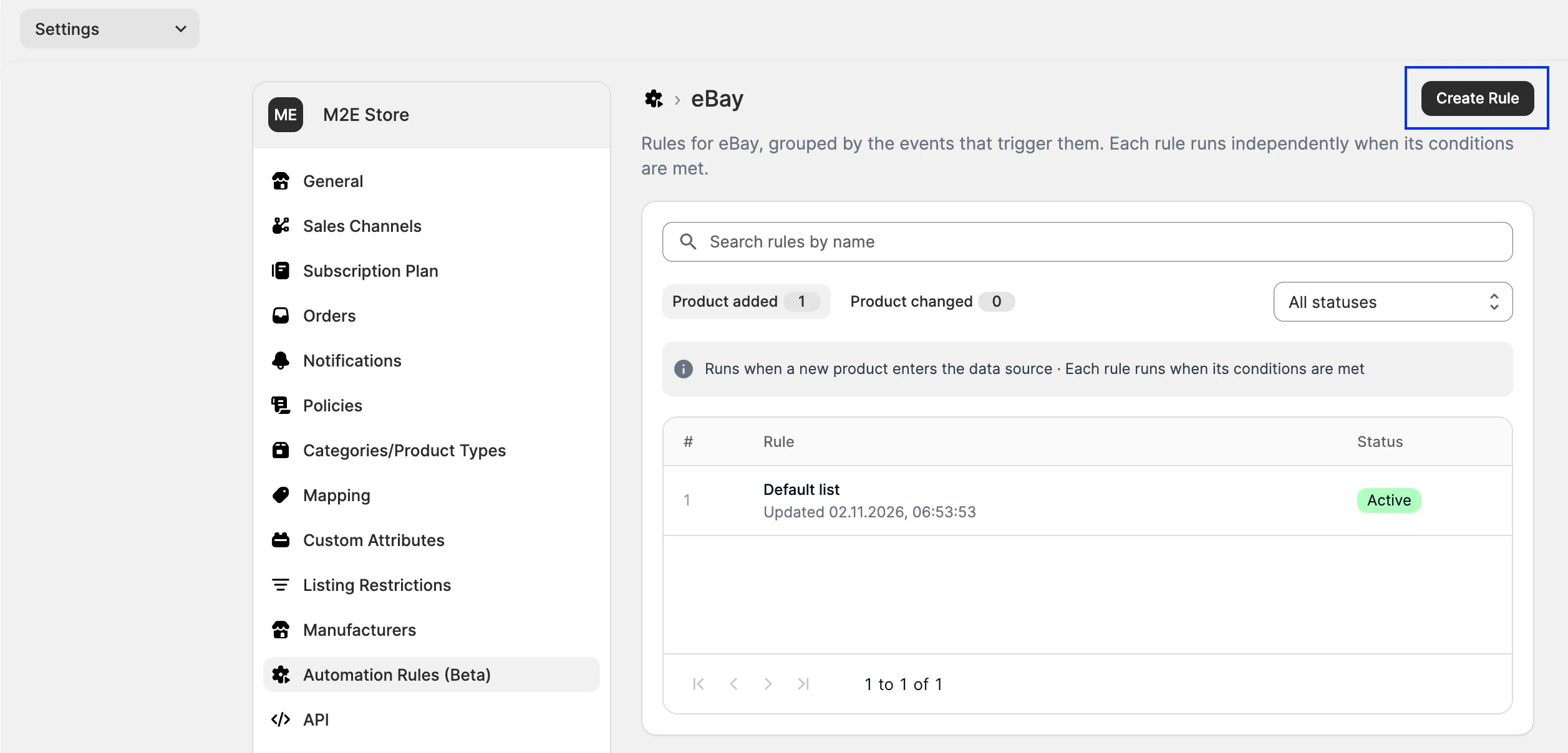
Geben Sie einen Regelnamen ein.
5) Wählen Sie unter WHEN das Ereignis aus: Produkt zur Datenquelle hinzugefügt oder Produkt in der Datenquelle aktualisiert.
6) Klicken Sie unter IF auf Bedingung hinzufügen. Jede Bedingung besteht aus drei Teilen:
- Produktfeld, zum Beispiel Bestandsmenge
- Operator, zum Beispiel „ist größer als“
- Wert, zum Beispiel 1
Fügen Sie bei Bedarf weitere Bedingungen hinzu.

7) Wählen Sie unter THEN die gewünschte Aktion aus:
- Produkt auf dem Kanal auflisten: Wählen Sie den eBay-Marktplatz aus und legen Sie Ihre M2E-Richtlinien fest. Legen Sie anschließend fest, wie die eBay-Kategorien zugewiesen werden sollen. Wenn Sie Ihre Auflistungen vor der Veröffentlichung überprüfen möchten, wählen Sie Als Entwurf auflisten.
- Richtlinie ändern: Wählen Sie stattdessen die Richtlinie aus, die Sie zuweisen möchten. M2E ersetzt die aktuelle Richtlinie für jedes Produkt, das die Bedingungen erfüllt.
8) Überprüfen Sie die Regelübersicht am Ende der Seite, um sicherzustellen, dass die Regel wie erwartet funktioniert, und speichern Sie sie anschließend.

Jede Regel wird separat ausgeführt, sobald ihre Bedingungen erfüllt sind.
Veraltete eBay-Auflistungen finden und wiederbeleben #
Wenn ein Katalog Tausende von Auflistungen enthält, kann es leicht passieren, dass man diejenigen übersieht, die seit Monaten nicht mehr verkauft wurden. Die neue Ansicht „Veraltete Artikel“ fasst solche eBay-Auflistungen, bei denen in den letzten 90 Tagen kein Verkauf stattgefunden hat, auf einer Registerkarte zusammen. Sie ist auf der Seite „Angebote“ für Nutzer der Tarife „Business“ und „Enterprise“ verfügbar.

For each listing, you’ll see when it last sold, how long it’s been on eBay, and how many units it has sold. That’s enough information to tell whether a listing stopped selling or never sold at all. You can filter your stale listings by these values and set your own time frame, for example, 30 days instead of the default 90. Also, you can stop and relist stale listings in bulk.
💡 Weitere Informationen zur Verwaltung Ihrer veralteten eBay-Auflistungen in M2E finden Sie in unserem Leitfaden.
Aufteilung von Produkten mit großen Abweichungen für eBay und TikTok Shop #
TikTok Shop erlaubt bis zu 300 Varianten pro Produkt, eBay hingegen bis zu 250. Daher können Produkte mit mehr Varianten nicht als einzelner Artikel aufgeführt werden. Mit M2E können Sie solche Produkte nun anhand einer von Ihnen gewählten Variantenoption – beispielsweise „Farbe“ oder „Größe“ – in mehrere Auflistungen aufteilen. Jede neue Auflistung bleibt innerhalb des Limits, und der Wert der Option wird dem Titel hinzugefügt.
Sie können Draft-Produkte, die innerhalb des Limits liegen, auch aufteilen, um beispielsweise jede Farbe separat aufzulisten. Diese Option ist in den Tarifen „Business“ und „Enterprise“ verfügbar.

💡 Hier finden Sie Schritt-für-Schritt-Anleitungen zur Aufteilung von Variantenartikeln für eBay und TikTok Shop.
TikTok Shop-Auflistungen zwischen Großbritannien und der EU synchronisieren #
Im vergangenen Monat haben wir die Replikation von Auflistungen zwischen den TikTok Shop-Märkten in der EU eingeführt. Jetzt können Sie aktive Auflistungen auch von Ihrem britischen Shop auf EU-Marktplätze oder von einem EU-Marktplatz nach Großbritannien kopieren.
Die Kopien verwenden die Produktdaten der Quelleinlistung, sodass Sie nicht jede Auflistung für einen neuen Markt erneut erstellen müssen. Sie müssen lediglich die für den Zielmarkt spezifischen Angaben ergänzen, wie beispielsweise die GPSR-Informationen für EU-Märkte.
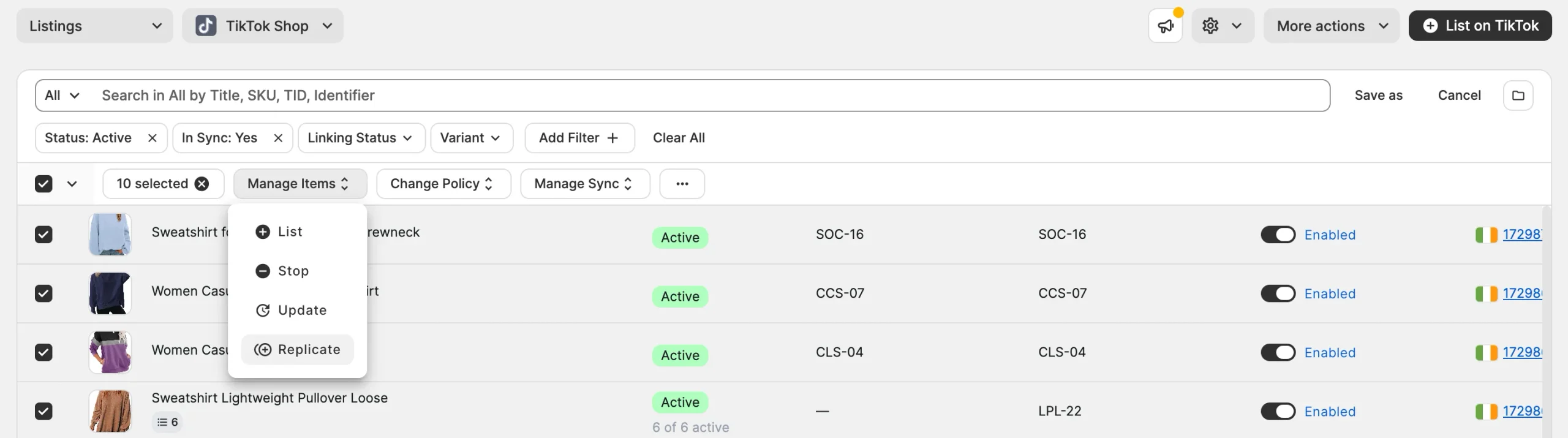
💡 Die Einrichtungsvoraussetzungen und die Schritte zur Replikation finden Sie in unserer Anleitung.
Senden Sie genaue GPSR-Daten an OTTO #
OTTO benötigt für jedes Produkt im Rahmen der GPSR Angaben zum Hersteller und zur verantwortlichen Person, doch diese Angaben beziehen sich auf den Hersteller, der nicht immer mit der Marke übereinstimmt. Mit M2E Otto können Sie nun den Hersteller separat festlegen, sodass weiterverkaufte Produkte bei OTTO mit den korrekten GPSR-Daten auflisten.
So richten Sie die GPSR-Daten für OTTO-Auflistungen ein:
1) Gehen Sie zu Einstellungen > Hersteller und klicken Sie auf Hersteller hinzufügen. Geben Sie die Daten des Herstellers und der für die EU verantwortlichen Person ein.
2) Legen Sie bei der Einrichtung der OTTO-Kategorienrichtlinie fest, woher M2E den Wert für den Hersteller bezieht. Dies kann das Standardfeld „Anbieter“ in Ihrem Shop, ein Shop-Attribut/Metafelder oder ein OTTO-Wert sein.
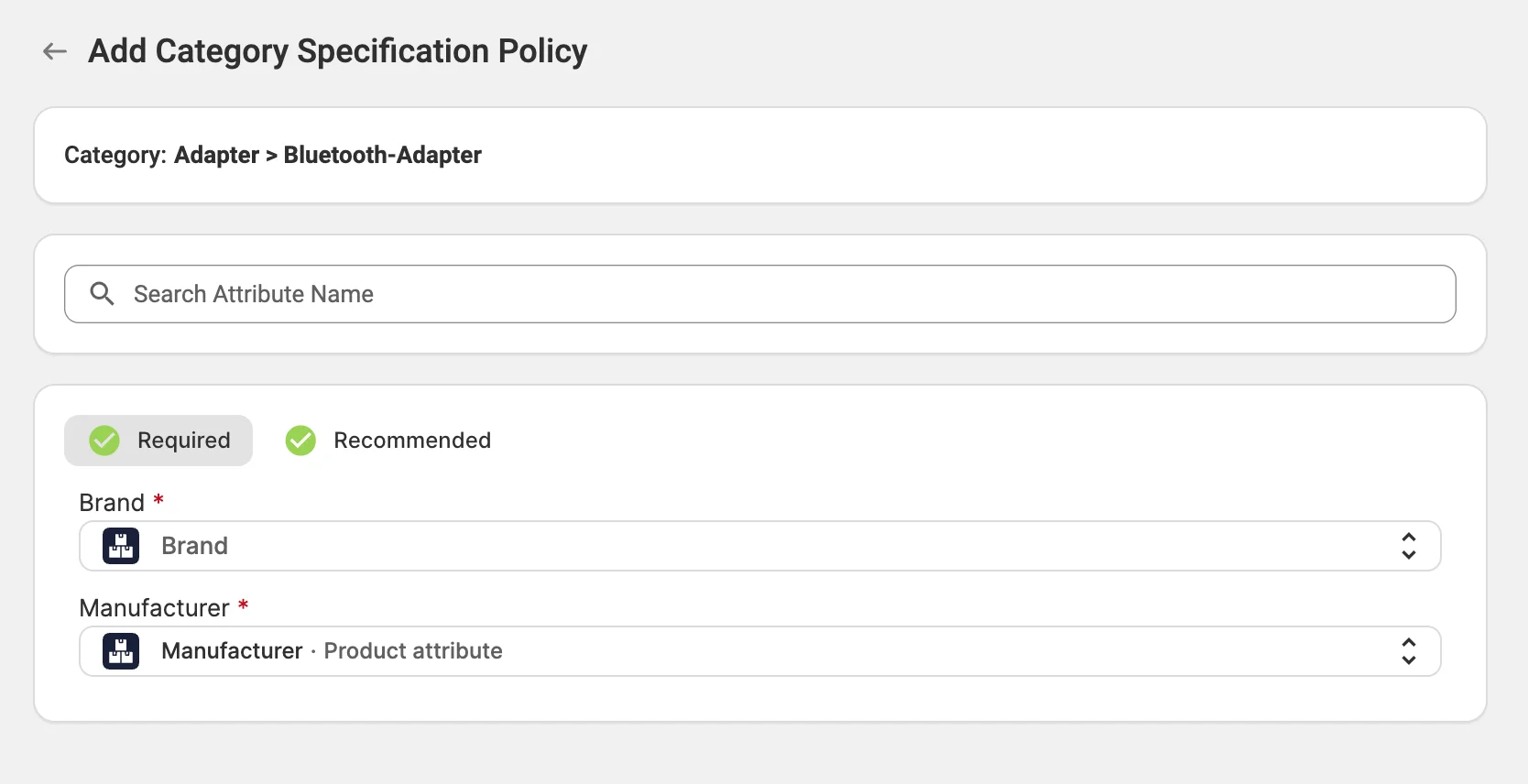
3) Wenn Sie das Produkt auflisten, übermittelt M2E den Hersteller einmalig an OTTO, zusammen mit den zugehörigen Angaben zur verantwortlichen Person. Sollten sich die Angaben zur verantwortlichen Person später ändern, aktualisiert M2E diese in allen Auflistungen dieses Herstellers, sofern die Revize der GPSR-Angaben in Ihrer Synchronisierungsrichtlinie aktiviert ist.
Wenn der Herstellerwert eines Produkts mit keinem Hersteller in M2E übereinstimmt, fordert der Validator-Assistent Sie vor der Auflistung auf, den richtigen Hersteller aus Ihren gespeicherten Herstellern auszuwählen.
Was kommt als Nächstes bei M2E Cloud? #
Das sind die Dinge, an denen wir für die kommenden Veröffentlichungen arbeiten:
- Rücksendeansicht für Bestellungen bei Amazon, OTTO und TikTok Shop
- Unterstützung für Shopify Markets
Das sind alle Neuheiten in der M2E Cloud in diesem Monat. Wenn Sie Fragen zu einer dieser Funktionen haben, wenden Sie sich bitte an unser Support-Team.


