
Eine Verkaufsrichtlinie in M2E Multichannel Connect legt fest, wie Ihre Produkte auf den Mirakl-Kanälen angezeigt werden, einschließlich Preisgestaltung, Lagerbestand und Bearbeitungszeit. Da Mirakl ein Netzwerk aus Marktplätzen ist, gilt Ihre Verkaufsrichtlinie für Produkte auf allen Ihren verbundenen Mirakl-Kanälen.
In dieser Anleitung wird erläutert, wie Sie eine Verkaufsrichtlinie für Ihre Mirakl-Auflistungen einrichten.
💡 Lesen Sie die Schritt-für-Schritt-Anleitung zur Erstellung und zum Aufrufen von M2E-Verkaufsrichtlinien.
Erste Schritte #
Benennen Sie Ihre Richtlinie #
Geben Sie im Abschnitt Allgemein einen Namen für die Richtlinie ein, damit Sie sie später wiedererkennen können. Für Ihre erste Richtlinie ist „Standard“ ein geeigneter Name, insbesondere wenn sie für die meisten Ihrer Produkte gilt.
✅ Sie können später weitere Mirakl-Verkaufsrichtlinien hinzufügen, falls für bestimmte Produkte eigene Mengen- oder Preisregeln erforderlich sind. Aussagekräftige Bezeichnungen wie „Aktionspreise“ oder „EU-Vertriebskanäle – höhere Marge“ erleichtern die Verwaltung Ihrer Richtlinien.
Einstellungen zur Stückzahl #
Im Abschnitt Stückzahl legen Sie fest, wie viel Lagerbestand in Ihren Mirakl-Auflistungen angezeigt wird. Standardmäßig bezieht M2E die Daten zum Lagerbestand für Mirakl-Produkte aus Ihrem Shop oder Katalog.
Quelle für den Lagerort (Shopify) #
Shopify-Händler können wählen, von welchem Lagerort bzw. welchen Lagerorten ihre Mirakl-Auflistungen beliefert werden sollen. Es stehen zwei Optionen zur Verfügung:

- Alle Online-Standorte (Standard) –M2E summiert den Lagerbestand aller für den Online-Verkauf freigeschalteten Shopify-Standorte und übermittelt diese Gesamtzahl an die Mirakl-Kanäle.
- Benutzerdefinierte Standorte –Wählen Sie einen oder mehrere aktive Shopify-Online-Standorte für Ihre Mirakl-Auflistungen aus. Wenn mehrere Standorte ausgewählt sind, werden deren Bestände addiert.
Nicht nachverfolgter Lagerbestand #
Für Produkte, bei denen die Bestandsverfolgung deaktiviert ist, muss eine feste Menge angegeben werden, bevor sie auf Mirakl-Kanälen auflisten lassen können. Geben Sie diese Zahl in das Feld „Wert verwenden, wenn die Bestandsverfolgung deaktiviert ist“ ein.

Beispiel: Wenn das Tracking deaktiviert ist und der Wert „8“ eingegeben wurde, zeigen die Mirakl-Kanäle 8 Einheiten als verfügbar an.
Mengenanpassung #
Reservierter Lagerbestand #
Sie können einen Teil Ihres Lagerbestands reservieren, sodass er niemals auf Mirakl auflistet wird. Reservierte Artikel verbleiben in Ihrem Shop für Rücksendungen, Umtausch oder den Verkauf über andere Kanäle.
Um dies einzurichten, klicken Sie im Abschnitt Menge auf Mengenanpassung hinzufügen und geben Sie dann die zu reservierende Menge in das Feld „Reserve“ ein.
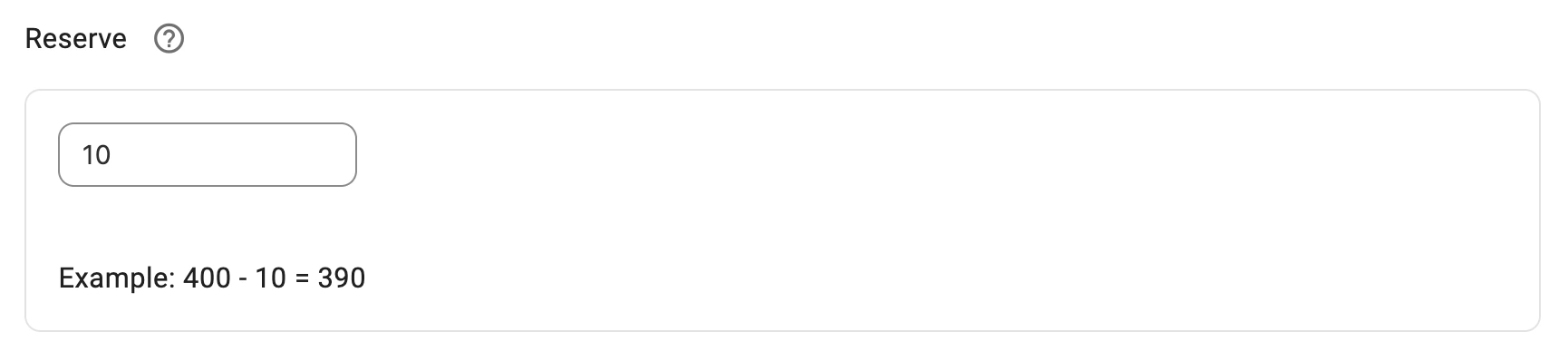
Beispiel: Bei einem Lagerbestand von 250 Einheiten und 15 reservierten Einheiten zeigt Mirakl 235 verfügbare Einheiten an (250 − 15 = 235).
✅ Durch die Reservierung von Lagerbeständen vermeiden Sie Überverkäufe, wenn Sie dieselben Produkte neben Mirakl auch auf anderen Marktplätzen auflisten.
Auf dem Kanal anzeigen #
Sie können auf Mirakl-Kanälen weniger Einheiten anzeigen, als Sie tatsächlich in Ihrem Shop oder Katalog vorrätig haben.
Um dies zu konfigurieren, klicken Sie im Abschnitt Menge auf Mengenanpassung hinzufügen und geben Sie dann die anzuzeigende Menge in das Feld „Auf dem Kanal anzeigen“ ein.

Beispiel: Bei einem Lagerbestand von 80 Einheiten und einer Einstellung von „Keep on channel“ auf 20 zeigt Mirakl 20 verfügbare Einheiten an.
✅ Die Anzeige begrenzter Lagerbestände kann ein Gefühl der Dringlichkeit erzeugen und möglicherweise Ihre Konversionsrate verbessern.
Preiseinstellungen #
Im Abschnitt Preis legen Sie fest, wie Preise berechnet und in Ihren Mirakl-Auflistungen angezeigt werden.
Preisquelle #
Geben Sie an, woher M2E die Preisdaten für Ihre Mirakl-Produkte beziehen soll:
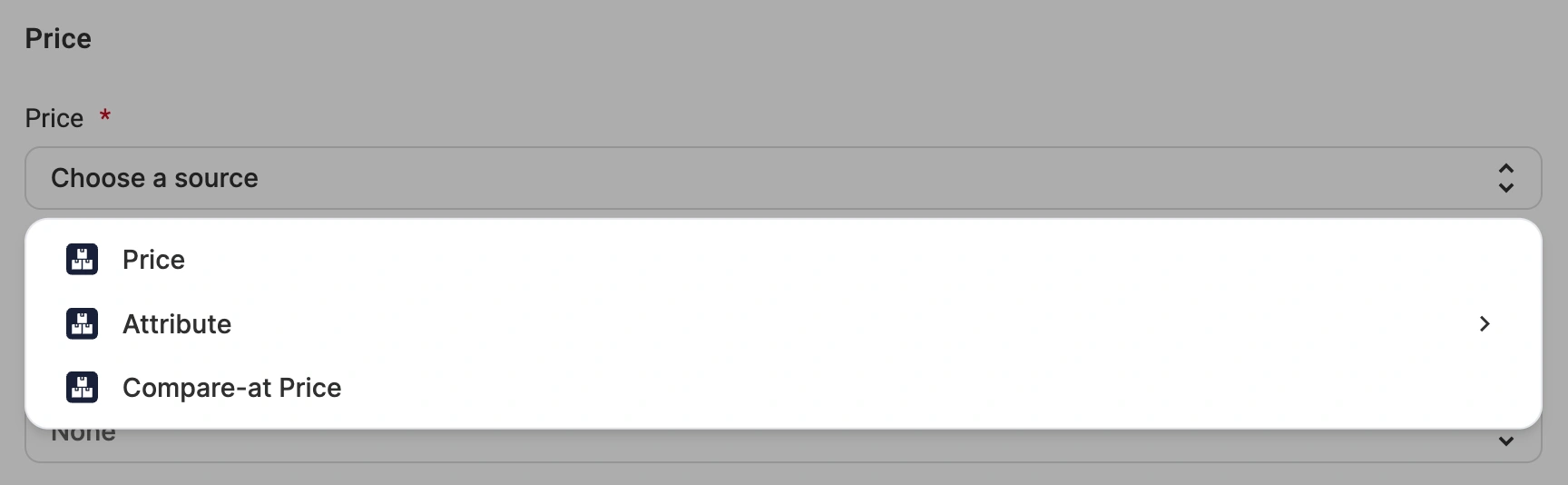
- Preis (Standard) – Der Mirakl-Preis entspricht dem Produktpreis in Ihrem Shop oder Katalog.
- Shop-Attribut/Metafelder – Wählen Sie ein benutzerdefiniertes Feld (Metafelder oder Attribute) aus, das Mirakl-spezifische Preise enthält. Verwenden Sie diese Option, wenn Mirakl-Kanäle andere Preise als Ihren Standard-Shop-Preis benötigen.
- Vergleichspreis –Übernimmt den Wert aus dem Vergleichspreis-Feld Ihres Shops (wird in der Regel für den ursprünglichen Preis oder den Preis vor Rabatt verwendet).
ℹ️ Das von Ihnen ausgewählte Attribut oder Metafelder muss numerische Preiswerte enthalten.
Preisgestaltung für Varianten #
Wenn ein Produkt in mehreren Varianten erhältlich ist (z. B. in verschiedenen Größen, Farben oder Ausführungen), können Sie festlegen, ob für alle Varianten ein einheitlicher Preis gilt oder ob sie separat bepreist werden.
Wählen Sie im Dropdown-Menü „Variantenpreis“ eine der folgenden Optionen aus:

- Keine (Standard) – Alle Produktvarianten verwenden denselben Preis aus der Hauptpreisquelle.
- Shop-Attribut/Metafelder – Jede Variante verwendet ihren eigenen Preis aus einem ausgewählten Metafelder oder benutzerdefinierten Attribut. Verwenden Sie diese Option, wenn Varianten unterschiedliche Preise haben (beispielsweise kosten größere Größen mehr).
ℹ️ Wenn Sie ein benutzerdefiniertes Attribut oder Metafelder verwenden, stellen Sie sicher, dass für jede Variante ein numerischer Preiswert festgelegt ist.
Rabattpreise #
Wenn Sie für Ihre Mirakl-Auflistungen einen Rabattpreis festlegen möchten, wählen Sie aus, woher M2E den Wert beziehen soll:

- Keine (Standard) – Es wird kein Rabattpreis an die Mirakl-Kanäle gesendet.
- Preis – Verwendet den Produktpreis aus Ihrem Shop oder Katalog als Rabattpreis.
- Shop-Attribut/Metafelder – Wählen Sie ein benutzerdefiniertes Feld (Metafelder oder Attribut) aus, das den Rabattpreis enthält. Das Feld muss numerische Werte enthalten.
- Vergleichspreis – Verwendet das Vergleichspreis-Feld Ihres Shops als Rabattpreis.
- Benutzerdefinierter Wert –Geben Sie einen festen Rabattpreis ein, der für die von dieser Richtlinie erfassten Produkte gilt.
ℹ️ Wichtige Hinweise zur Festlegung des Rabattpreises:
- Der Rabattpreis muss niedriger sein als der reguläre Preis. Wenn der Rabattpreis dem Stückpreis des Vertriebskanals entspricht oder höher ist, wird er nicht an die Mirakl-Vertriebskanäle übermittelt.
- Wenn Sie die Quelle für den Rabattpreis wieder auf Keine zurücksetzen, werden alle bestehenden Rabattpreise in Ihren Mirakl-Vertriebskanälen entfernt. Die Einstellung des Rabattpreises auf 0 hat denselben Effekt.
Preisrundung #
Runden Sie die auf den Mirakl-Kanälen angezeigten Preise auf festgelegte Werte. Wählen Sie eine Rundungsoption aus:

- Auf 0,09 runden – Rundet auf Preise, die auf .09 oder .99 enden.
Beispiele: 7,30 → 7,29 | 7,84 → 7,89.
- Auf 0,99 runden – Rundet auf Preise, die auf .99 enden.
Beispiele: 7,30 → 6,99 | 7,84 → 7,99.
- Auf 1,00 runden – Rundung auf ganze Zahlen.
Beispiele: 7,30 → 7,00 | 7,84 → 8,00.
- Auf 10,00 runden – Rundung auf die nächsten Zehn.
Beispiele: 7,30 → 10,00 | 23,50 → 20,00.
Preisänderungen #
Passen Sie die Darstellung der Preise auf Mirakl im Vergleich zu Ihrer Basispreisquelle an:
- Klicken Sie im Abschnitt Preis auf „Preisänderung hinzufügen“.
- Wählen Sie aus, für welchen Mirakl-Kanal die Änderung gelten soll.
ℹ️ Um die Änderung auf alle Kanäle anzuwenden, lassen Sie die Standardoption Für alle Kanäle ausgewählt.
- Wählen Sie eine Änderungsart aus:
- Absoluter Wert – Erhöhung/Verringerung – Addiert oder subtrahiert einen festen Betrag vom Grundpreis.
Beispiel: Ein Grundpreis von 80 $, zu dem 4 $ hinzukommen, ergibt bei Mirakl einen Preis von 84 $.
- Prozentuale Erhöhung/Verringerung –Passt den Preis um einen Prozentsatz des Grundpreises an.
Beispiel: Ein Grundpreis von 80 $, der um 15 % reduziert wird, beträgt bei Mirakl 68 $.

ℹ️ Sie können mehrere Anpassungen hinzufügen, indem Sie auf das Plus-Symbol klicken; ein einzelner Kanal kann mehrere Anpassungen enthalten. Jede Anpassung wird nacheinander angewendet.
Jede Änderung basiert auf Ihren Einstellungen für die Preisquelle, den Variationspreis und die Rundung und gilt sowohl für den Preis als auch für den Rabattpreis.
Einheitspreis #
Bei einigen in der EU verkauften Produkten muss neben dem Verkaufspreis ein Preis pro Maßeinheit angegeben werden, beispielsweise pro Liter oder pro Kilogramm. Mirakl berechnet diesen Wert anhand des Produktpreises, der in einer Packung enthaltenen Menge und der Preiseinheit.
Aktivieren Sie die Option Einheitspreis, um Angaben zum Einheitspreis für Ihre Auflistungen zu übermitteln.
Wählen Sie im Dropdown-Menü Preiseinheit die Quelle für den Wert aus:
- Basismasse – Die Einheit wird aus den Produktdetails in Ihrem Shopify-Shop übernommen.
- Benutzerdefinierter Wert – Sie wählen eine der von Mirakl unterstützten Preiseinheiten aus. Die ausgewählte Einheit gilt für alle Produkte in der Richtlinie.
- Shop-Attribut/Metafelder – Die Einheit wird aus einem von Ihnen ausgewählten Attribut oder Metafelder übernommen.

ℹ️ Für Shopify-Shops steht die Basismenge zur Verfügung. Bei anderen Shop-Plattformen verwenden Sie bitte ein Shop-Attribut oder eine der Preiseinheiten von Mirakl.
⚠️ Damit der Stückpreis in Ihren Mirakl-Auflistungen angezeigt wird:
- Die in einer Packung enthaltene Menge muss in den Kategorie-Richtlinien festgelegt werden.
- Die Preisangabe pro Einheit muss in Ihrem Mirakl-Marktplatz-Konto aktiviert sein.
Bearbeitungszeit #
Die Bearbeitungszeit gibt die Anzahl der Werktage an, die Sie benötigen, um eine Bestellung vorzubereiten und zu versenden. Sie informiert Käufer darüber, was sie erwarten können, und stellt sicher, dass Sie die Regeln des Marktplatzes einhalten. Wählen Sie eine Quelle aus:
- Keine (Standard) – Es wird keine Bearbeitungszeit an Mirakl übermittelt.
- Benutzerdefinierter Wert – Geben Sie eine feste Anzahl von Werktagen ein, die für die von dieser Richtlinie erfassten Produkte gilt.
- Shop-Attribut/Metafelder – Wählen Sie ein benutzerdefiniertes Feld (Metafelder oder Attribute) aus, das den Wert für die Bearbeitungszeit enthält. Das Feld muss numerische Werte enthalten.
Benötigen Sie Hilfe? #
Wenn Sie Fragen zur Einrichtung Ihrer Mirakl-Verkaufsrichtlinie haben, wenden Sie sich bitte an das M2E-Support-Team.


