
Kampanie Product GMV Max automatycznie promują Państwa produkty w miejscach o największym natężeniu ruchu w serwisie TikTok, takich jak wyniki wyszukiwania, sekcja „Dla Ciebie” oraz zakładka „Sklep”, co pozwala zwiększyć sprzedaż. Dzięki M2E Multichannel Connect mogą Państwo dodawać swoje oferty ze sklepu TikTok Shop do tych kampanii bez konieczności przechodzenia do TikTok Ads Manager.
W niniejszym przewodniku opisano krok po kroku, jak dodać produkty ze sklepu TikTok Shop do kampanii GMV Max w M2E Multichannel Connect.
Wymagania #
Zanim dodasz produkty do kampanii, upewnij się, że:
- Konto biznesowe TikTok jest połączone z odpowiednim kontem TikTok Shop w M2E Multichannel Connect. Zapoznaj się z instrukcją dotyczącą sposobu połączenia konta biznesowego TikTok.
- W TikTok Ads Managerze aktywna jest co najmniej jedna kampania Product GMV Max.
Dodawanie produktów do kampanii zbiorczo #
Aby przypisać do kampanii wiele produktów z TikTok Shop jednocześnie, proszę wykonać następujące czynności:
Krok 1. Wybierz produkty #
1) Przejdź do strony Oferty i wybierz swoje konto TikTok Shop.
2) Znajdź produkty, które chcesz promować, korzystając z wyszukiwania i filtrów. Produkty muszą być aktywne w TikTok Shop, powiązane oraz mieć włączoną synchronizację stanów magazynowych.
3) Zaznacz pola wyboru obok odpowiednich produktów. Otwórz menu z trzema kropkami u góry i wybierz opcję Dodaj reklamy (wersja beta). Jeśli menu nie jest widoczne, upewnij się, że zaznaczono co najmniej jeden produkt.

Krok 2. Wybierz kampanię #
Zobaczy Pan/Pani listę aktywnych kampanii typu „Product GMV Max”, z których każda zawiera nazwę, status oraz daty rozpoczęcia i zakończenia. Proszę wybrać żądaną kampanię i kliknąć Potwierdź.
Jeśli niedawno utworzona kampania nie znajduje się na liście, proszę kliknąć Odśwież, aby ponownie załadować kampanie z serwisu TikTok.
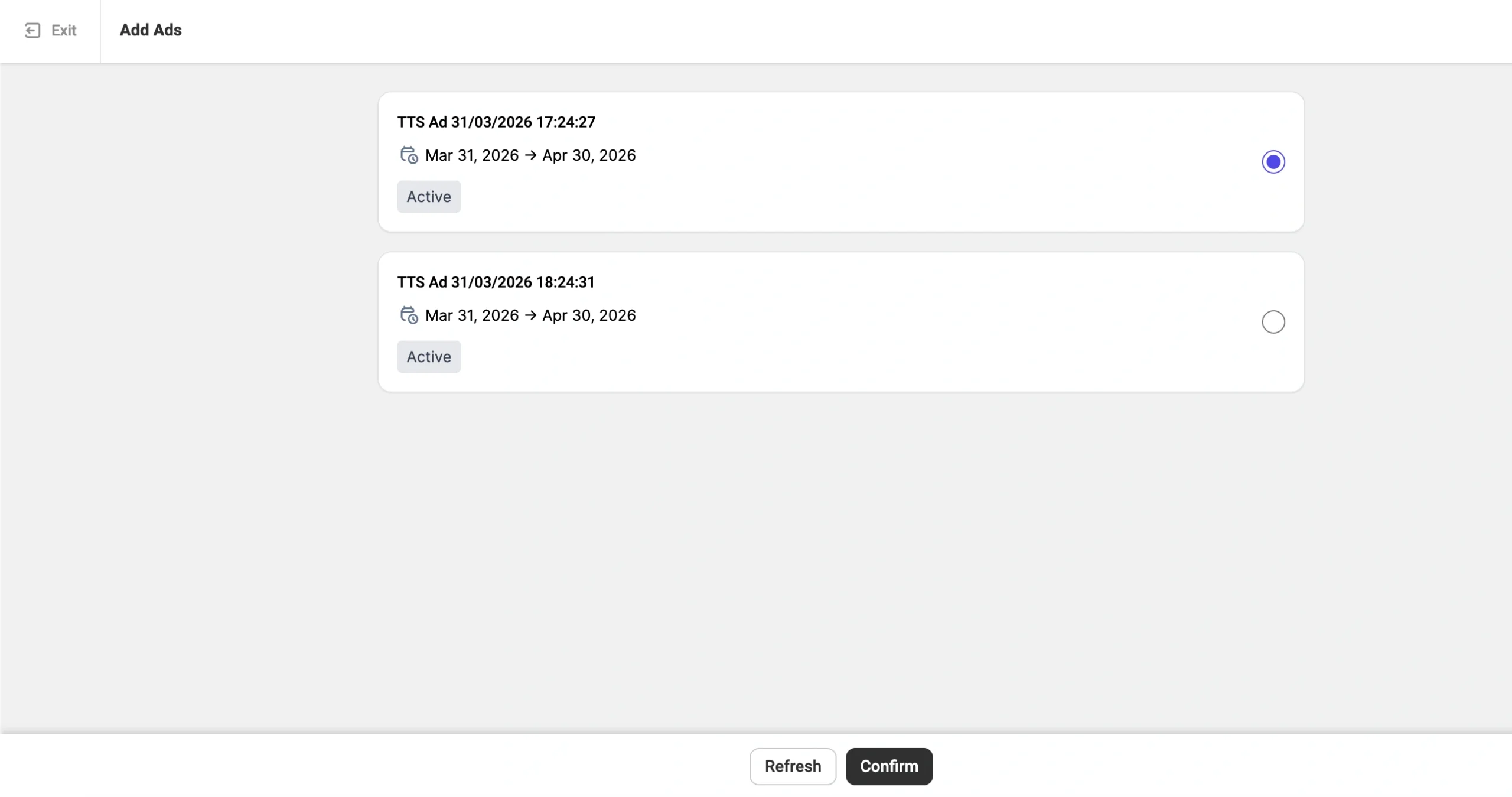
ℹ️ Jeśli kampania, której się spodziewają Państwo zobaczyć, nie znajduje się na liście, proszę sprawdzić jej status – wyświetlane są wyłącznie kampanie o statusie Aktywne. Kampanie ustawione na promowanie wszystkich produktów również nie są uwzględnione, ponieważ automatycznie obejmują one każdy produkt.
Krok 3. Przejrzyj wyniki #
Po potwierdzeniu wyświetli się podsumowanie pokazujące, ile produktów zostało dodanych do kampanii w TikTok Shop. Produkty, których nie udało się dodać, są oznaczone jako pominięte – zazwyczaj dlatego, że nie są aktywne lub kampania jest już zapełniona.
ℹ️ Proszę pamiętać, że każda kampania może obejmować maksymalnie 400 produktów. Jeśli wybierze Pan/Pani więcej produktów, niż może pomieścić dana kampania, wypełnione zostaną tylko dostępne miejsca.
Dodaj pojedynczy produkt do kampanii #
Aby przypisać do kampanii jeden produkt z TikTok Shop na raz:
1) Otwórz kartę produktu dla oferty w TikTok Shop.
2) Przejdź do zakładki Reklamy (wersja beta).
3) Kliknij Dodaj do kampanii GMV Max.
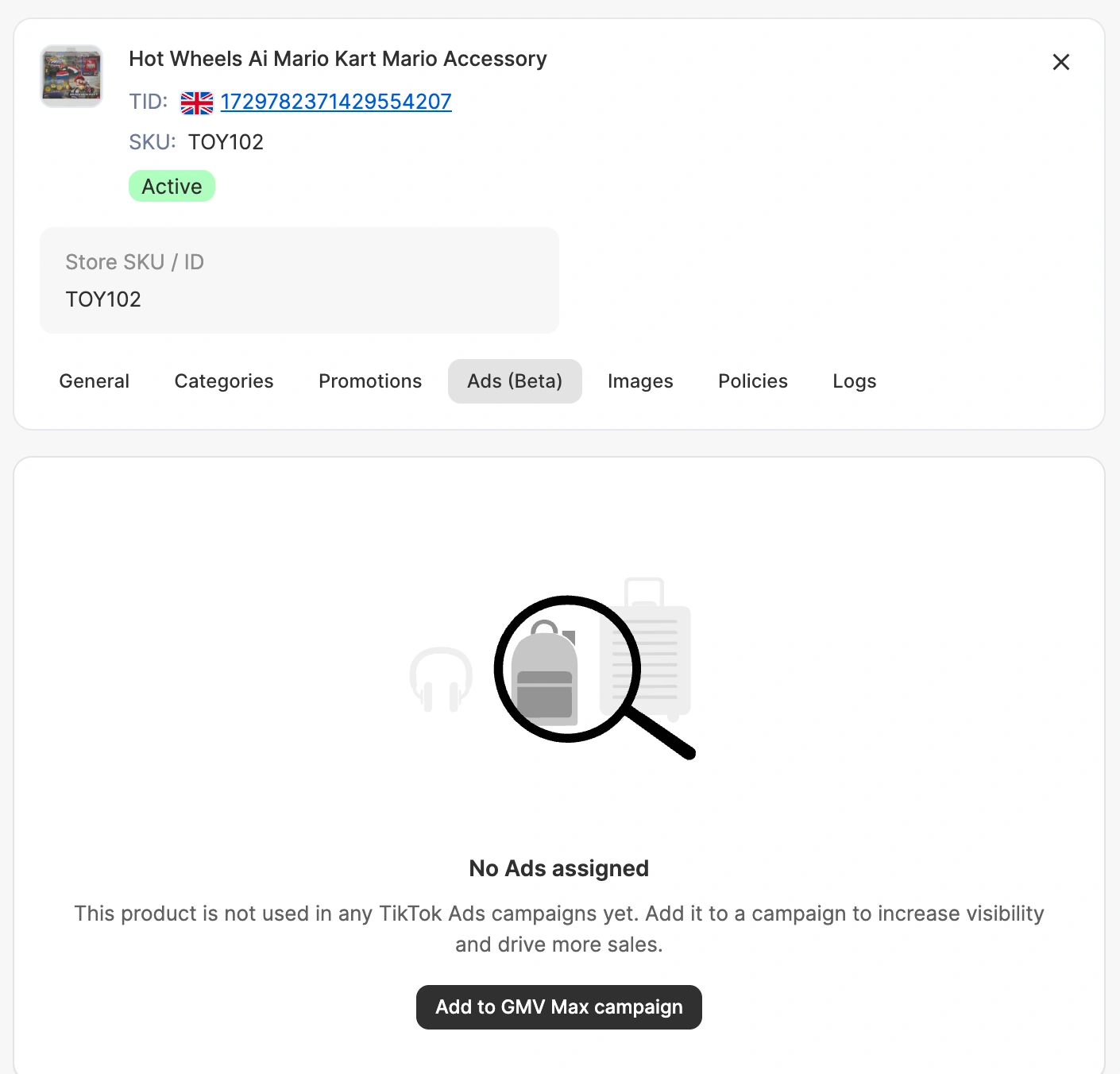
4) Wybierz odpowiednią kampanię z listy i kliknij Potwierdź.
Wyświetlanie szczegółów kampanii dla produktu #
Po dodaniu produktu do kampanii można sprawdzić szczegóły kampanii na dwa sposoby:
- Otwórz kartę produktu i przejdź do zakładki Reklamy (wersja beta), aby wyświetlić nazwę kampanii, jej status oraz datę rozpoczęcia i zakończenia.

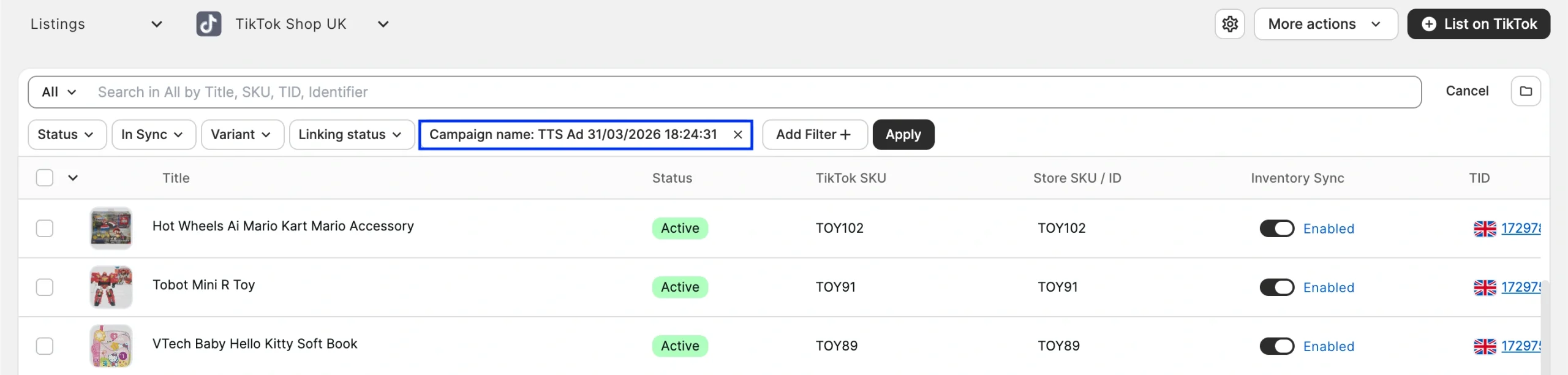
- Na stronie Oferty w TikTok Shop można filtrować pozycje według nazwy kampanii i wyświetlić wszystkie pozycje z danej kampanii.
ℹ️ Produkt można przypisać tylko do jednej kampanii GMV Max naraz. Aby przypisać produkt do innej kampanii, należy najpierw usunąć go z bieżącej kampanii w TikTok Ads Manager.
Potrzebują Państwo pomocy? #
Mają Państwo pytania dotyczące zarządzania kampaniami TikTok Shop Product GMV Max w M2E Multichannel Connect? Prosimy o kontakt z naszym zespołem pomocy technicznej.


