
Promocje w TikTok Shop pozwalają sprzedawcom oferować rabaty i okazje, aby zwiększyć widoczność produktów i sprzedaż. M2E Multichannel Connect umożliwia zarządzanie promocjami w TikTok Shop bezpośrednio z platformy e-commerce. Możesz synchronizować aktywne promocje, przypisywać je do produktów zbiorczo oraz konfigurować elastyczne zasady dotyczące cen i ilości.
W tym przewodniku opisano, jak promować produkty w TikTok Shop za pomocą M2E Multichannel Connect.
Rodzaje działań promocyjnych w TikTok Shop #
TikTok Shop oferuje kilka formatów promocji do wyboru:
- Cena stała – Ustal konkretną cenę z rabatem dla swoich produktów.
- Rabaty bezpośrednie – Zastosuj procentową zniżkę do swoich produktów.
- Wyprzedaż błyskawiczna – Stwórz ofertę ograniczoną czasowo, aby wzbudzić poczucie pilności i skłonić do szybkich zakupów.
- Zniżka na wysyłkę – Obniż koszty wysyłki, aby zachęcić do składania zamówień.
- Kup więcej, oszczędzaj więcej – Zaproponuj kupującym większe zniżki przy zakupie większych ilości.
M2E Multichannel Connect obsługuje obecnie promocje typu „Cena stała”, „Rabaty bezpośrednie” oraz „Wyprzedaż błyskawiczna”.
Wyświetl produkty z aktywnymi promocjami w TikTok Shop #
Jeśli do Twoich ofert w TikTok Shop zastosowano już promocje, możesz je wyświetlić i śledzić w M2E Multichannel Connect:
1) Przejdź do Ustawienia > Kanały sprzedaży.
2) Znajdź swoje konto TikTok Shop, otwórz menu z trzema kropkami i wybierz opcję Odśwież promocje, aby pobrać najnowsze dane dotyczące promocji. Jeśli masz połączonych kilka kont TikTok Shop, wykonaj tę czynność osobno dla każdego z nich.

3) Przejdź na stronę Oferty i wybierz swoje konto TikTok Shop.
4) Otwórz panel filtrów w prawym górnym rogu i kliknij Dodaj filtr+. Poniższe filtry pomogą Ci znaleźć oferty powiązane z konkretnymi promocjami:
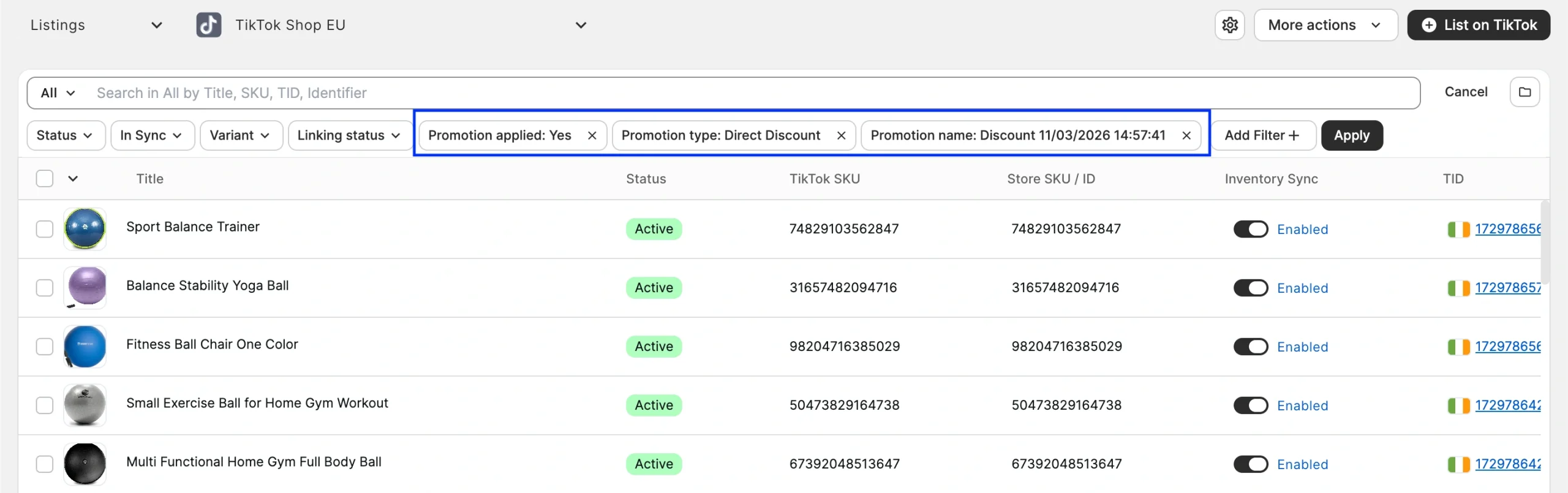
- Zastosowana promocja – wyświetl tylko produkty objęte aktywną promocją lub nieobjęte żadną promocją.
- Rodzaj promocji – zawęź wyniki do opcji „Stała cena”, „Bezpośrednia zniżka” lub „Wyprzedaż błyskawiczna”.
- Nazwa promocji – znajdź wszystkie produkty objęte daną promocją.
Aby zapoznać się ze szczegółami promocji dotyczącej konkretnego produktu, kliknij go na stronie Oferty i otwórz zakładkę Rabaty:

Dodaj promocje TikTok Shop do produktów #
Wykonaj poniższe czynności, aby zbiorczo zgłosić swoje produkty do promocji TikTok Shop za pośrednictwem M2E Multichannel Connect.
ℹ️ Zanim zaczniesz, upewnij się, że utworzyłeś potrzebne promocje w Centrum sprzedawcy TikTok Shop.
Krok 1. Wybierz produkty #
1) Przejdź do strony Oferty i wybierz swoje konto TikTok Shop.
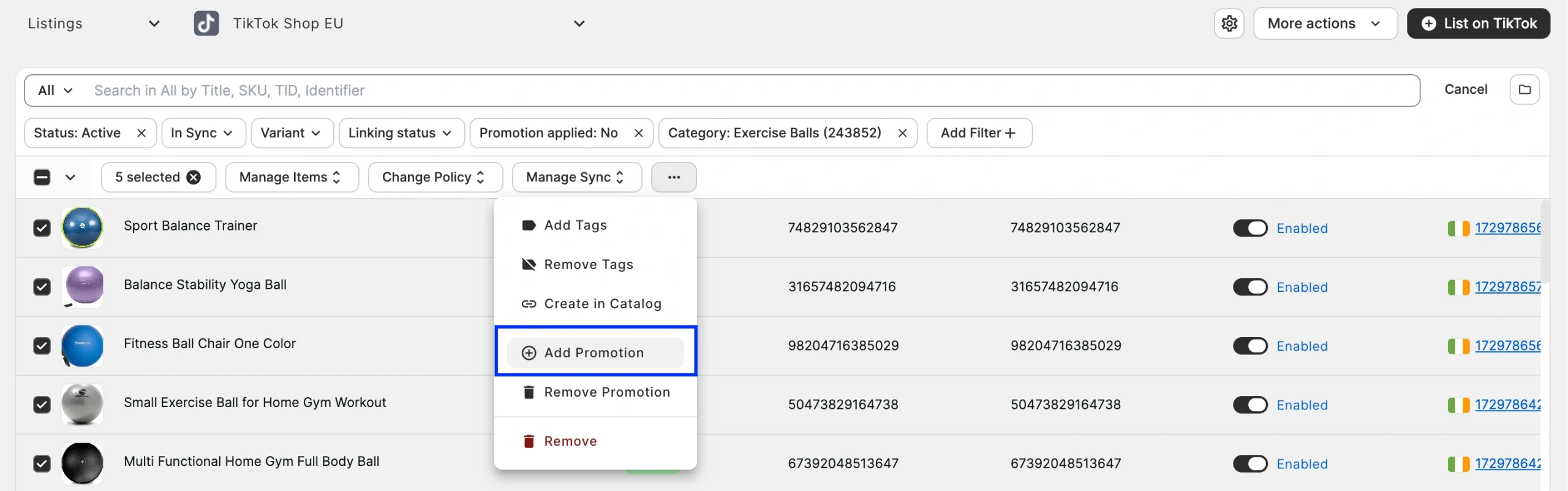
2) Znajdź produkty, które chcesz dodać. Filtry takie jak Promocja zastosowana: Nie pomogą Ci zidentyfikować produkty, które nie są jeszcze objęte żadną promocją. Upewnij się, że wybrane produkty są aktywne w TikTok Shop, powiązane z kontem i mają włączoną synchronizację stanów magazynowych.
Wszystkie wybrane produkty muszą również należeć do tego samego rynku TikTok Shop. Użyj opcji Organizuj według grupy (ikona folderu), aby posortować produkty według rynku.

3) Zaznacz pola wyboru obok odpowiednich produktów, otwórz menu z trzema kropkami u góry i wybierz opcję Dodaj promocję.
Krok 2. Wybierz promocję #
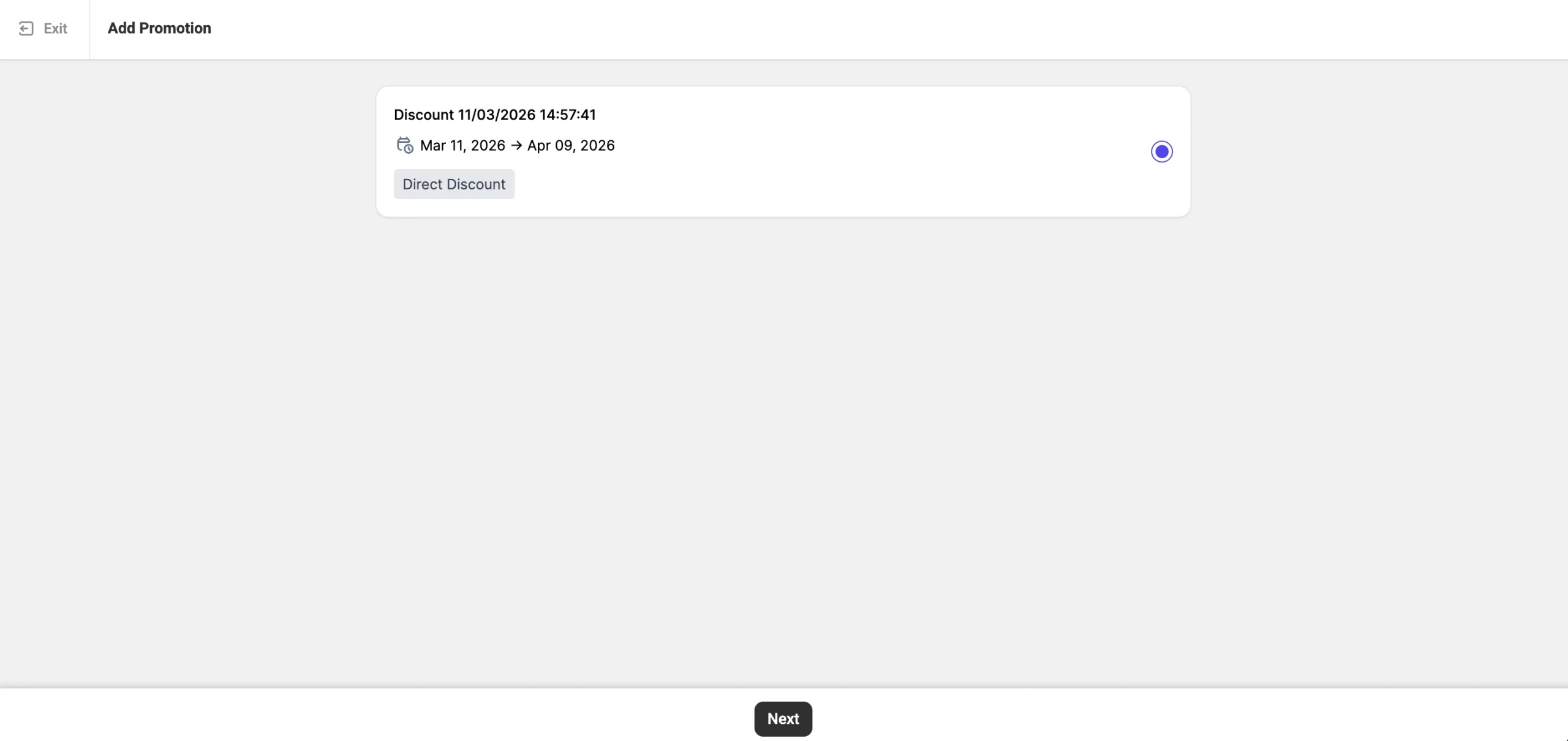
Pojawi się lista Twoich promocji w TikTok Shop, zawierająca te o statusie Nie rozpoczęto lub W toku. Wybierz żądaną promocję i kliknij Dalej.
Krok 3. Skonfiguruj zasady promocji #
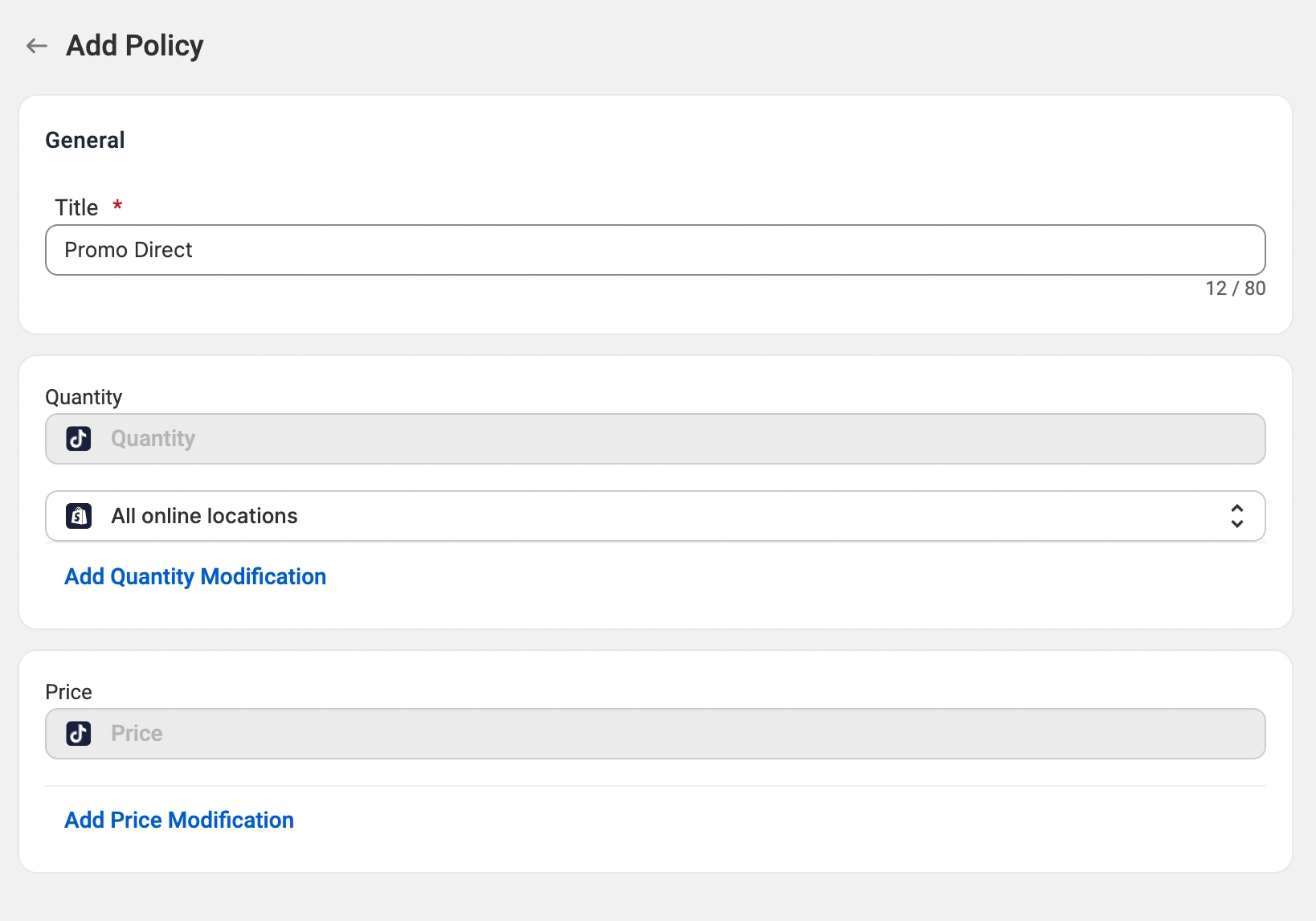
Zasady promocji określają reguły dotyczące cen i ilości produktów objętych promocją. Mają one zastosowanie do całej promocji, a nie do poszczególnych pozycji. Kliknij Utwórz nowe zasady, aby rozpocząć.
Tytuł
Nadaj swojej polityce promocyjnej opisową nazwę, aby łatwiej było ją znaleźć.
Ilość
W ramach tej promocji domyślnie wykorzystywana jest ilość podana w Twoich ofertach w TikTok Shop.
Jeśli Twój sklep działa na platformie Shopify, możesz określić, z których lokalizacji magazynowych M2E ma pobierać informacje o ilości:
- Wszystkie lokalizacje online (domyślnie) – sumuje stany magazynowe ze wszystkich lokalizacji Shopify, w których włączono sprzedaż online, i wyświetla łączną sumę w TikTok Shop.
- Lokalizacje niestandardowe – wybierz jedną lub więcej aktywnych lokalizacji online Shopify. W przypadku wybrania wielu lokalizacji ich stany magazynowe są sumowane.
Jeśli chcesz ograniczyć ilość produktów dostępnych w ramach promocji, kliknij Dodaj modyfikację ilości i ustaw procentową redukcję. Na przykład zastosowanie 50-procentowej redukcji do ilości 200 sprawia, że w ramach promocji dostępnych będzie 100 sztuk.
Price
W ramach promocji domyślnie stosowana jest cena z Twoich ofert w TikTok Shop.
Aby zmienić cenę promocyjną, kliknij Dodaj modyfikację ceny i wybierz jedną z czterech opcji:
- Wzrost/spadek wartości bezwzględnej – zmiana o stałą kwotę. Na przykład odjęcie 5 USD od ceny podstawowej wynoszącej 100 USD daje cenę promocyjną 95 USD.
- Wzrost/spadek procentowy – dostosuj o określoną wartość procentową. Na przykład obniżenie o 10% ceny podstawowej wynoszącej 100 USD daje cenę promocyjną 90 USD.
Krok 4. Prześlij promocję #
Gdy zasady promocji będą gotowe, kliknij Prześlij. Produkty spełniające wymagania weryfikacyjne TikTok Shop zostaną objęte promocją.

Należy pamiętać, że jeden produkt może brać udział w kilku promocjach jednocześnie. W takim przypadku TikTok Shop zastosuje promocję oferującą największy rabat.
Potrzebujesz pomocy? #
Masz pytania dotyczące zarządzania promocjami w TikTok Shop w M2E Multichannel Connect? Skontaktuj się z naszym zespołem pomocy technicznej – chętnie Ci pomożemy.


