
M2E Multichannel Connect umożliwia integrację Shopify z Walmart Marketplace, synchronizację danych produktów między obiema platformami oraz importowanie zamówień z Walmart do Shopify w celu ich realizacji.
Wykonaj poniższe kroki, aby skonfigurować integrację Shopify z Walmart.
Krok 1. Zainstaluj M2E Multichannel Connect #
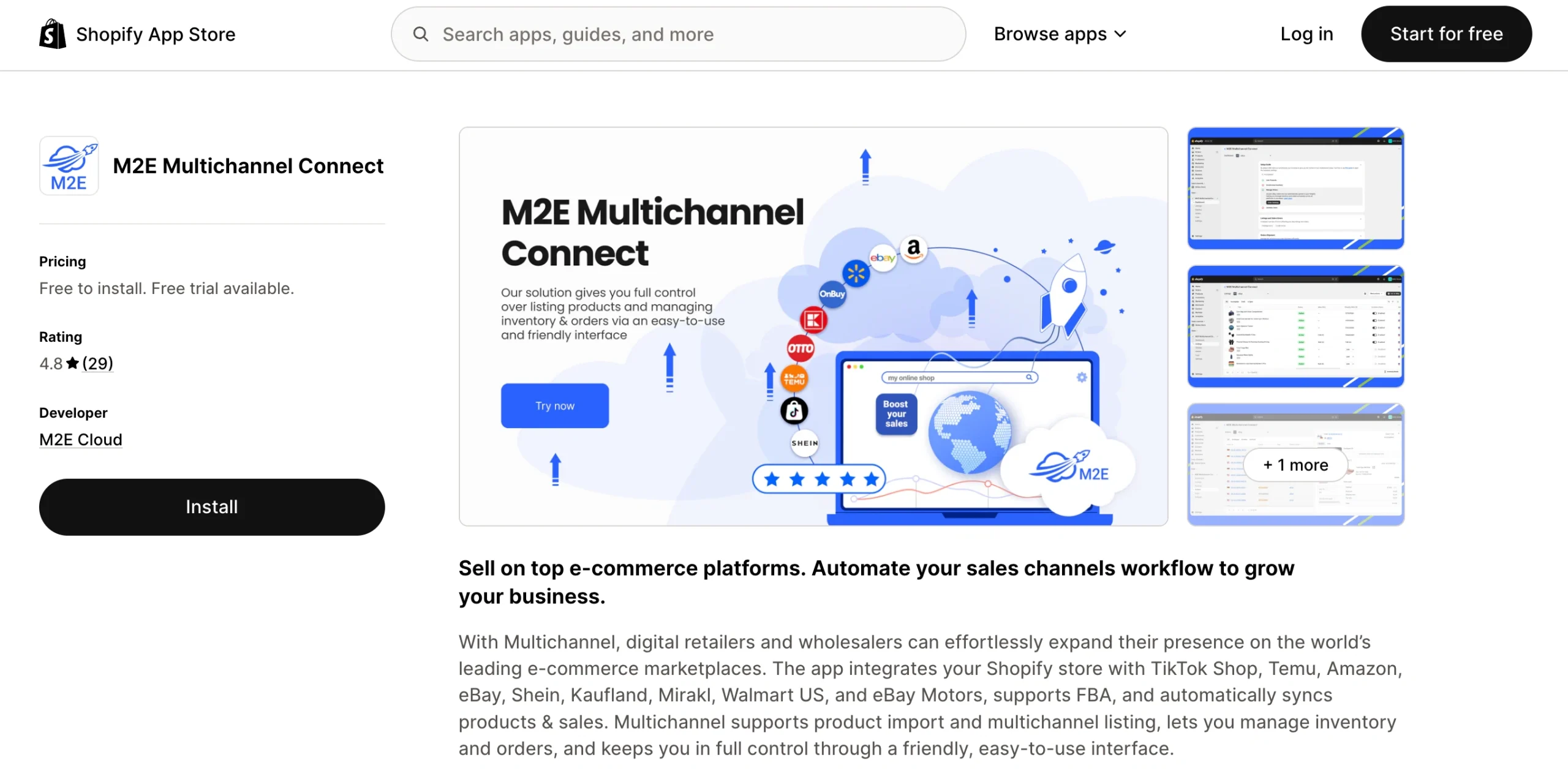
- Otwórz stronę M2E Multichannel Connect w sklepie Shopify App Store.
- Zainstaluj aplikację i zatwierdź uprawnienia wymagane przez Shopify.
- Po zakończeniu instalacji uruchom aplikację z poziomu panelu administracyjnego Shopify.
Krok 2. Połącz swoje konto Walmart #
Zanim będziesz mógł publikować produkty lub importować zamówienia, musisz autoryzować swoje konto na platformie Walmart Marketplace.
- Otwórz Dashboard w aplikacji M2E Multichannel Connect.
- Kliknij Połącz konto na marketplace.
- Wybierz Walmart jako marketplace.
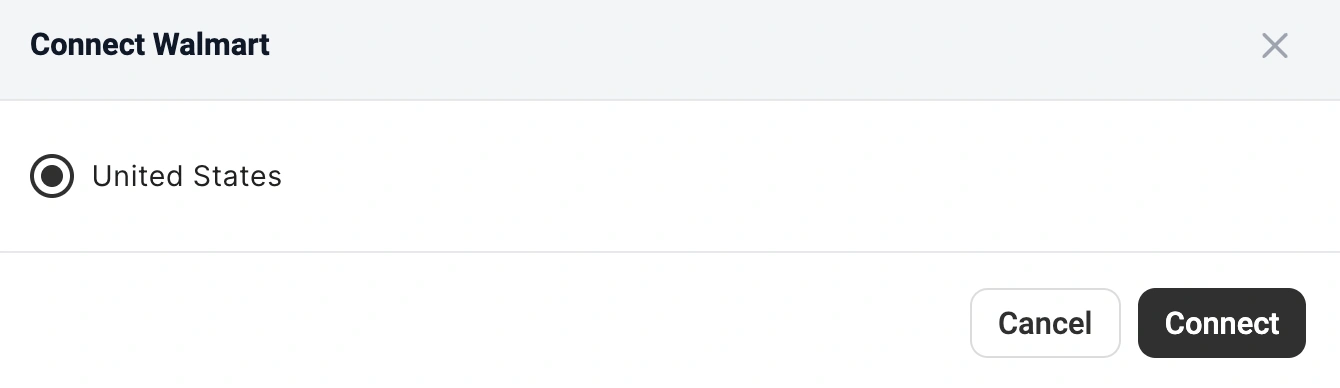
- Wybierz swój region. Obecnie jedyną dostępną opcją są Stany Zjednoczone.
- Kliknij Połącz.
- Potwierdź prośbę o dostęp w Centrum Sprzedawców Walmart.
- Po zakończeniu autoryzacji zostaniesz przekierowany z powrotem do aplikacji M2E, gdzie konto będzie widoczne jako połączone.
ℹ️ Jesteś nowym klientem Walmart? Zarejestruj się tutaj, aby skorzystać z 30-dniowego bezpłatnego okresu próbnego M2E oraz specjalnego przewodnika po aplikacji.
✅ Szukasz przewodnika z ilustracjami? Ten film pokazuje krok po kroku, jak połączyć swój sklep Shopify z Walmart.
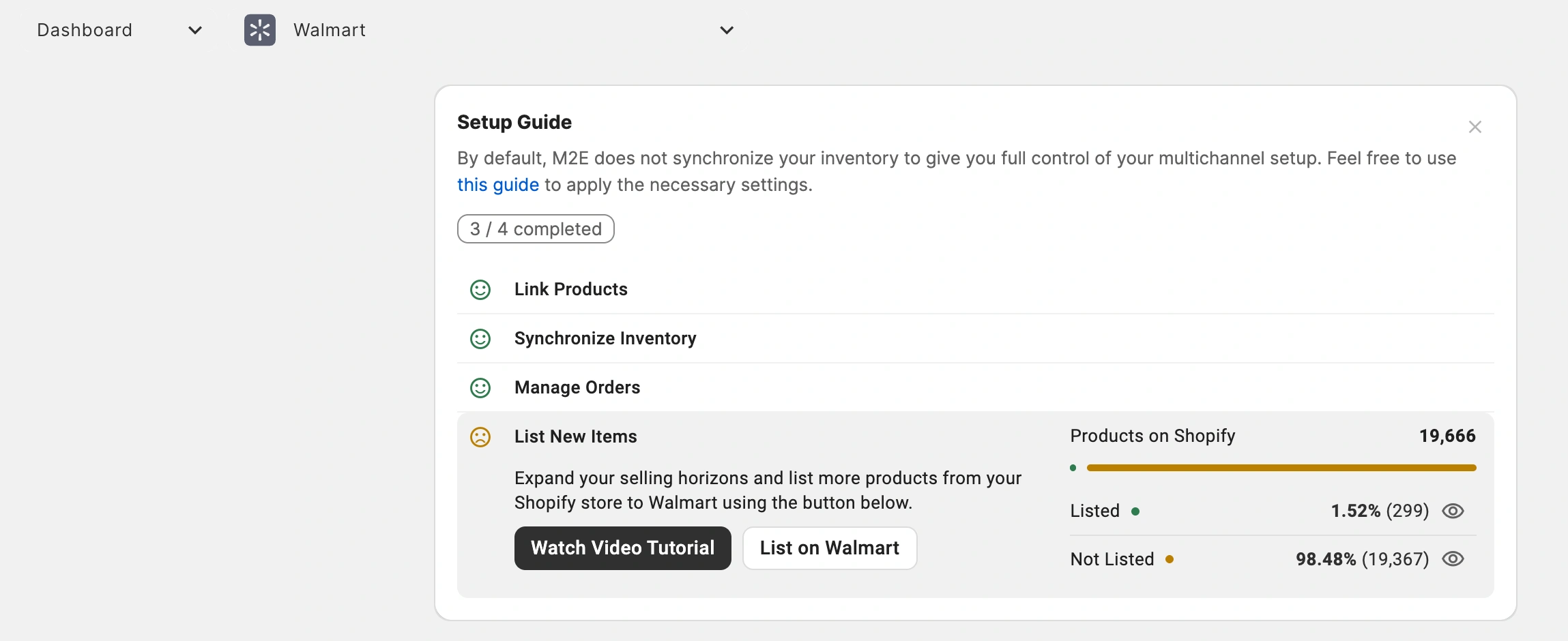
Po połączeniu konta automatycznie otworzy się Przewodnik konfiguracji, który pomoże Ci wykonać pozostałe kroki konfiguracji.
Krok 3. Powiązanie istniejących pozycji z Walmart #
Jeśli masz pozycje wystawione na Walmart Marketplace, M2E spróbuje powiązać je z odpowiadającymi im produktami w Shopify na podstawie identyfikatorów produktów (ID) lub kodów SKU.
Jeśli M2E nie zdoła zidentyfikować pasującego produktu w Shopify, konieczne będzie ręczne powiązanie danej pozycji:
- W kroku Powiązanie produktów w Przewodniku konfiguracji kliknij Wyświetl produkty niepowiązane.
- Sprawdź produkty, które wymagają powiązania.
- Powiąż pozycje pojedynczo lub skorzystaj z opcji eksportu/importu pliku CSV, aby powiązać je zbiorczo.

⚠️ Upewnij się, że wszystkie aktywne pozycje z Walmart są powiązane z odpowiednimi produktami w Shopify, ponieważ synchronizacja opiera się na tych powiązaniach.
Krok 4. Włącz synchronizację stanów magazynowych #
Po zakończeniu powiązania produktów możesz włączyć synchronizację między Shopify a Walmart.
Synchronizacja pozwala na automatyczne odzwierciedlanie w serwisie Walmart aktualizacji stanów magazynowych i innych zmian dotyczących produktów wprowadzonych w Shopify.
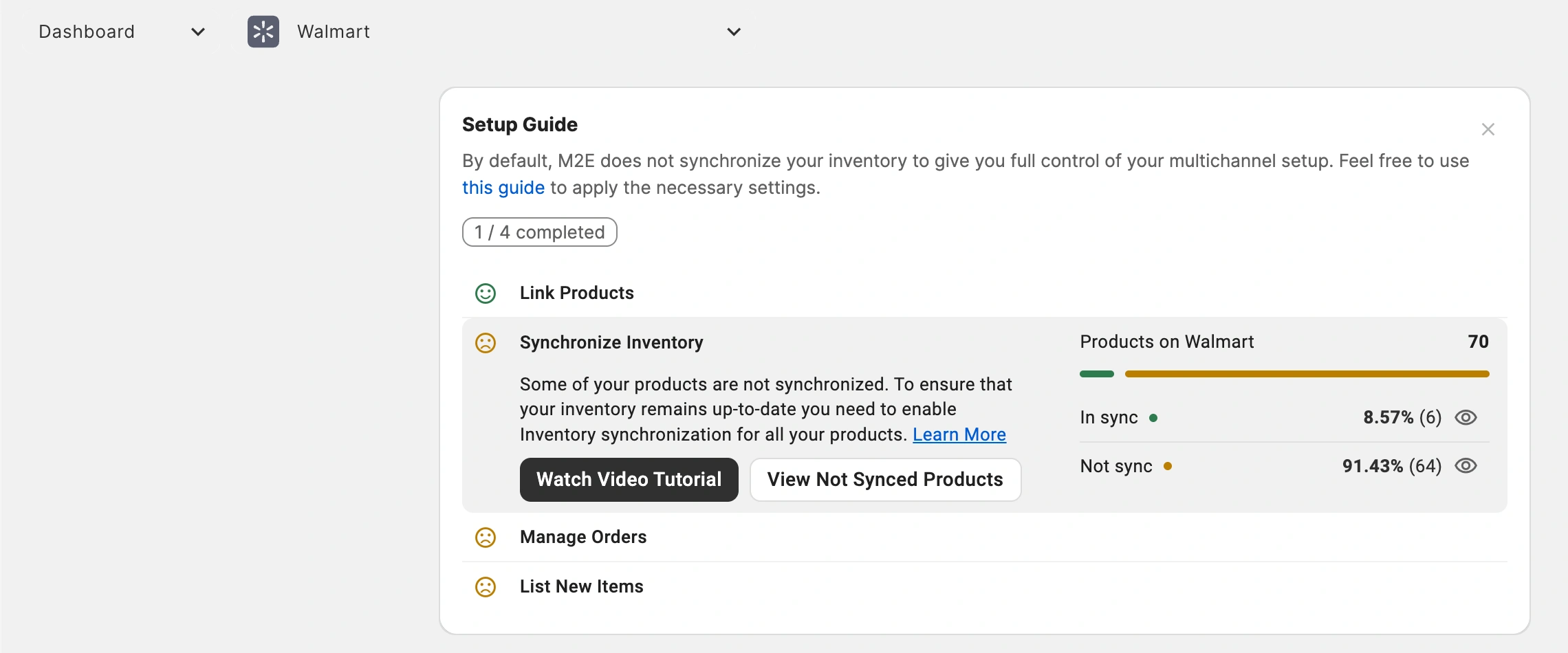
- Przejdź do etapu Synchronizacja zapasów w Przewodniku konfiguracji.
- Kliknij Wyświetl produkty niezsynchronizowane.
- Włącz synchronizację dla pojedynczych produktów lub wielu produktów jednocześnie. Szczegółowe instrukcje znajdziesz w przewodniku po synchronizacji zapasów.
Krok 5. Skonfiguruj import zamówień z Walmart #
Następnym krokiem jest wybranie sposobu importowania zamówień z Walmart do Shopify.
- Otwórz Ustawienia zamówień w sekcji Zarządzaj zamówieniami.
- Włącz opcję Utwórz zamówienia Walmart w Shopify.
- Wybierz datę, od której ma rozpocząć się import zamówień z Walmart.
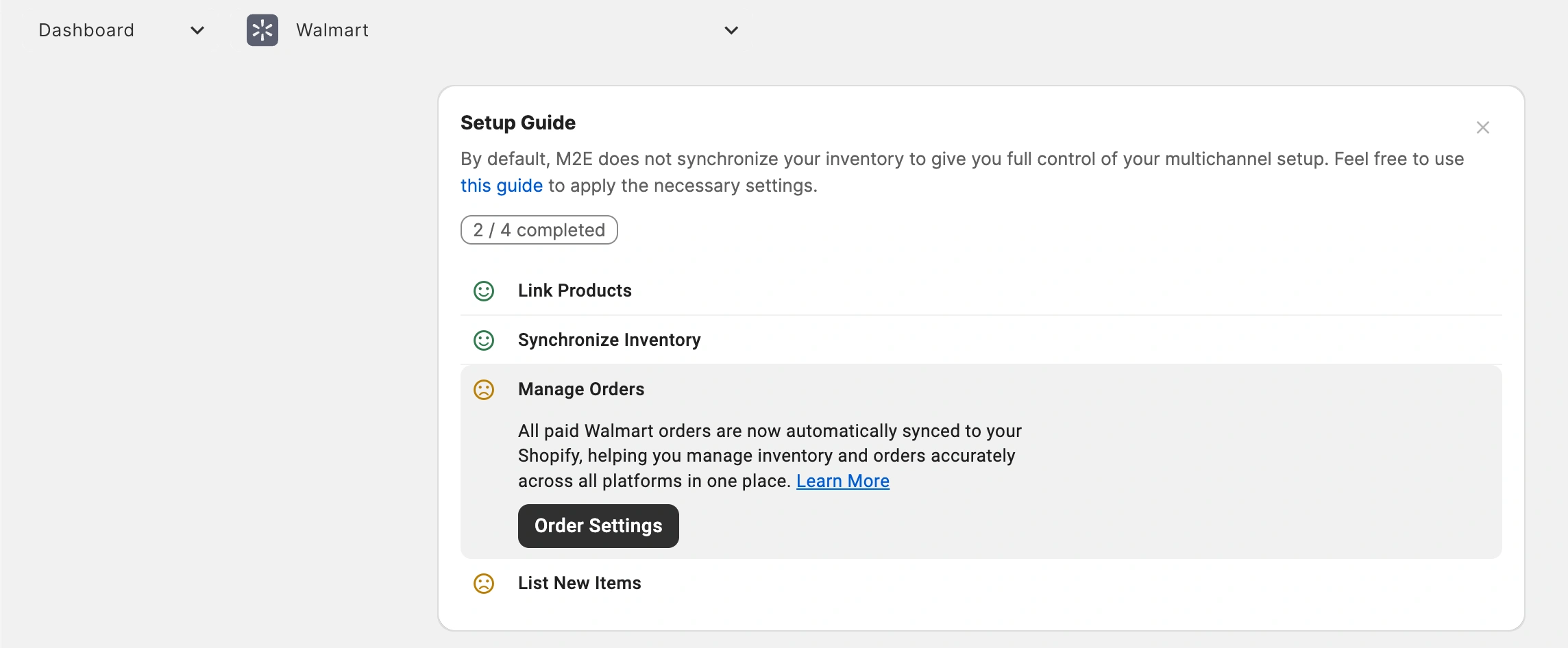
Po włączeniu tej funkcji M2E automatycznie importuje zamówienia z Walmart do Shopify, dzięki czemu realizacja zamówień i zarządzanie nimi odbywa się w ramach procesów roboczych Shopify.

Jeśli import zamówień jest wyłączony, M2E nie zaktualizuje stanu magazynowego w Shopify o sprzedaż w Walmart, co może doprowadzić do nadmiernej sprzedaży.
ℹ️ Po włączeniu funkcji importu zamówień zapoznaj się z dostępnymi ustawieniami zamówień, aby dostosować sposób wyświetlania zamówień z Walmart w Shopify.
Krok 6. Opublikuj produkty z Shopify w serwisie Walmart #
Jeśli w katalogu Shopify znajdują się produkty, które nie są jeszcze dostępne w serwisie Walmart, możesz je opublikować za pośrednictwem M2E Multichannel Connect:
- Przejdź do sekcji Dodaj nowe pozycje w Przewodniku konfiguracji.
- Kliknij Opublikuj w serwisie Walmart.
- Kreator oferty poprowadzi Cię przez kolejne etapy konfiguracji produktów i przesłania ich do serwisu Walmart Marketplace.
Potrzebujesz pomocy? #
Jeśli masz pytania dotyczące połączenia Shopify z Walmart lub konfiguracji integracji, skontaktuj się z zespołem pomocy technicznej M2E.


