
W niniejszym przewodniku wyjaśniono, jak tworzyć oferty produktów ze swojego sklepu na marketplace'ach Mirakl za pomocą narzędzia M2E Multichannel Connect.
ℹ️ Mirakl łączy w jednym miejscu ponad 450 marketplace’ów, w tym takie kanały jak Tesco, Hygi.de, Decathlon i inne. Po wystawieniu oferty zostaje ona opublikowana na wszystkich kanałach obsługiwanych przez Mirakl powiązanych z Twoim kontem.
Krok 1. Otwórz oferty w serwisie Mirakl #
Przejdź do strony Oferty w M2E Multichannel Connect. Wybierz swoje konto Mirakl, a następnie kliknij przycisk Lista na Mirakl w prawym górnym rogu.

Krok 2. Skonfiguruj ustawienia oferty #
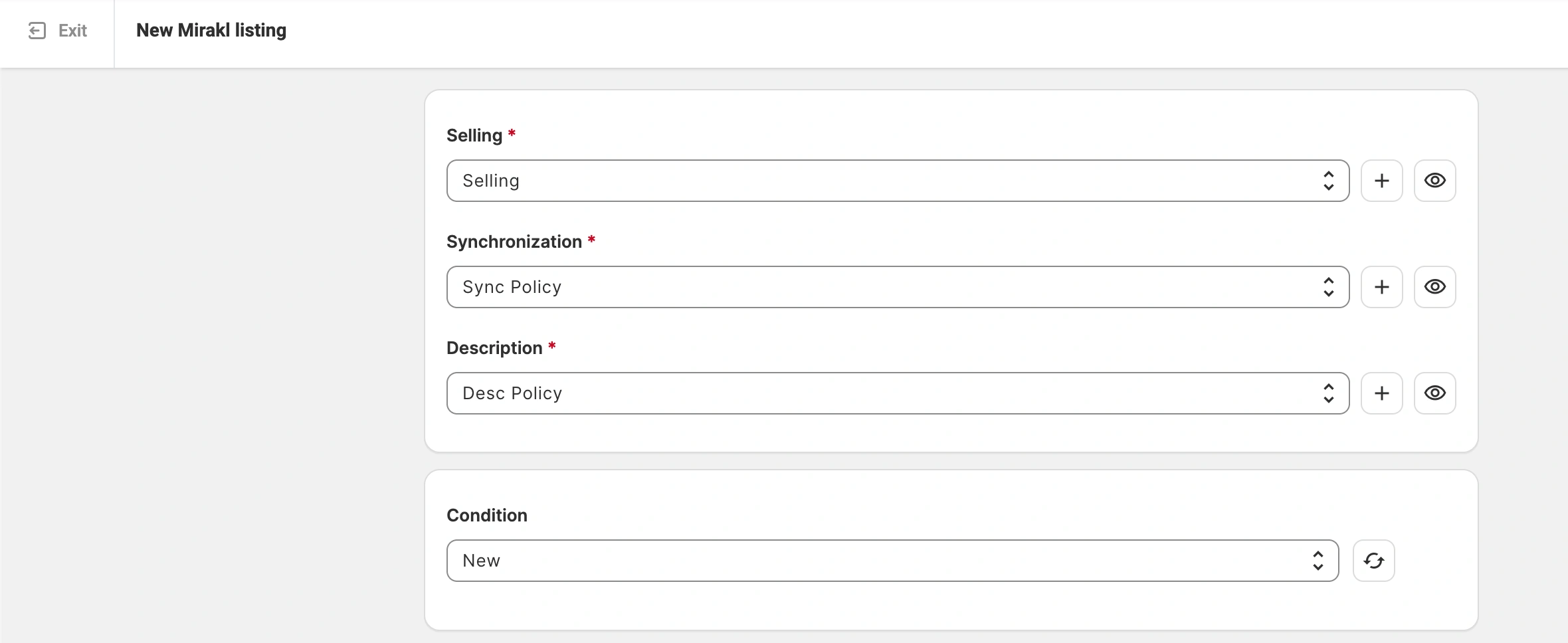
Skonfiguruj Politykę M2E. Są to szablony wielokrotnego użytku zawierające ustawienia, które określają, w jaki sposób Twoje produkty są sprzedawane na platformie Mirakl oraz które dane są synchronizowane między Twoim sklepem a marketplace’ami:
- Polityka sprzedaży – Określ ustawienia dotyczące ceny i ilości dla swoich ofert w Mirakl.
- Polityka synchronizacji – Określ, w jaki sposób aplikacja ma synchronizować przyszłe aktualizacje Twoich produktów. Ustawienia te nie mają wpływu na pierwotną ofertę.
- Polityka dotycząca opisów – Wybierz źródło tytułów i opisów produktów. Możesz tworzyć rozbudowane opisy przy użyciu kodu HTML oraz wstawiać atrybuty produktów bezpośrednio ze swojego sklepu.
Następnie wybierz odpowiedni warunek dla swoich produktów.
Krok 3. Ustaw źródło kodów kreskowych produktów #
W polu Źródło kodu kreskowego określ, skąd M2E ma pobierać identyfikator produktu (EAN, UPC itp.) dla przyszłych ofert. Możesz wybrać jedną z następujących opcji:
- Wbudowane pole kodu kreskowego w Twoim sklepie
- Niestandardowa Metapola lub atrybut służący do przechowywania kodu kreskowego
- Ręczne wprowadzanie, jeśli Twój sklep nie przechowuje kodów kreskowych

⚠️ Dlaczego źródło kodu kreskowego jest ważne?
Mirakl wykorzystuje kod kreskowy do identyfikacji produktu i przyporządkowania go do właściwej pozycji na wszystkich obsługiwanych marketplace’ach. Upewnij się, że wybrane źródło zawiera prawidłowe kody kreskowe zarejestrowane w systemie GS1.
Bez prawidłowego kodu kreskowego Twoja oferta nie może zostać opublikowana.
Po skonfigurowaniu wszystkich ustawień produktu kliknij przycisk Dalej.
Krok 4. Wybierz produkty #
Wybierz z katalogu pozycje, które chcesz dodać do oferty. Zacznij od widoku Gotowe do dodania do listy, który pokazuje produkty, które nie zostały jeszcze opublikowane w Mirakl i spełniają podstawowe wymagania (dostępność na stanie, aktualna cena).
Skorzystaj z dodatkowych filtrów, aby znaleźć konkretne pozycje według kategorii, wariantów lub innych parametrów.

✅ Jeśli dopiero zaczynasz tworzyć oferty w serwisie Mirakl, zacznij od wybrania 4–5 produktów, aby zapoznać się z procesem przed tworzeniem większej liczby ofert.
Gdy będziesz gotowy do tworzenia dużej liczby ofert, skorzystaj z narzędzia do zbiorczego tworzenia, aby zebrać produkty z wielu wyników wyszukiwania i stron w jednym wyborze.
Po zakończeniu kliknij przycisk Dalej.
Krok 5. Opublikuj oferty #
Po wybraniu produktów kliknij jedną z opcji na dole strony:
- Lista teraz – Natychmiast dodaj swoje produkty do marketplace’ów Mirakl.
- Zapisz jako wersję roboczą – Zapisz swoje oferty w M2E bez ich publikowania. Wersje robocze pozostają niewidoczne na marketplace’ach do momentu ręcznej publikacji.
Krok 6. Sprawdź dane oferty #
Po kliknięciu przycisku Lista teraz narzędzie M2E Listing Validator Assistant automatycznie sprawdza Twoje oferty. Sprawdza, czy dane produktów są kompletne i czy spełniają wymagania marketplace’ów.
Narzędzie Validator sprawdza również podany kod kreskowy, aby ustalić, w jaki sposób należy opublikować każdą pozycję. W zależności od wyniku produkt przechodzi jedną z dwóch ścieżek:
1) Tworzenie oferty dla istniejącego produktu. Jeśli inny sprzedawca ma już na platformie Mirakl produkt o tym samym kodzie kreskowym, Twoja oferta zostanie powiązana z tym istniejącym produktem. Wystarczy, że podasz cenę, ilość i stan produktu, a pozostałe informacje zostaną pobrane z tej oferty. Jeśli pozostałe dane są prawidłowe, Twoje produkty zostaną opublikowane na wszystkich podłączonych marketplace’ach.
2) Tworzenie nowego produktu. Jeśli kod kreskowy jest prawidłowy, ale nikt obecnie nie sprzedaje tego produktu na Mirakl, nie ma istniejącej oferty, z którą można by go powiązać. Konieczne będzie podanie dodatkowych informacji, aby marketplace mógł utworzyć nowy produkt w Katalogu. Pełny opis procedury znajdziesz w artykule Tworzenie nowego produktu na Mirakl.
Jeśli narzędzie sprawdzające wykryje problemy #
Jeśli brakuje jakichkolwiek danych lub kod kreskowy nie ma wymaganego formatu, narzędzie Validator wyświetla listę problemów wraz z wskazówkami dotyczącymi ich usunięcia. Masz dwie możliwości:
- Rozwiąż te problemy już teraz
Kliknij Przejrzyj problemy, aby sprawdzić, co dokładnie wymaga uwagi, a następnie kliknij Kolejne kroki, aby aplikacja przeprowadziła Cię przez możliwe rozwiązania. Po usunięciu problemów kliknij Lista teraz, aby ponownie przesłać pozycje do Mirakl.

- Zajmij się tym później
Jeśli nie jesteś gotowy, aby od razu rozwiązać te problemy, zapisz oferty jako Niekompletne. Pozostaną one w Twoich ofertach Mirakl ze statusem Niekompletne, ukryte przed marketplace’ami, dopóki nie wrócisz, aby je zaktualizować i ponownie przesłać.
Aby powrócić do swoich ofert oznaczonych jako Niekompletne:
- Przejdź do strony Oferty w Mirakl.
- Filtruj pozycje według statusu Niekompletne.
- Wprowadź zmiany, a następnie zaznacz edytowane produkty.
- W menu akcji zbiorczych kliknij Zarządzaj pozycjami > Lista, aby ponownie przesłać je do Mirakl.
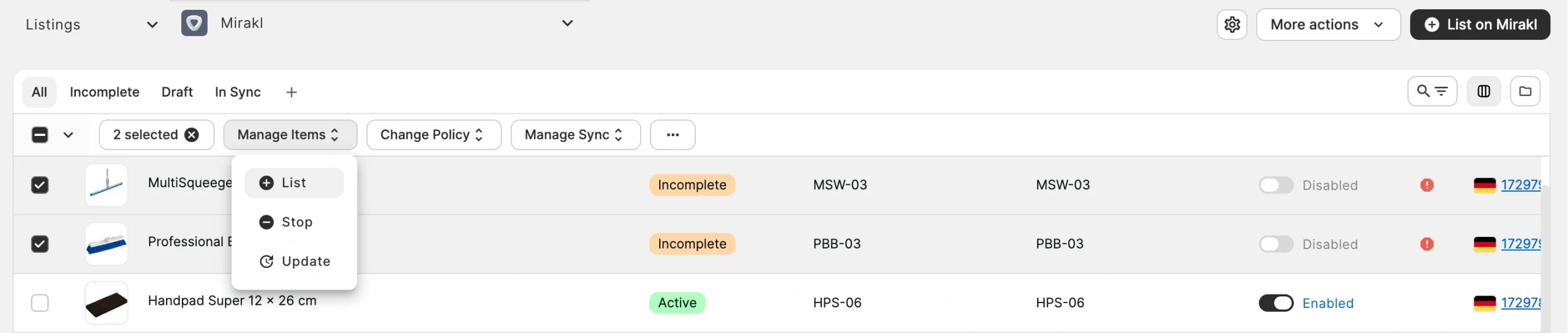
⚠️ To jedyny prawidłowy sposób na ponowne przesłanie niekompletnych pozycji. Użycie przycisku Lista na Mirakl powoduje utworzenie zduplikowanych produktów zamiast aktualizacji istniejących pozycji.
Potrzebujesz pomocy? #
Jeśli napotkasz problemy z ofertami w serwisie Mirakl, skontaktuj się z naszym zespołem pomocy technicznej.


