
Polityka opisów w M2E Multichannel Connect pozwala kontrolować tytuły i opisy używane w ofertach Mirakl.
Ponieważ Mirakl to sieć marketplace’ów, Twoja polityka opisów będzie miała zastosowanie do produktów we wszystkich podłączonych kanałach Mirakl. Możesz dostosować sposób wyświetlania tytułów i opisów w różnych grupach produktów, zachowując jednocześnie zgodność z wymaganiami Mirakl.
W niniejszym przewodniku wyjaśniono, jak skonfigurować politykę opisów dla ofert Mirakl.
💡 Zobacz instrukcje krok po kroku dotyczące tworzenia i uzyskiwania dostępu do polityk opisowych M2E.
Krok 1. Określ informacje ogólne #
Zacznij od nadania nazwy swojej Polityce opisowej. Używaj opisowych nazw, aby móc rozróżniać Polityki na podstawie ich przeznaczenia lub produktów, których dotyczą.
Jeśli wszystkie produkty podlegają tym samym zasadom, wystarczy jedna Polityka o nazwie „Domyślna”.
✅ Jeśli dla niektórych produktów konieczne jest zastosowanie własnych zasad dotyczących tytułów i opisów, należy utworzyć oddzielne Polityki o jasnych nazwach, które ułatwią ich identyfikację.
Krok 2. Ustaw tytuł produktu #
Wybierz źródło tytułu produktu dla swoich ofert w Mirakl:
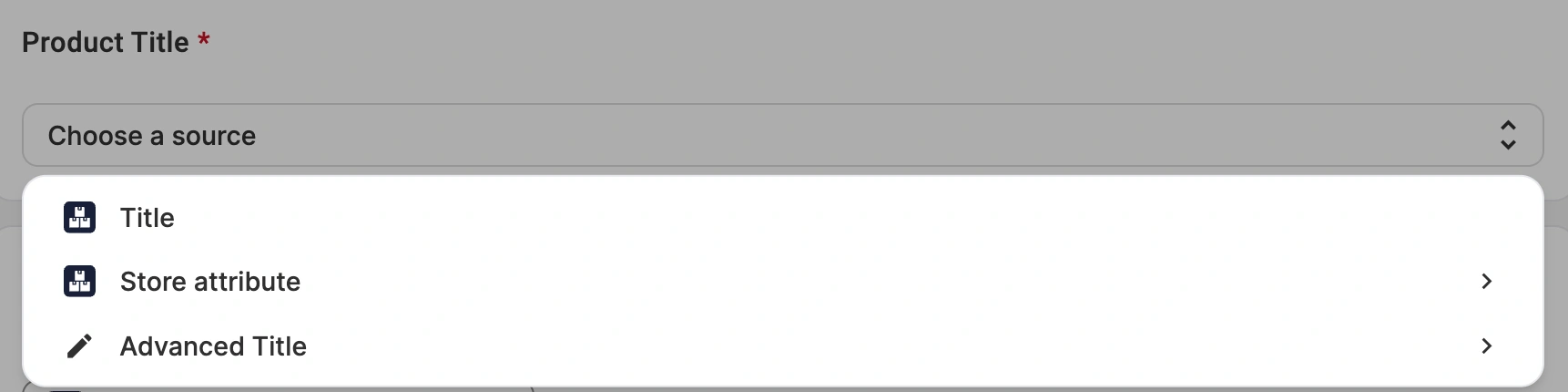
- Tytuł (domyślny) – Tytuł w Mirakl jest zgodny z tytułem produktu w Twoim sklepie.
- Atrybut sklepu/Metapola – Wybierz pole niestandardowe (Metapola lub atrybut), które zawiera tytuł produktu.
- Tytuł zaawansowany – Utwórz tytuł na podstawie kombinacji atrybutów sklepu. Skorzystaj z menu rozwijanego Wstaw zmienną, aby dodać pola produktu, które pojawią się w formacie symboli zastępczych (na przykład {#brand#} Buty do biegania {#color#}).
Krok 3. Ustaw opis produktu #
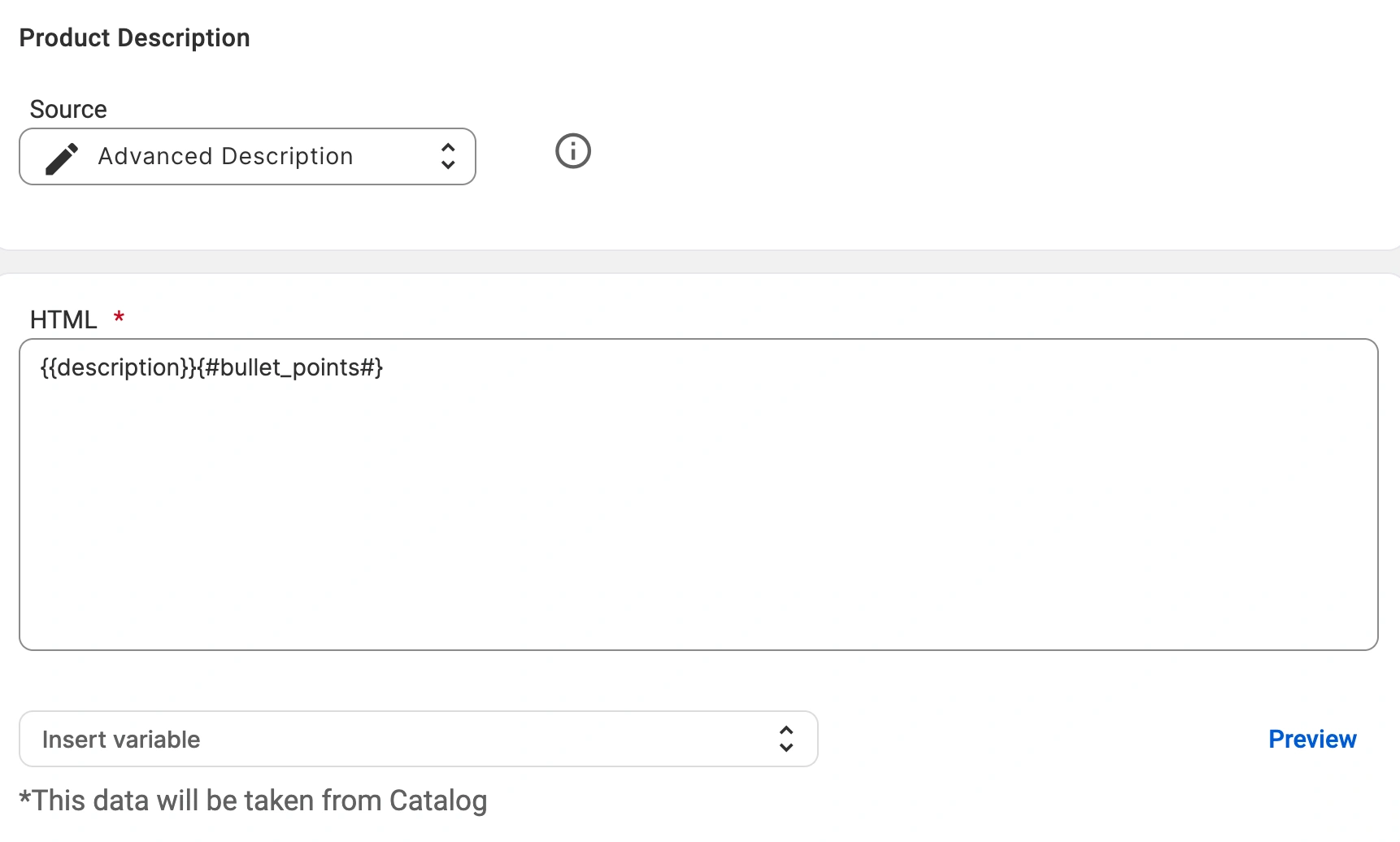
Wybierz źródło opisu produktu dla swoich ofert w serwisie Mirakl:

- Opis produktu (domyślny) – Opis z Mirakl jest zgodny z opisem produktu w Twoim sklepie.
- Atrybut sklepu/Metapola – Wybierz pole niestandardowe (Metapola lub atrybut), które zawiera opis produktu.
- Opis zaawansowany – Stwórz opis, łącząc atrybuty sklepu lub Katalogu oraz, w razie potrzeby, własny kod HTML.
Dzięki funkcji „Advanced Description” możesz wkleić swój szablon HTML i umieścić w nim dynamiczne dane produktu. Skorzystaj z menu rozwijanego Wstaw zmienną, aby pobrać standardowe pola produktu lub atrybuty niestandardowe ze swojego sklepu.
Wybierz potrzebne pole produktu lub atrybut, a zostanie ono wstawione do szablonu w odpowiednim formacie symbolu zastępczego. W ten sposób każda oferta w Mirakl wyświetla swoje własne, specyficzne szczegóły.
Krok 4. Podgląd opisu #
Jeśli skonfigurowałeś „Opis zaawansowany”, kliknij Podgląd, aby przed opublikowaniem sprawdzić, jak będzie on wyglądał na kanałach Mirakl.
Potrzebujesz pomocy? #
Jeśli masz pytania dotyczące konfiguracji Polityki opisów w Mirakl, skontaktuj się z zespołem pomocy technicznej M2E.


